12|进阶学习-更多系列教程
完成前面的入门教程后,可以根据使用的Mind+ V2编程模式或硬件,继续学习更多系列教程。
选择编程模式
先确认当前使用的V2编程模式,再选择右侧对应的系列教程。
| V2编程模式 | 适用对象/主控板 | 可继续学习的教程 |
|---|---|---|
| 实时模式 | Mind+ | Mind+舞台模式编程 |
| Arduino | 互动编程教程(实时模式) | |
| micro:bit | 互动编程教程(实时模式) | |
| 掌控板 | 互动编程课程(实时模式) | |
| 上传模式 | 行空板K10 | 行空板K10基础入门课程 行空板K10官方文档-准备工作 |
| micro:bit | 入门套件教程(上传模式) | |
| Arduino-IO扩展板 | 入门套件教程(上传模式) | |
| Arduino-面包板 | 电子元件入门(上传模式) | |
| 掌控板 | 入门教程(上传模式) 进阶课程(上传模式) | |
| 机器人小车 | maqueen麦昆小车教程 max:bot小车教程 Romeo小车教程 | |
| Python积木模式 | 行空板M10 | 行空板图形化入门教程 用Python玩转开源硬件 |
| Python代码模式 | V2开发中,当前可选Mind+ V1.x教程: | Python编程入门(代码) Mind+趣味Python入门-视频教程 |
| MicroPython积木模式 | 行空板K10 | unihiker_k10官方库(积木模式) |
| MicroPython代码模式 | 行空板K10 | unihiker_k10官方库(代码模式) |
表格中的系列教程基于Mind+ V1制作。
开始学习前,请先在Mind+ V2中进入对应模式,并添加教程需要的主控板和扩展。
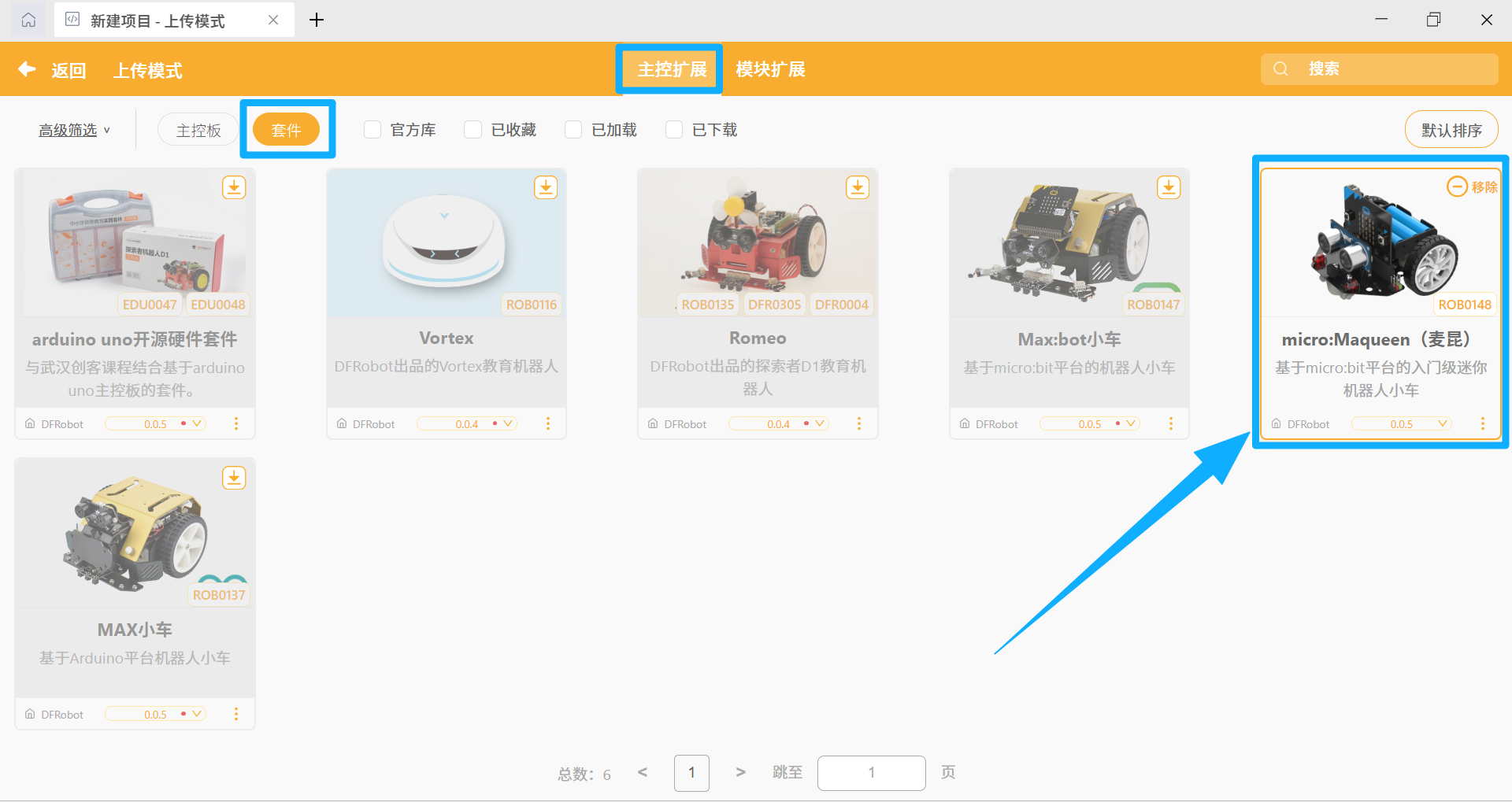
选择并进入模式
确定需要使用的编程模式后,在“程序设计”区域点击对应的模式卡片。

进入后,打开“扩展”,确认能否找到需要使用的主控板。
如果没有找到,请返回首页,重新选择支持该主控板的模式。
各主控板可选模式
不同主控板支持的编程模式不同。
请先确定需要使用的主控板,再选择对应的编程模式。
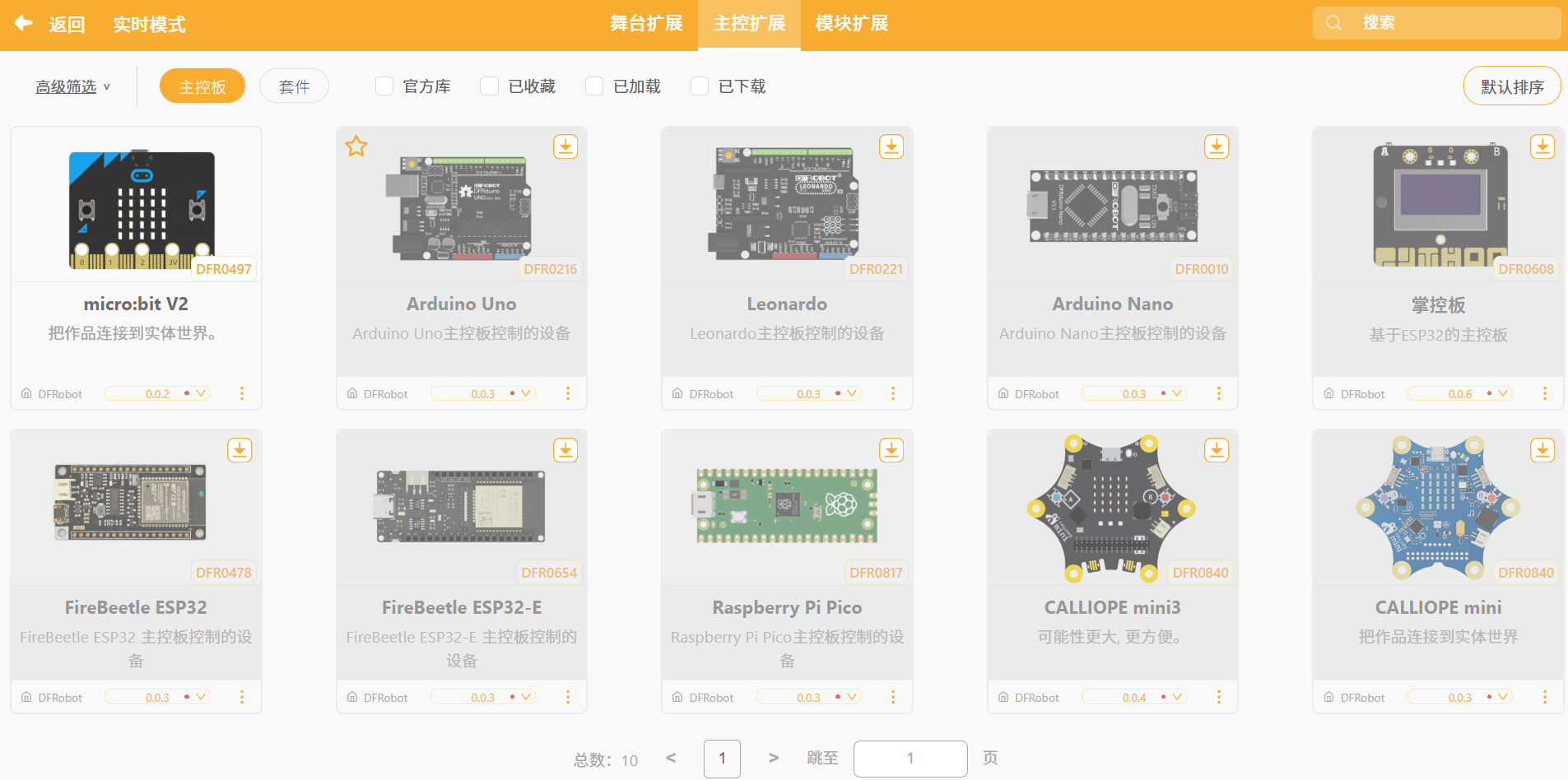
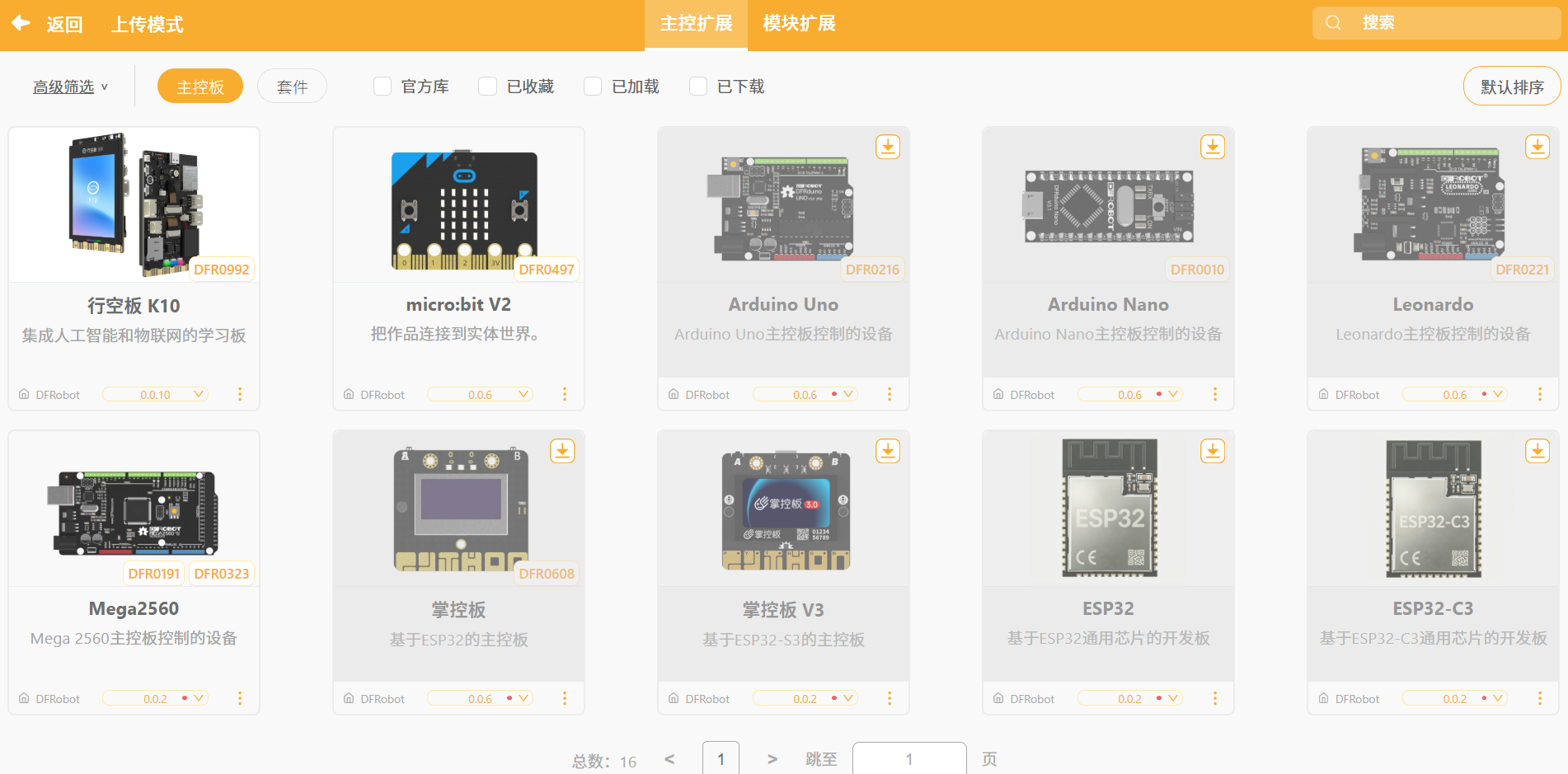
说明:进入某个编程模式后,“扩展”中显示的主控板,表示该模式当前支持使用的主控板。
如果没有找到需要使用的主控板,说明该模式暂不支持该主控板。
请返回首页,重新选择支持该主控板的编程模式。例如,实时模式和上传模式的主控扩展如下:
 |  |
|---|---|
| 实时模式-主控扩展 | 上传模式-主控扩展 |