2.1 Mind+简介
安装完成后启动Mind+,你将看到如下主界面:
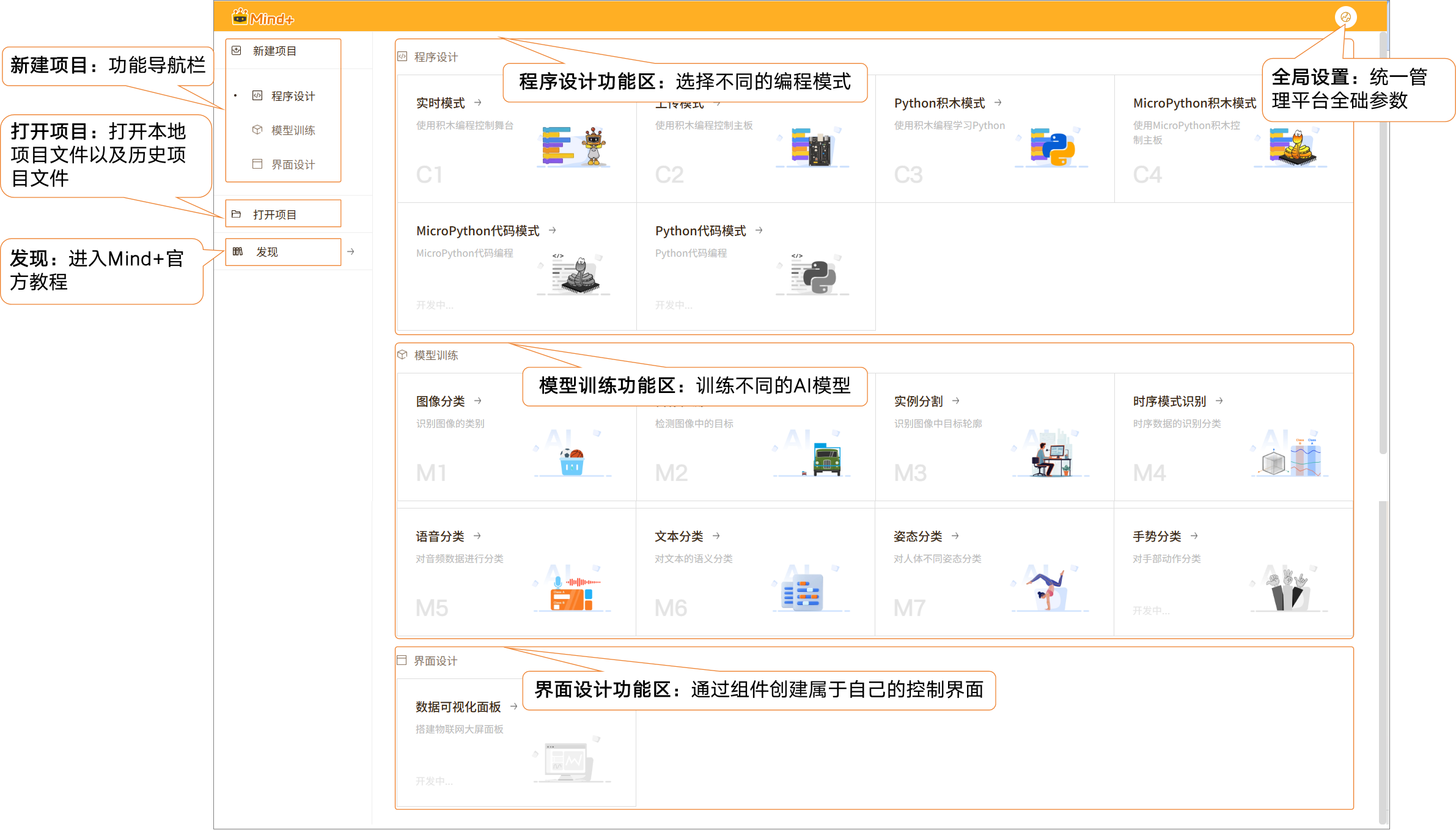
该页面为 Mind + 启动后的首页(项目选择首页),是进入各类开发功能的入口。左侧为全局导航栏,中部为三大功能分区,右上角提供全局设置入口,可快速进行全局的语言设置、数据清理以及版本更新。
提示
当前Mind+ V2的官方文档页面 ,如果您使用的是Mind+ V1.x,请先升级版本,或者请点击查看Mind+V1.x文档
1.左侧导航栏
| 导航选项 | 详细说明 |
|---|---|
| 新建项目 | 平台核心功能导航栏,自动点击切换右侧区域,选择程序设计、模型训练、界面设计三大开发方向,创建全新项目。 |
| 打开项目 | 支持加载本地保存的项目文件,同时快速调取历史项目记录,继续编辑已有工程。 |
| 发现 | 跳转至 Mind + 官方文档中心,提供案例、课程、学习资料,方便开发者查阅学习。 |
2.中部功能区
在主界面右侧区域,主要分布着三个功能板块:程序设计、模型训练 和 界面设计。它们分别用于实现程序编写、人工智能训练以及交互界面设计。
| 功能选项 | 特点 | 详细说明 |
|---|---|---|
| 程序设计 | Mind+的核心编程区域 | 在该功能中,你可以通过图形化积木编程或代码编程的方式,编写程序来控制主控板、传感器、执行器。并支持多种主控(如:microbit、UNIHIKER K10&M10、Arduino等),让你轻松实现从简单控制到复杂交互的创意项目。 |
| 模型训练 | Mind+的AI学习与训练平台 | 在该功能中,你可以收集数据、标注样本,并训练属于自己的 AI 模型,实现图像识别、声音识别、时序模式识别等智能功能。 训练完成的模型还能与程序设计模块联动,让作品具备“识别”“判断”“学习”的能力。 |
| 界面设计 | 用于创建交互界面区域 | 在该功能中,你可以设计按钮、文本框、图片、仪表等控件,实现人机交互或数据显示功能。 它常用于制作智能控制面板、可视化监控界面或创意互动作品。 |
3.全局系统设置
系统设置包含三大功能模块:语言设置、数据清理、版本更新,用于调整软件界面语言、清理本地缓存资源、检测程序版本升级。
| 全局系统设置 | 详细 |
|---|---|
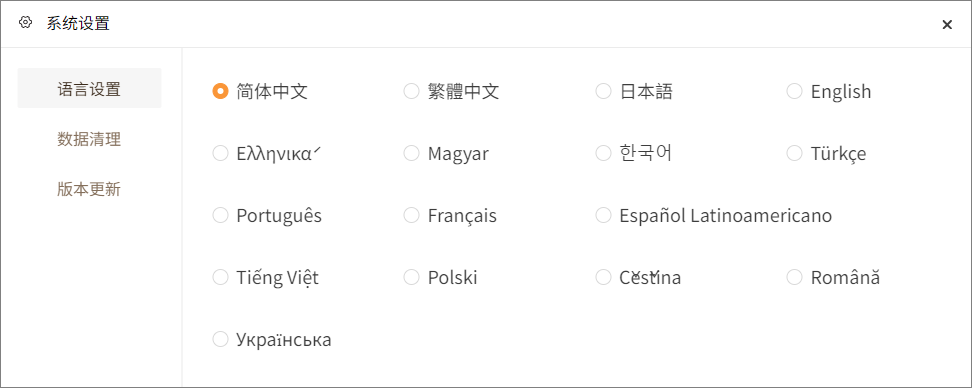
| 语言设置 | 切换 Mind + 软件界面显示语言,切换后即时生效,无需重启软件。 |
| 数据清理 | 清理软件运行产生的缓存、资源与配置文件,释放本地磁盘空间。所有清理操作不会删除用户手动保存的项目工程文件。 |
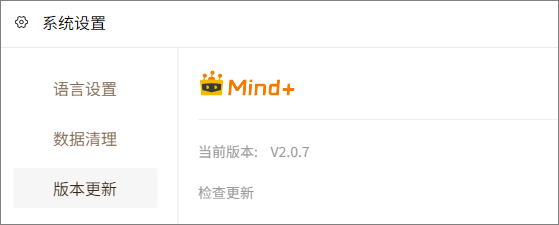
| 版本更新 | 查看 Mind + 本地程序版本,联网检测官方最新版本,获取新功能、BUG 修复与硬件兼容性优化。 |
语言设置
语言设置用于切换软件界面显示语言,切换完成后界面文字将实时更新为所选语种。
数据清理
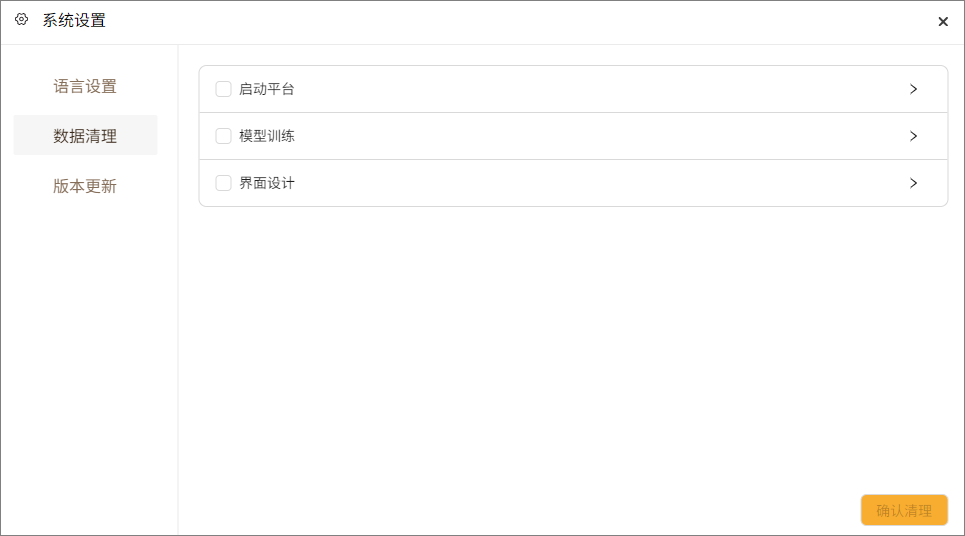
系统维护工具,按需勾选清理条目释放磁盘空间。
操作通用规则:点击分类右侧下拉箭头展开子选项;支持全选批量清理,也可单独勾选单项定向清理。
| 数据清理 | 详细说明 | 子选项说明 |
|---|---|---|
| 启动平台 | 启动平台属于数据清理模块下的清理分类,用于清理平台启动依赖的子应用资源、重置软件个性化配置。 | 1. 本地下载的应用 清理本地已下载、安装完成的子应用资源。 操作说明:资源删除后,后续打开对应子应用时,程序需要重新联网下载资源;不会删除你的项目工程文件,仅清除子应用本地安装资源。 2. 软件设置 重置软件设置,包括语言、主题等,所有个性化配置恢复默认。 操作说明:语言、主题等所有个性化设置恢复出厂默认状态,原有手动配置将会丢失,需要重新设置。 |
| 模型训练 | 模型训练为数据清理模块下的清理分类,用于清理 AI 模型训练环节产生的临时文件与物联网连接配置。 | 1.临时文件 清理模型训练过程自动生成的样本缓存、训练中间文件、日志、临时权重等资源。 操作说明:不会删除用户手动导出保存的模型文件;正在运行训练任务时禁止清理,避免任务中断;清理后可释放大量磁盘空间。 2.MQTT 设置 重置物联网 MQTT 连接相关配置参数。 操作说明:所有自定义 MQTT 服务器地址、账号、主题等配置全部清除,恢复默认,需要重新填写连接信息。 |
| 界面设计 | 界面设计为数据清理模块下的清理分类,用于清理可视化界面编辑器产生的临时项目缓存。 | 1. 缓存 清理界面设计模块生成的本地临时项目数据缓存。 操作说明:仅清除预览素材、临时快照等缓存文件,不会删除手动保存的界面设计项目文件;清理后再次打开项目,素材需要重新加载,首次加载速度略微变慢。 |
版本更新
查看Mind+本地程序版本,联网检测官方最新版本,获取新功能、BUG修复与硬件兼容性优化。