串口不识别怎么办?如何安装驱动?
问题描述
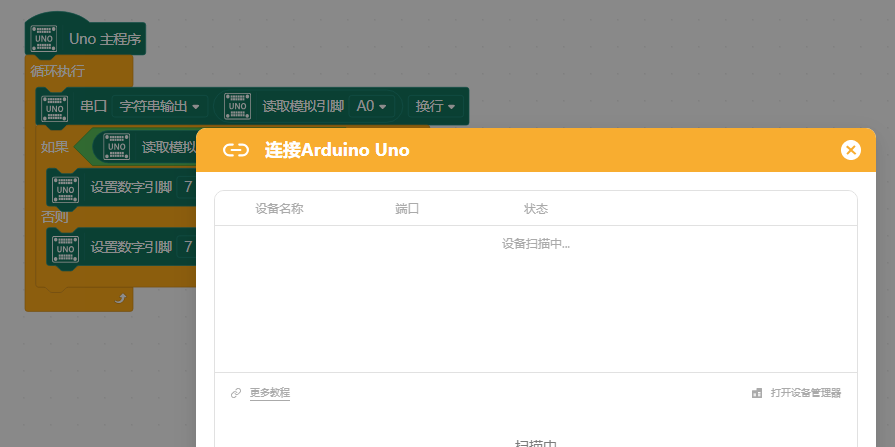
在电脑上第一次连接一个新主板的时候,找不到设备怎么?
原因分析
主板连接电脑需要依赖驱动,如果一个电脑之前从来没有使用过此主板,则可能需要先安装驱动。
注:在Windows10及以上系统中,行空板K10、micro:bit、ESP32-S3、rp2040这些开发板无需安装驱动
解决办法
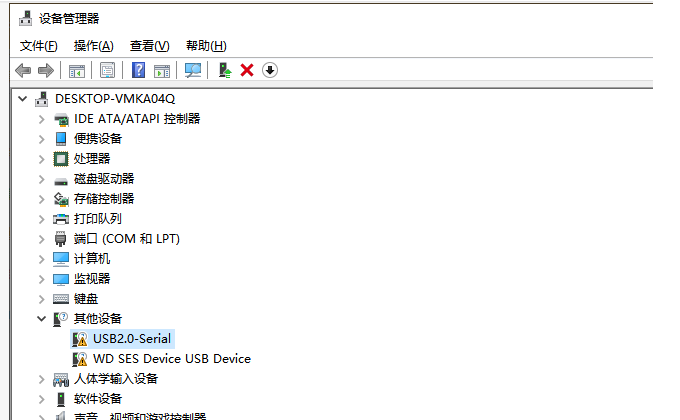
可以点击”打开设备管理器“,然后点开”端口“或”其他设备“,然后拔下和插上主板,对比增加了哪个设备,是否有黄色感叹号,如果有,则说明未安装驱动
安装驱动
自动安装
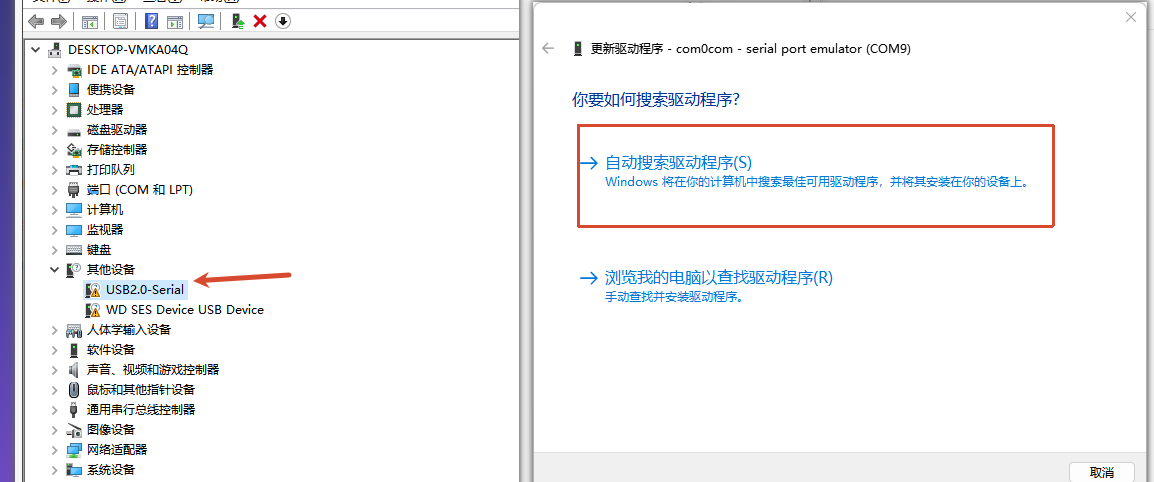
在设备管理器的驱动上右键点击选择”更新驱动程序“,然后点“自动搜索驱动程序”,系统会自动安装驱动。
一键安装驱动
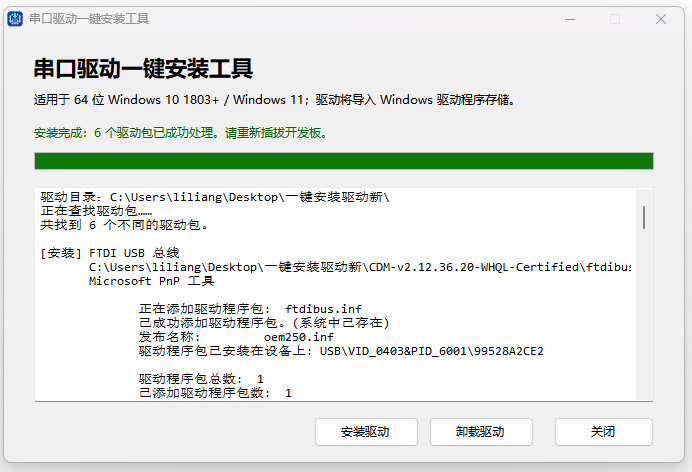
此处提供一个一键安装驱动的批处理脚本,可以一键将以上四种驱动一次安装:
1.附件下载
| 附件名称 | 用途说明 | 下载 |
|---|---|---|
| 串口驱动一键安装工具-813.zip | 用于在win10/11上一键安装4种串口驱动 | 点击下载 |
2.使用方法: 解压下载的文件,双击其中的“串口驱动一键安装工具-260813.exe”启动,然后点击“安装驱动”,等待完成即可。
手动安装
如果自动安装驱动失败,则可尝试手动安装,注意一台电脑上只需要安装一次驱动,如果安装驱动不解决问题则可能不是驱动文件,可检查USB口或USB线。
注:在Windows10及以上系统中,行空板K10、micro:bit、ESP32-S3、rp2040这些开发板无需安装驱动
不同主板的驱动文件不同,本文提供各种主板驱动的下载链接索引,请根据自己使用的主板选择:
| 驱动系列 | 适用主板 | 下载链接 | 使用方法 |
|---|---|---|---|
| CH34x/CH91x | 常用于各种Arduino主板,掌控板(>V2.1),FireBeetle系列 | 【点击下载】 | 下载后双击exe,点击“安装”即可 |
| DFDuino | 适用于DFRobot的Arduino主板 | 【点击下载】 | 设备管理器中右键更新驱动选“浏览器电脑查找”,然后选择解压后的驱动文件夹 |
| CP210x | 常用于各种Arduino主板,掌控板(≤V2.1),乐鑫官方ESP系列 | 【点击下载】 | 设备管理器中右键更新驱动选“浏览器电脑查找”,然后选择解压后的驱动文件夹 |
| FTDI | 常用于官版Arduino Nano,串口调试器 | 【点击下载】 | 设备管理器中右键更新驱动选“浏览器电脑查找”,然后选择解压后的驱动文件夹 |
驱动文件来源: [CH系列驱动芯片官网] [DFDuino系列驱动芯片官网] [FTDI系列驱动芯片官网]