通用-开发包测试指南
本文面向扩展库测试者,说明如何导入、使用并反馈测试结果。
本流程适用于上传模式、Python 积木模式、实时模式和 MicroPython 积木模式。不同 Mind+ 版本的按钮名称可能略有差异,请以当前软件界面为准。
开发版说明
开发版扩展库只用于开发和测试,尚未经过正式收录。开发者模式下的测试扩展不能作为正式扩展库使用,也无法保存为项目文件。
1. 如何导入开发包?
1.1 第一次导入开发包
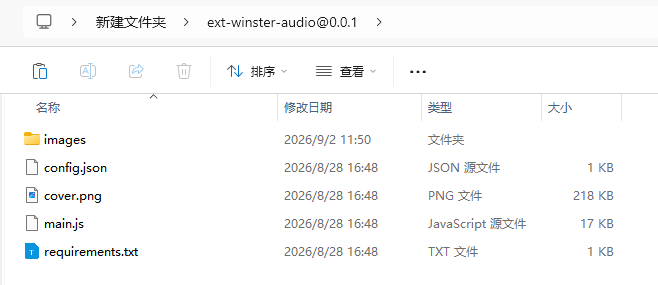
- 将开发者发来的测试包解压到本地文件夹,得到config.json。
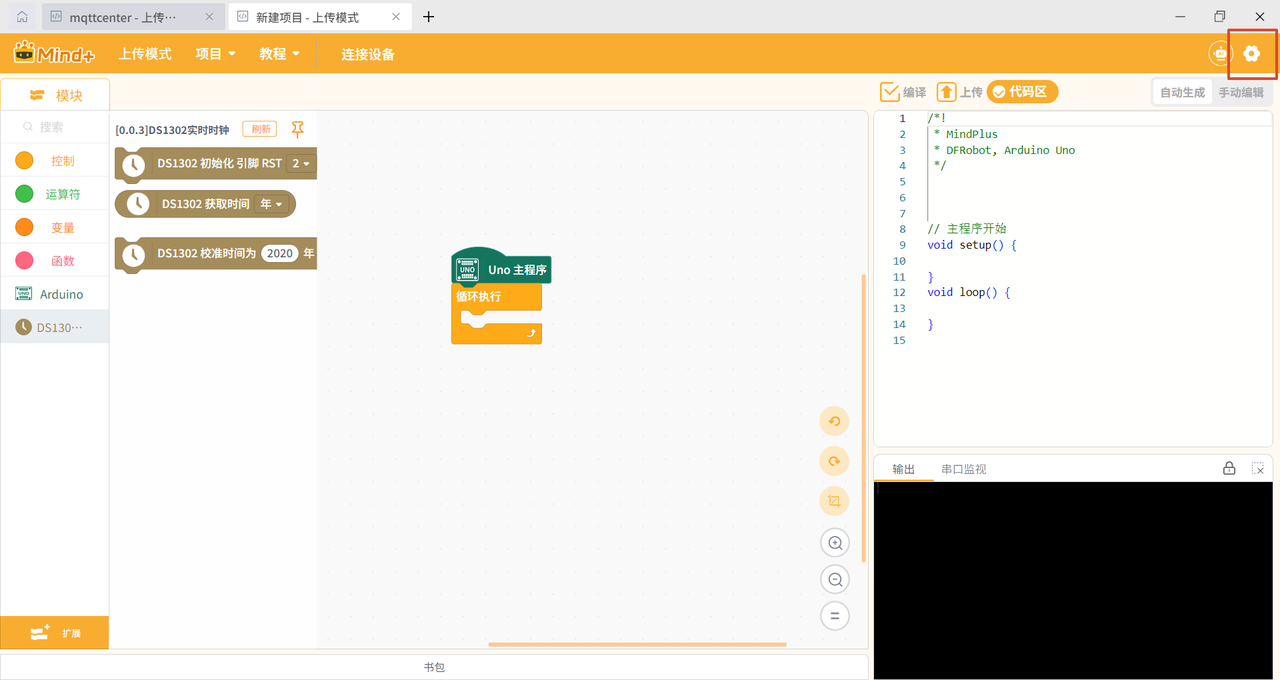
- 启动 Mind+ V2(必须升级到V2.0.7及以上),进入与扩展
mode对应的编程模式。 - 打开界面右上角的“设置”,进入“扩展”页面:
- 依次点击
高级选项-开发者模式: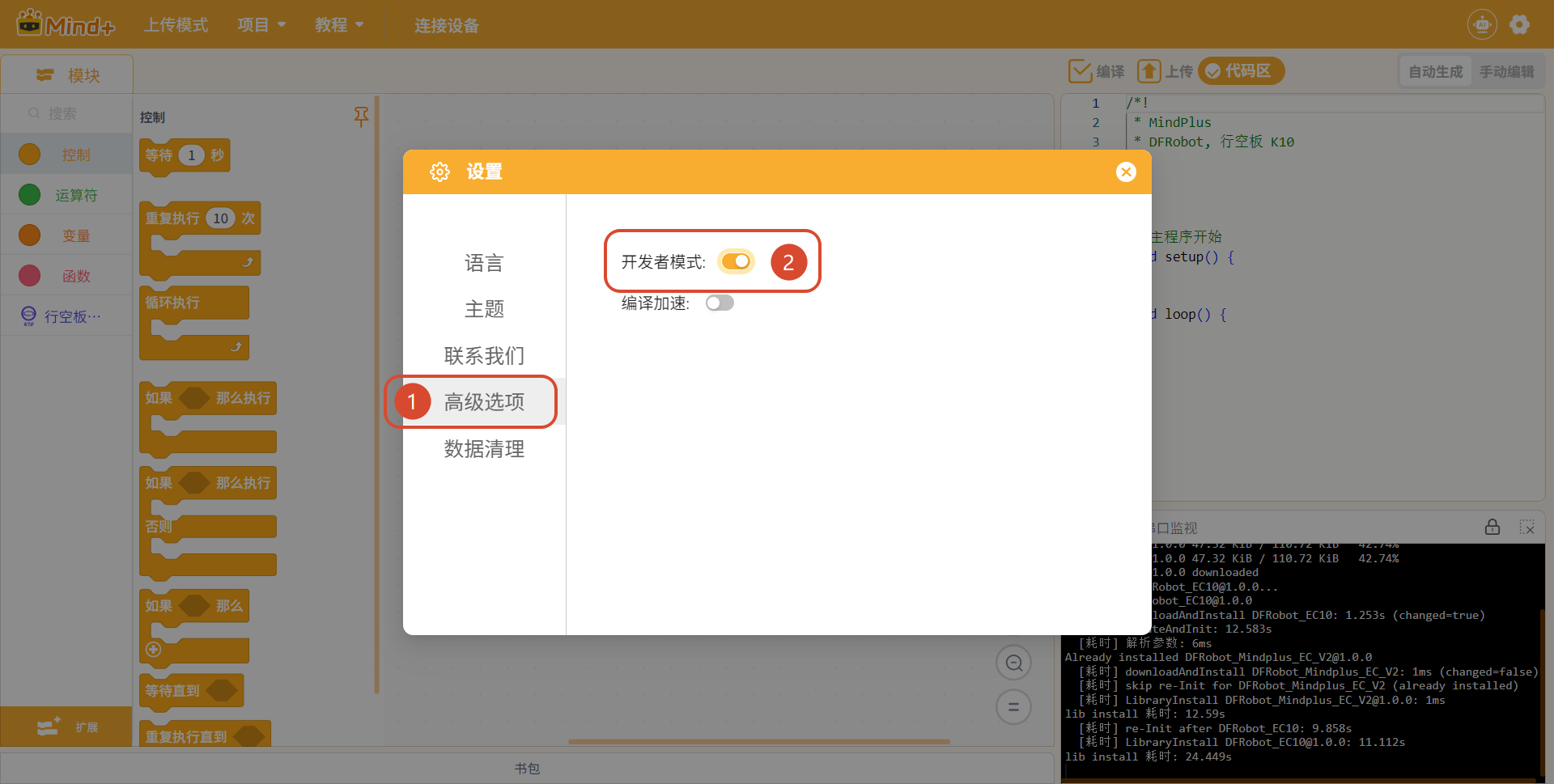
- 依次点击
模块扩展-加载测试扩展: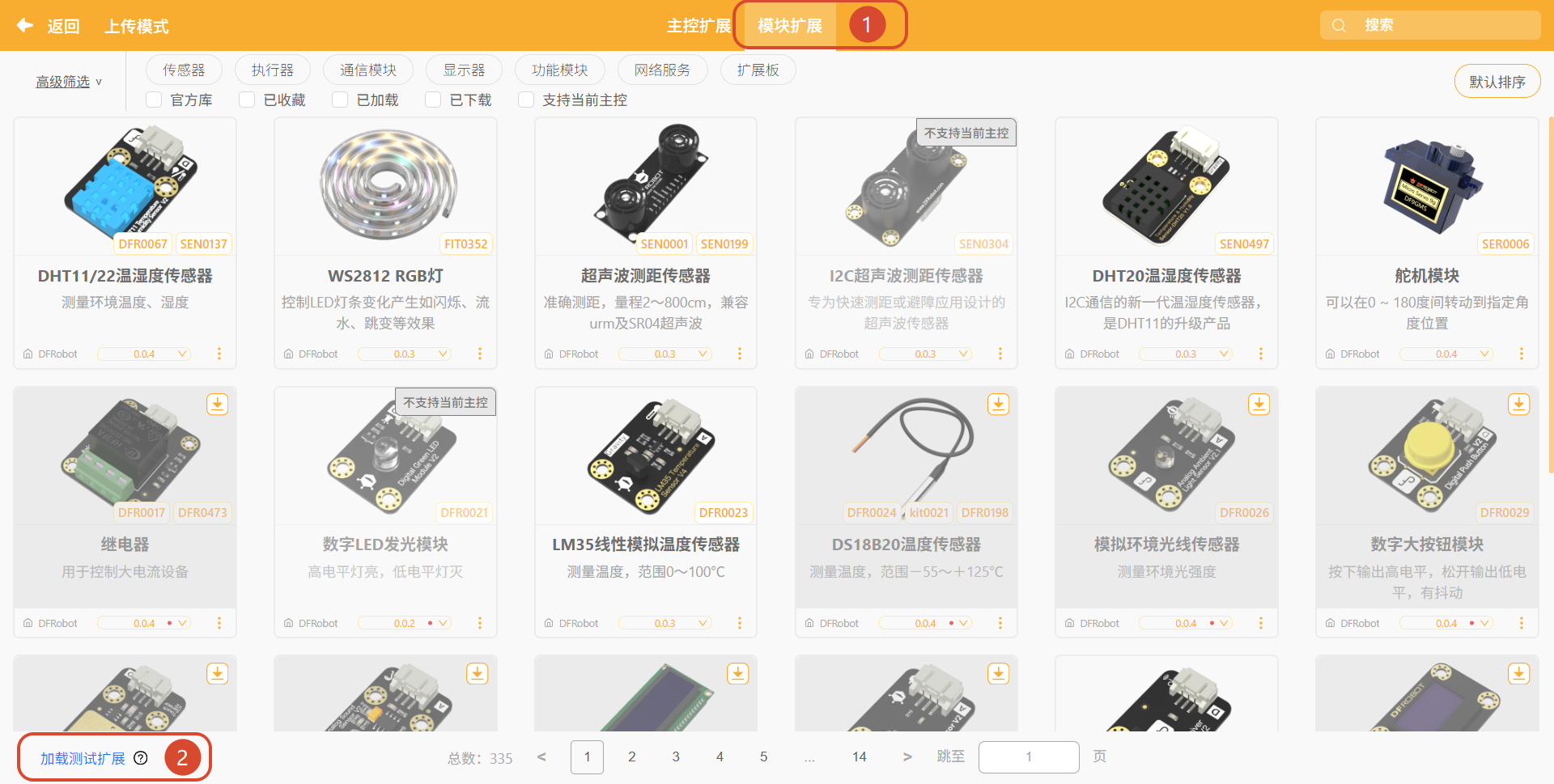
- 在解压后的开发版目录中选择构建结果里的
config.json: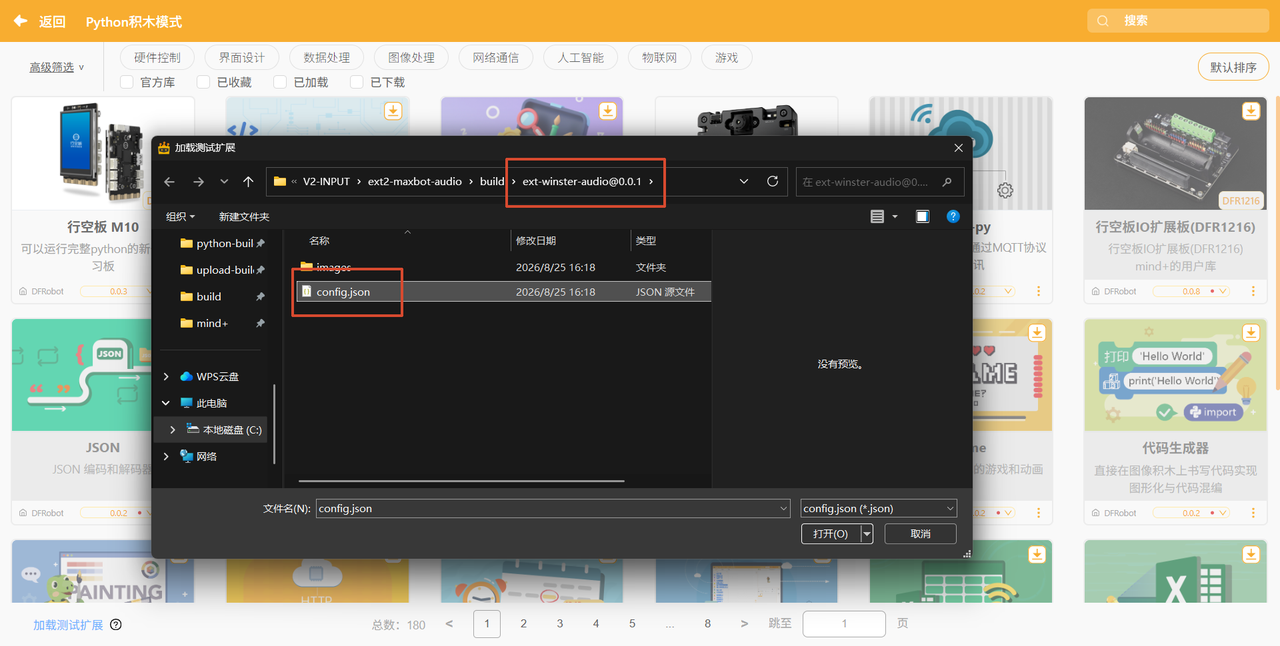
- 导入成功后,扩展卡片或扩展名称旁会显示“测试”标识,主界面中可以看到对应的积木。若没有显示,先确认选择的是开发包中的
config.json,再尝试刷新扩展页面。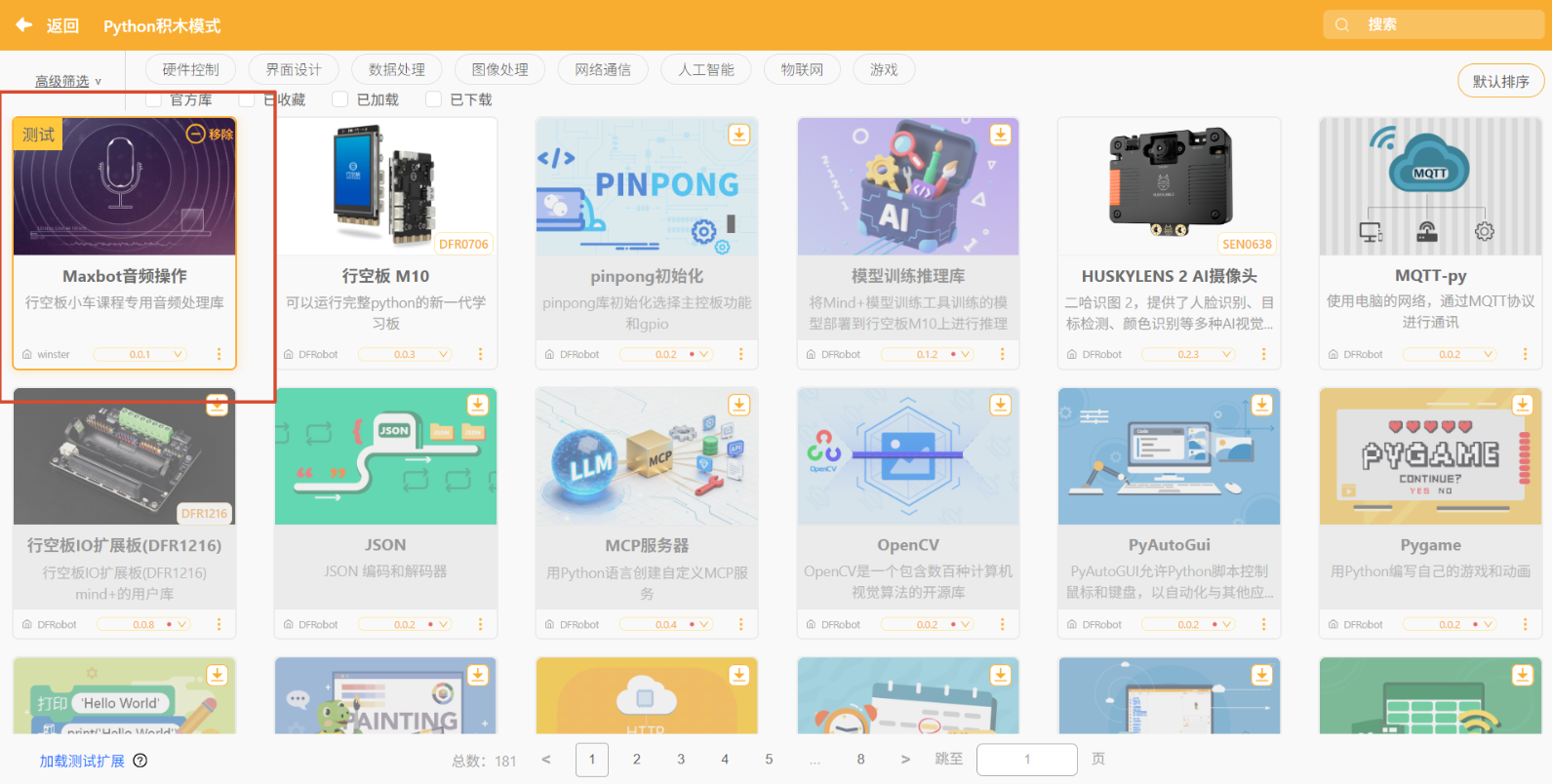
1.2 再次导入更新的开发包
开发者重新构建并发送新版本后,建议按照下面的方式重新导入:
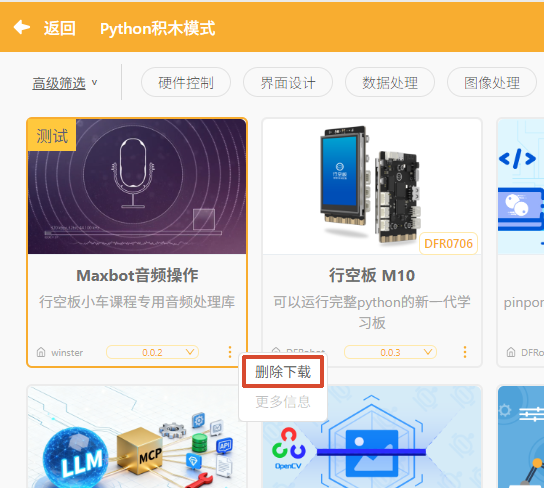
- 删除已经加载的扩展(如下图),然后删除旧的开发包,避免使用旧的内容混淆结果。
- 按第一次导入的步骤重新点击“加载测试扩展”,选择新开发包中的
config.json。 - 重新确认扩展名称、积木内容和版本是否已经更新。
2. 使用和验证扩展
导入后,按照开发者提供的测试说明操作。没有提供专用测试用例时,可以按下面的顺序进行基础验证:
2.1 轻量验证清单
以下项目按本次开发包的实际范围勾选即可,不涉及或暂时没有条件测试的项目可以写“未测试”,不需要为了完成清单额外准备设备。
- 扩展可以正常加载,名称、图标、测试标识和积木分类没有明显问题。
- 至少按照开发者说明完成了一次核心功能操作,结果符合预期。
- 积木中的输入框、下拉菜单或其他字段可以正常操作。
- 如果具备对应的主板和环境,再验证编译、上传和实物运行;没有条件的项目标记“未测试”。
注意以下事项:
- 上传模式和 MicroPython 积木模式通常需要匹配的主板、驱动、库和端口;缺少测试条件时,应明确写出未测试原因。
- 测试者不要直接修改开发包中的源码或构建文件。
- 遇到报错时先保存完整错误文字和截图,不要只反馈“不能用”或“有问题”。
开发版说明
为避免产生无法加载的项目,在开发者模式下保存项目文件功能被禁用。
3. 测试反馈
测试完成后,将结论反馈给开发者。没有发现问题时,不需要填写很长的报告,写清开发包版本、测试环境和“通过”即可;发现问题时,再补充下面的复现信息。
| 测试项 | 结果 |
|---|---|
| 扩展名称 / 版本: | 根据实际填写 |
| Mind+ 版本 / 运行模式: | 根据实际填写 |
| 主板型号 / 端口(如适用): | 根据实际填写 |
| 测试结论: | 通过 / 发现问题 / 未测试 |
| 导入: | 通过 / 未通过 / 未测试 |
| 基本使用: | 通过 / 未通过 / 未测试 |
| 编译、上传、实物运行(如适用): | 通过 / 未通过 / 未测试 |
| 问题或建议: | 根据实际填写 |
| 复现步骤: | 根据实际填写 |
| 错误信息、截图或日志: | 根据实际填写 |
反馈通过后,由开发者确认并完成正式提交收录,测试者可提示开发者按扩展库开发总览中的“扩展库上线”和提交收录流程申请官方收录。