4.2.1 【图像分类】 快速体验

图像分类的快速体验操作步骤以 “猫狗识别” 案例为例,带领大家学习图像分类模型的训练流程。该案例主要演示图像分类在实际应用中的效果:模型不仅能够识别图片中的猫或狗,还能对摄像头实时采集的画面进行分类,帮助用户直观理解图像分类的基本原理与应用价值。
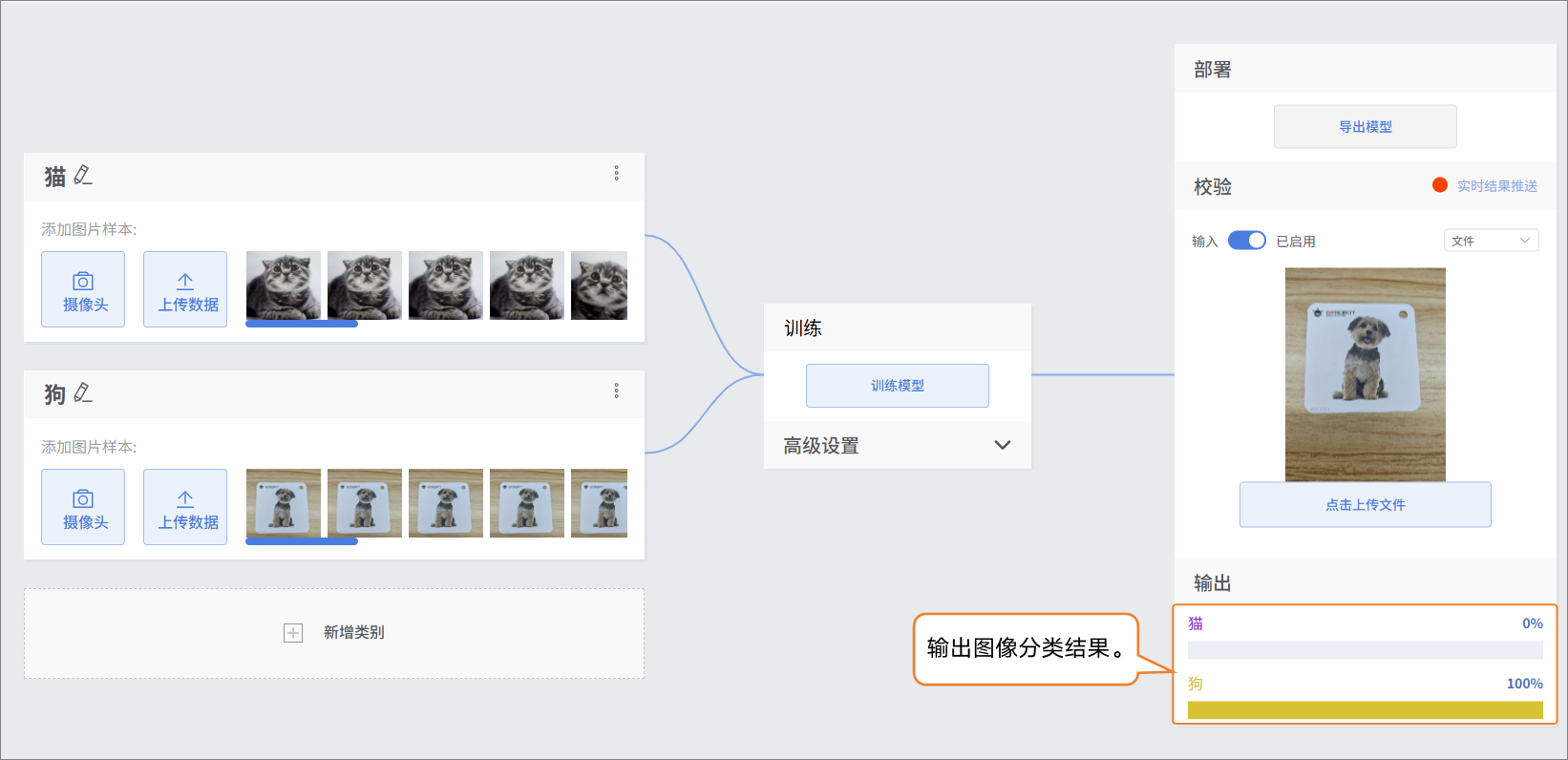
- 效果:通过摄像头或上传图片,可以看到每张图片或实时画面被识别为“猫”或“狗”,屏幕上同步显示预测标签和对应置信度,直观展示模型分类能力。
- 效果展示:
图像分类模型训练实现过程分为五个步骤:
- 新建项目 —— 创建图像分类项目并准备数据集;
- 新增类别 —— 添加待识别的分类标签(如“猫”“狗”),并通过摄像头采集(或上传本地)对应的图像数据集;
- 训练模型 —— 通过平台训练得到图像分类模型;
- 模型校验 —— 测试模型效果。
- 模型部署 —— 模型训练完成后,可以将其导出并部署到硬件设备,实现本地运行与应用。同时,用户还可以选择将模型的识别结果进行实时推送,便于远程监测与管理。
步骤1:新建项目
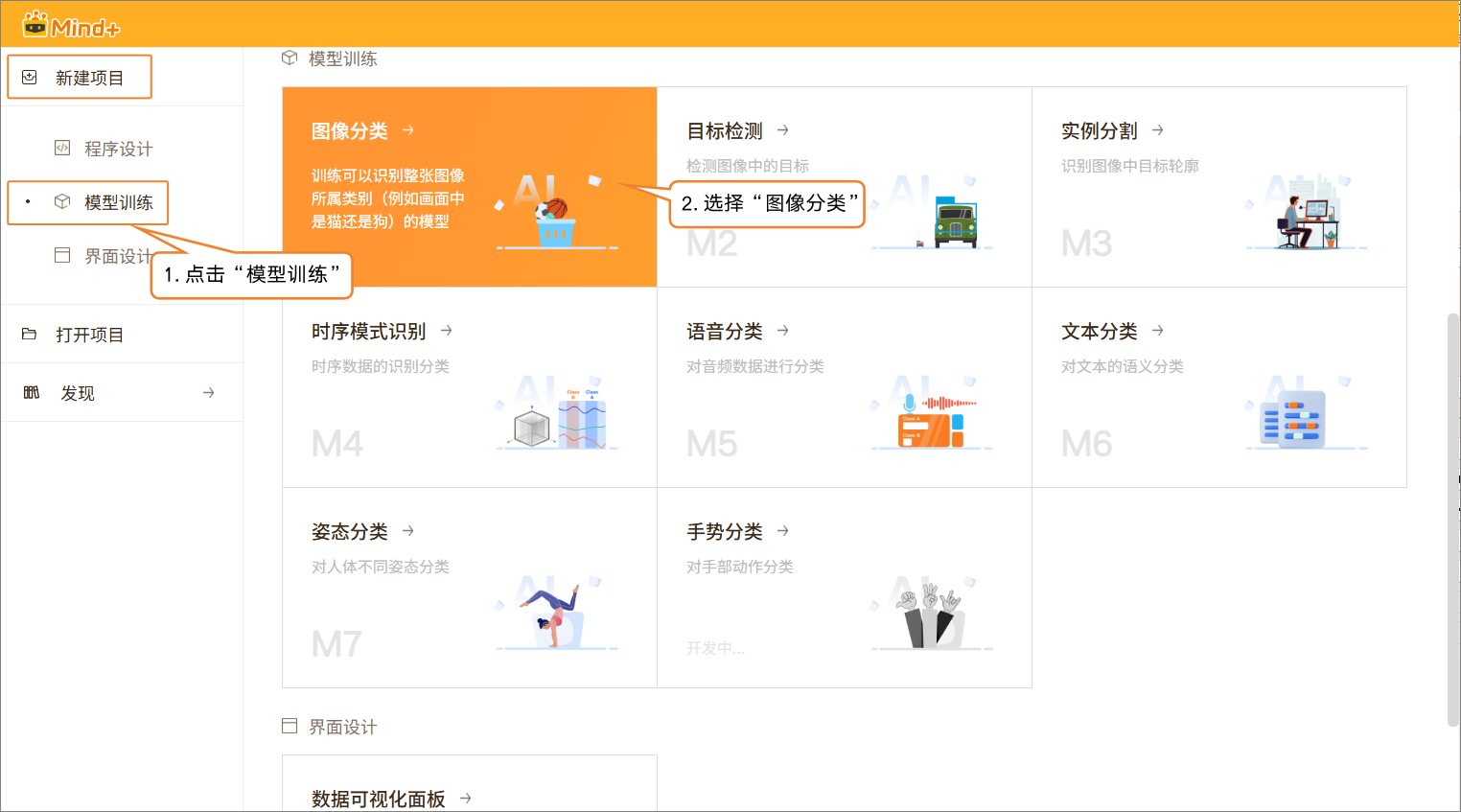
- 打开 Mind+,在菜单栏中选择 “新建项目”,然后点击 “模型训练”。在训练选项中找到 “图像分类(M1)” 并点击,即可完成项目创建。
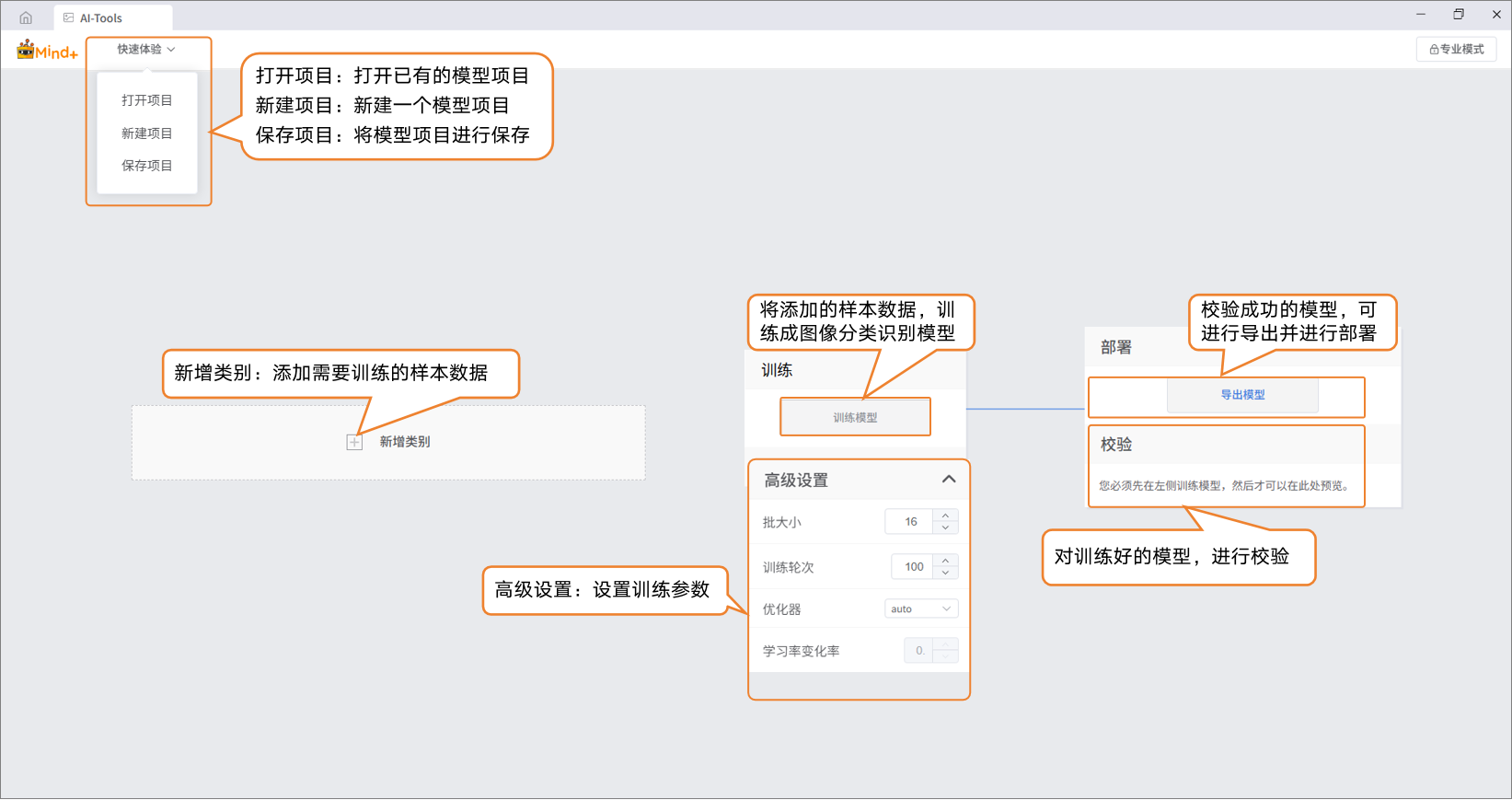
- 项目创建成功后,会跳转到新的图像分类快速体验界面。
步骤2:新增类别
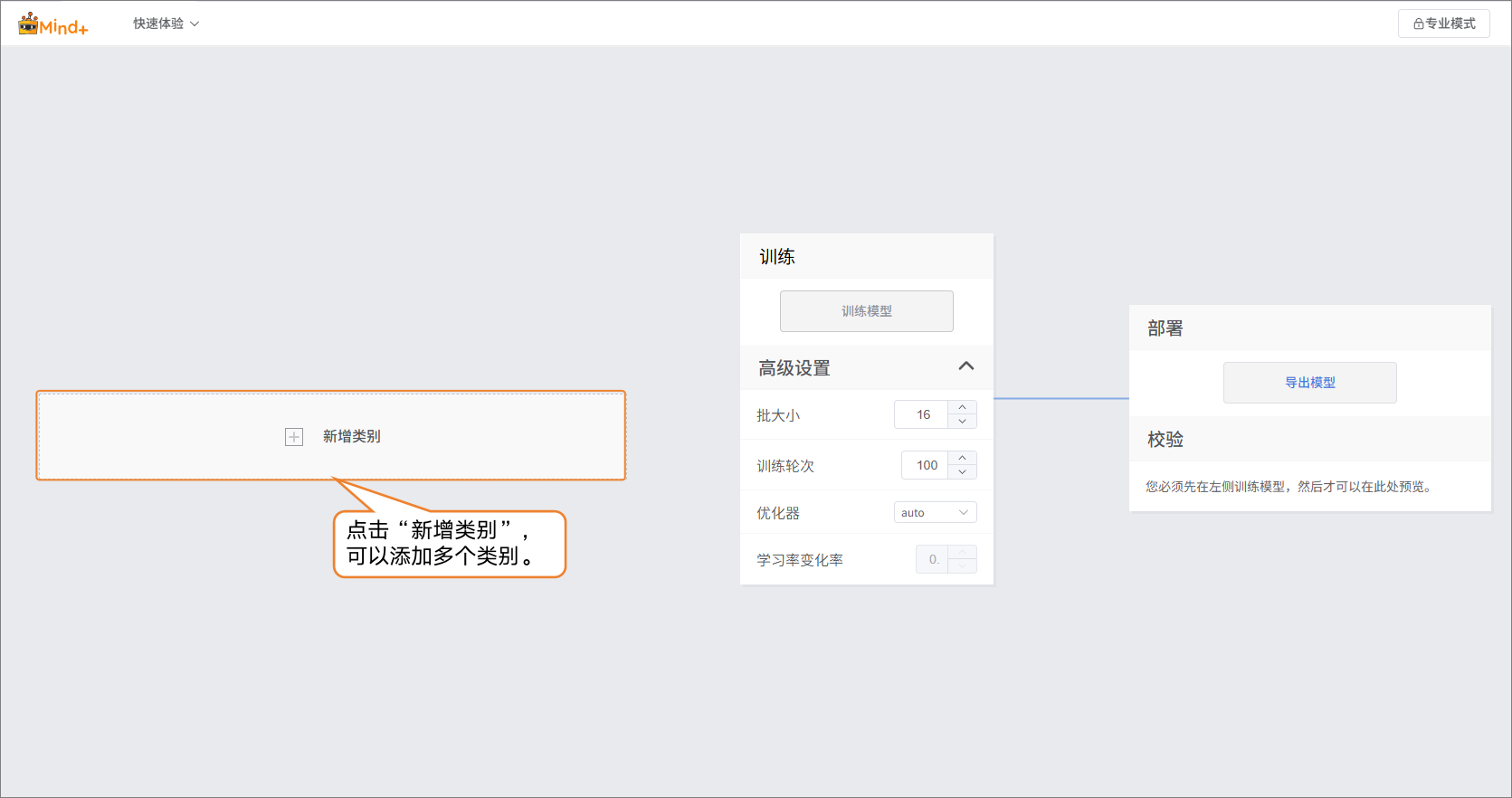
- 点击 “新增类别” 按钮,即可为图像分类任务添加所需的类别。用户可以根据项目需求,添加多个类别,用于后续的数据采集与模型训练。
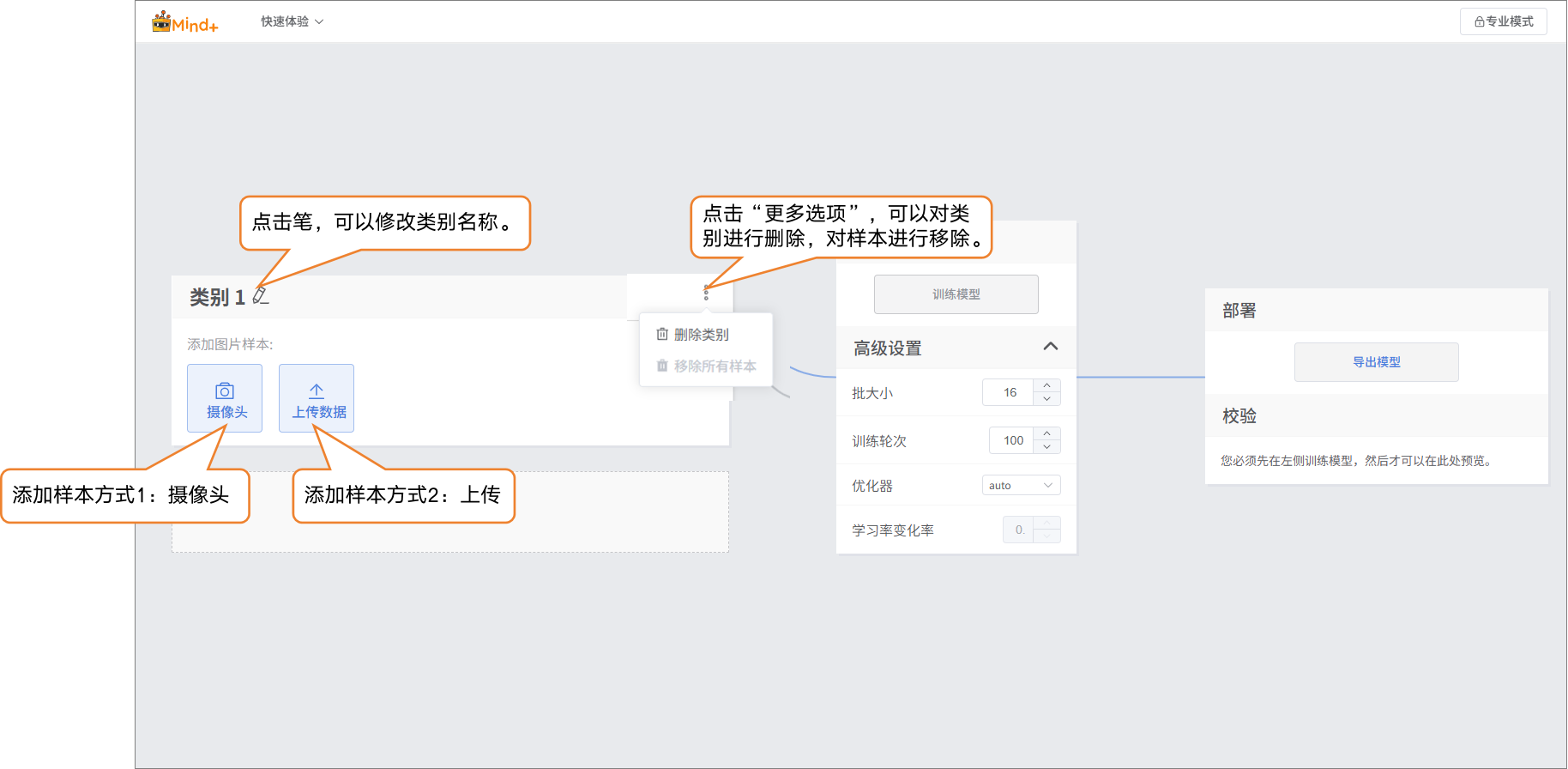
- 类别创建成功后,可以通过多种不同的方式添加图片样本:
💡 提示:多样化的样本采集方式
采集方式 适用场景 核心特点 / 优势 摄像头采集 桌面实验、基础教学 即插即用,快速获取实时图像 本地上传 离线标注、大规模数据 支持批量导入与管理已整理好的本地图片集 WebRTC 图传(有线 / 无线) 移动小车、巡线机器人、机械臂 支持 HUSKYLENS 2 等硬件第一视角采集,消除镜头畸变偏差 👉 关于采集方式的详细对比,请参阅:4.1.2 样本采集与采集设备指南。
👉拥有 HUSKYLENS 2 的用户,可点击链接查看 WebRTC 图传的使用说明。下面将重点讲解 摄像头采集 与 本地上传 两种实现方式。
样本添加方式1:摄像头采集
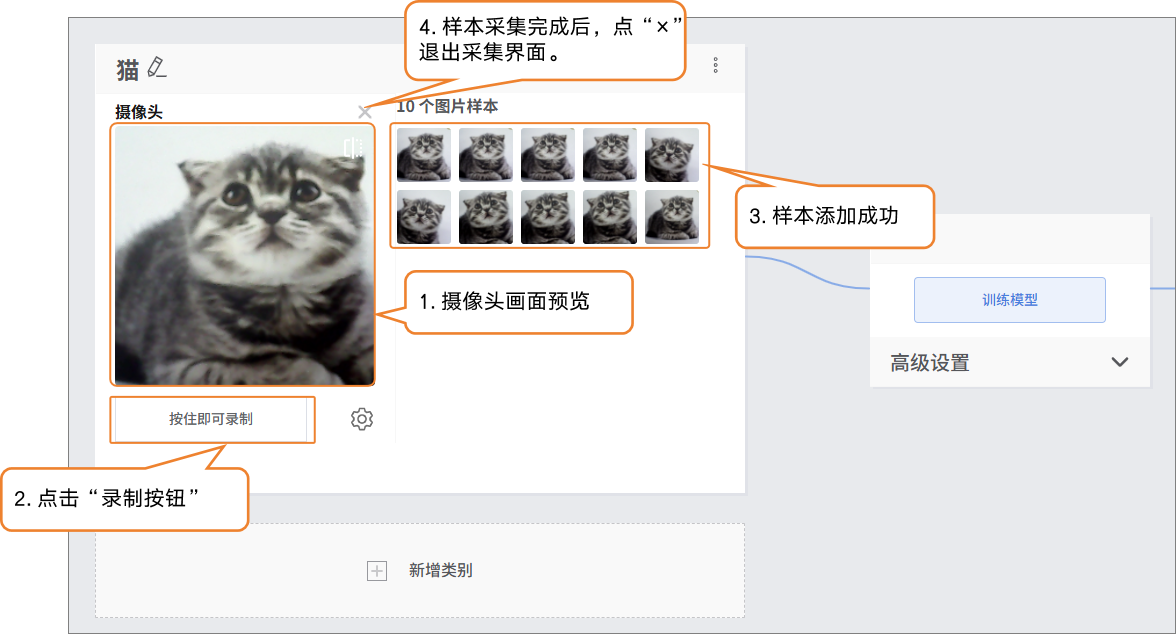
- 点击摄像头,将摄像头对准目标,可通过预览框,查看摄像头采集到的画面是否有效,按“录制”进行样本采集。图片样本采集完成后,点击“×”退出采集画面。
注:如果台式机没有摄像头,可通过外接USB摄像头。
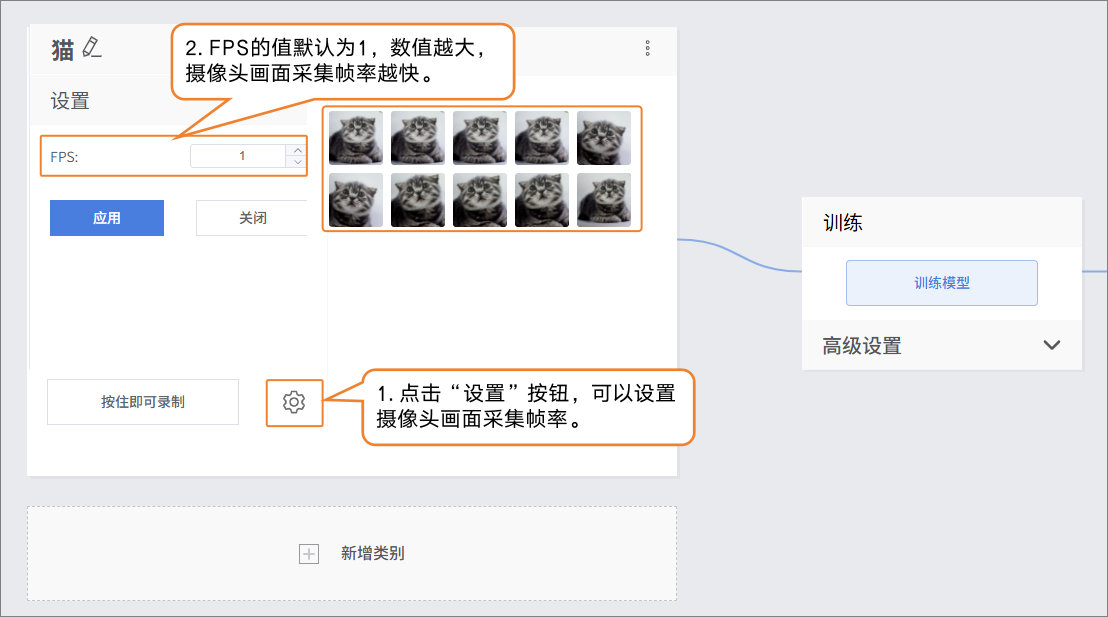
- 在采集样本数据时,可通过“设置”按钮,设置摄像头的采集帧率(每秒采集的图片数,数值越高采集越快)。
注意:FPS太高,采集的画面差异过小,对训练的用处不是很大。
样本添加方式2:本地上传
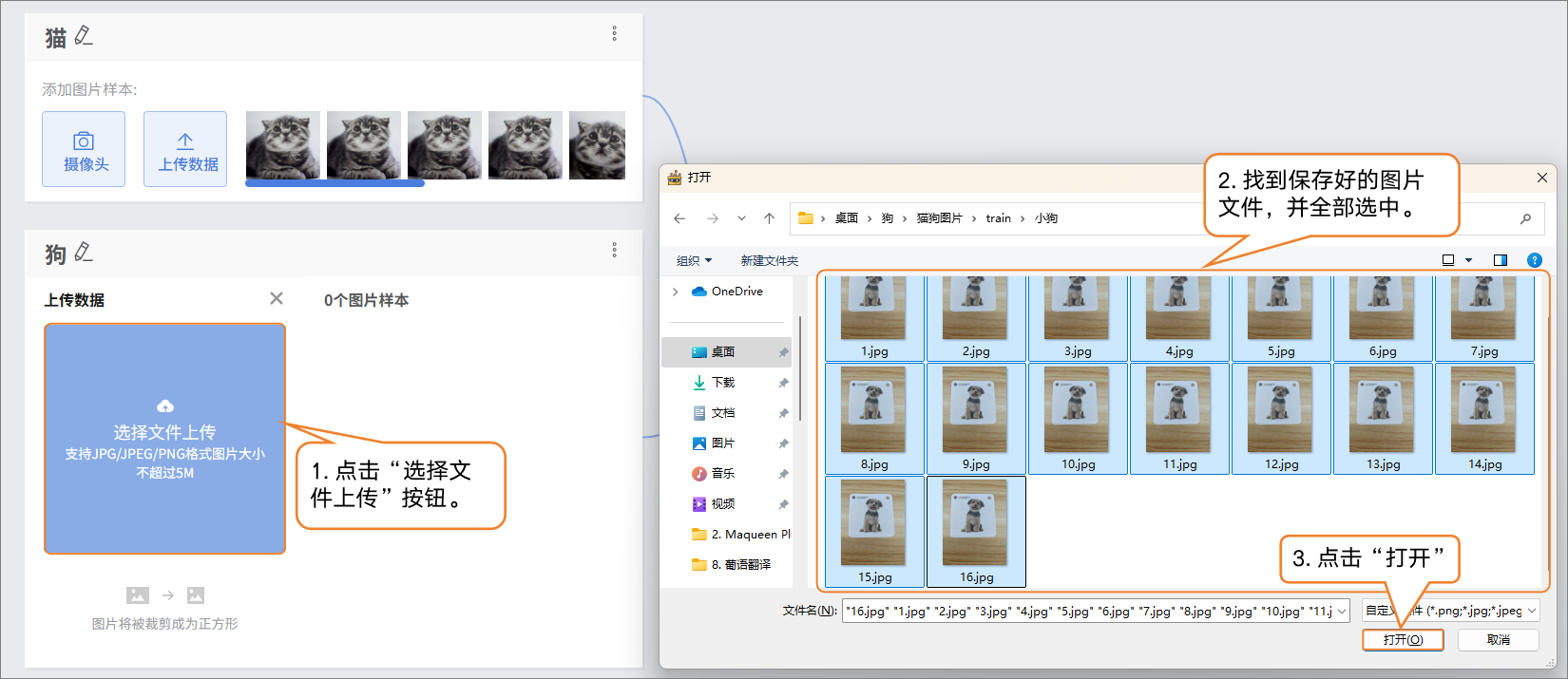
- 点击“新增类别”,新建另一类别(如“狗”)→ 点击 “选择文件上传”,选择电脑本地图片批量导入。
数据样本小提示:
- 每个数据类别可准备20-50张多样化图片(不同角度、光照、背景),类别间数量尽量平衡。
- 建议你给类别起个简洁的名字,比如‘猫’、‘狗’,不要用太复杂的符号或过长的名称。
步骤3:训练模型
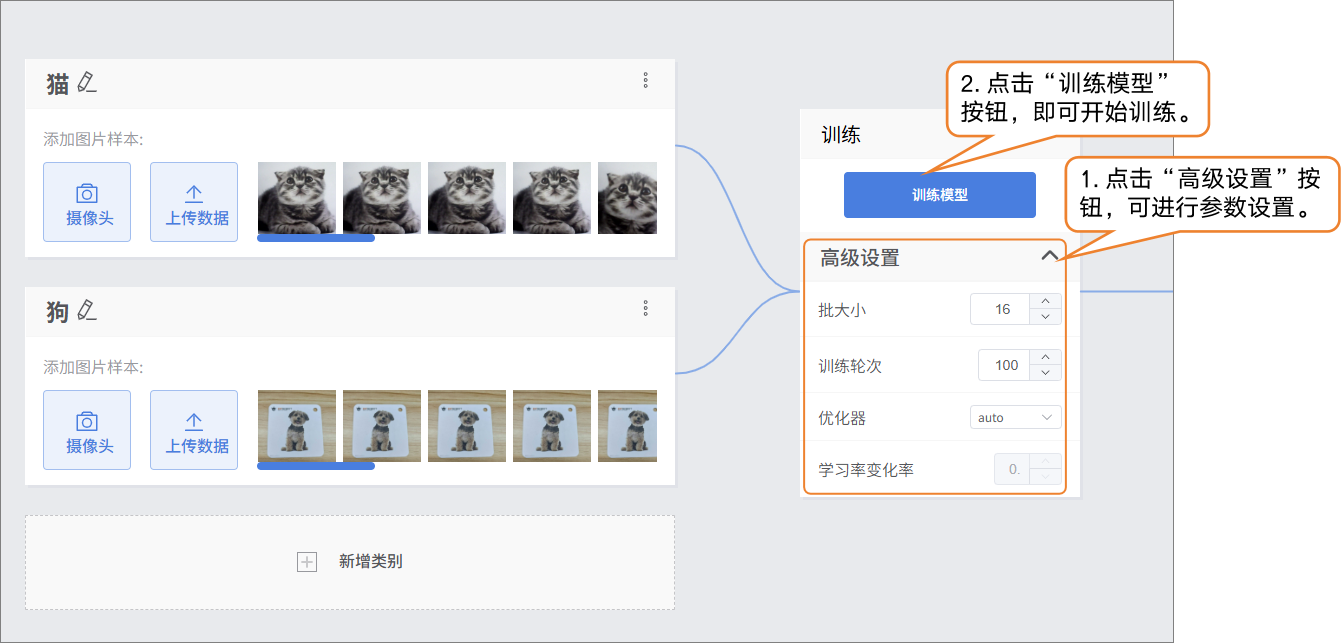
- 在训练模型前,点击“高级”设置训练参数,批次大小、训练轮次、优化器。
| 参数 | 参数说明 | 类别说明 | 推荐设置 |
|---|---|---|---|
| 批次大小 | 一次送入模型里训练的数据样本数量。当数据很多时,一次把数据都送进去,计算机算不过来,因此就分成一批一批来学习。例如,默认批大小为16,每次训练用16张图片。 | 每次学习多少内容 | 批次大小:16(默认即可) |
| 训练轮次 | 所有训练数据完整地送入模型学习一遍,叫做一轮。学习一遍可能会不够牢固,要重复多次训练才能记住规律。例如,默认训练轮次为100,模型会将数据集从头到尾学习100遍。推荐训练轮次为20次以上。 | 学几遍 | 训练轮次:20(小数据集可以将训练轮次适当减小) |
| 优化器 | 优化器是用于决定模型在训练过程中如何更新参数,也就是每次学习之后,要往哪个方向走,走多少步。优化器决定了模型训练的效率和效果。 | 学习的方法(死记硬背?归纳总结?举一反三?) | 优化器:auto(默认即可) |
- 完成训练参数设置后,点击 “训练模型” 即可开始训练(若不做设置,也可直接使用系统默认参数)。
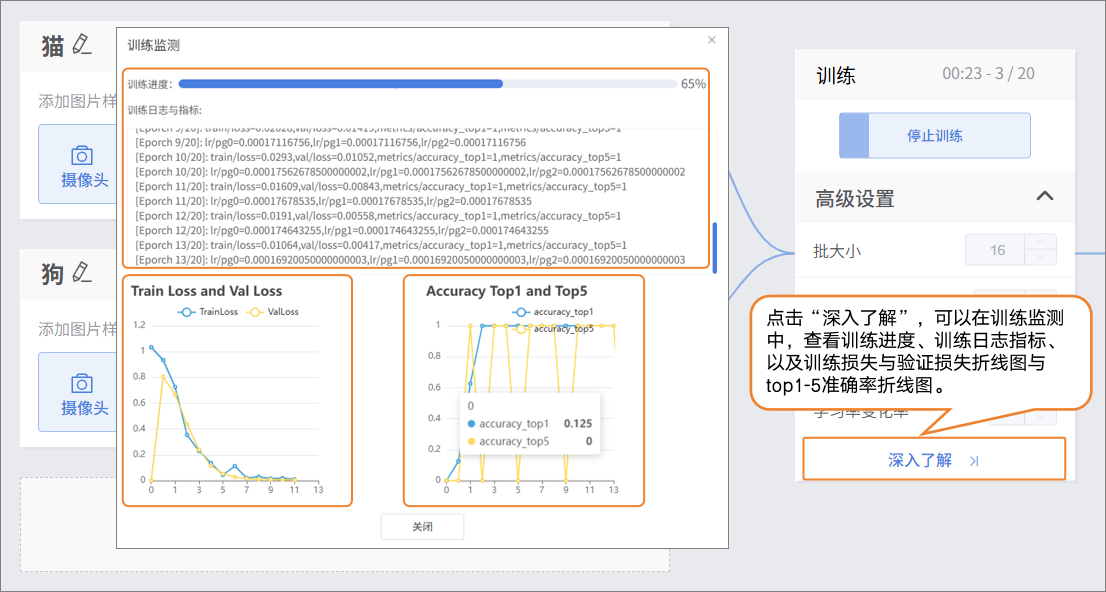
- 在训练模型过程中,可通过点击“深入了解”按钮,查看训练监测相关数据。
- 训练损失(train loss):训练损失是模型在训练数据上的预测误差,损失越小,说明模型对训练数据的预测越准确。
- 验证损失(val loss):验证损失是模型在验证数据(未用于训练的数据)上的预测误差,验证损失持续下降,模型泛化能力在提升。
- 准确率1(accuracy top 1):模型预测的概率最高的类别与真实标签一致的比例。图片真实类别是“猫”,模型预测概率最高的类别也是“猫”,则算作正确。
- 准确率5(accuracy top 5):模型预测概率排名前五的类别中包含真实标签的比例。图片真实类别是“猫”,模型预测概率前五的类别有“狗、猫、兔、鸟、牛”,则算作正确。
步骤4:模型校验
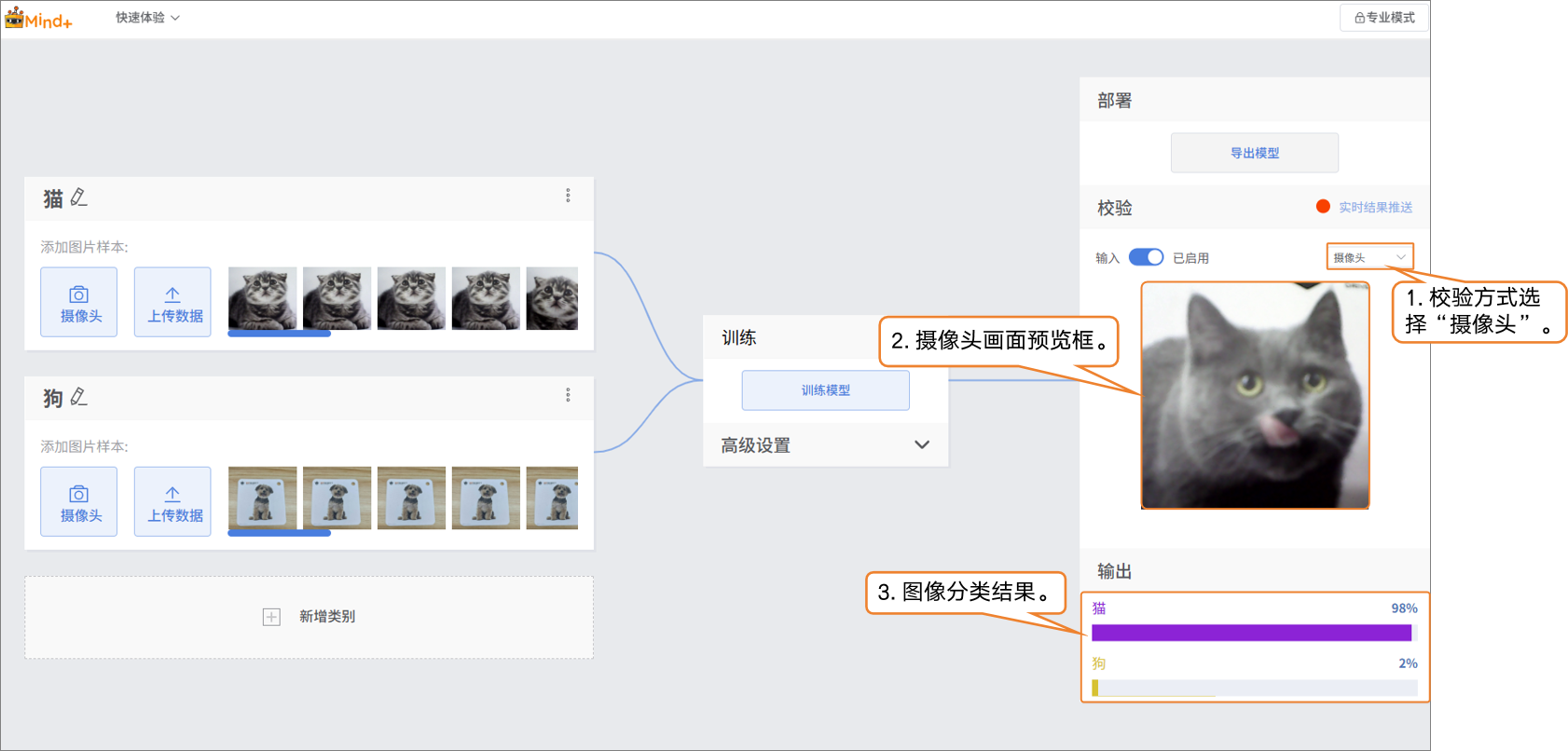
模型训练完成后,可以通过校验区,检验模型效果。校验的方式分为两种:摄像头、文件。小提示:用一些未参与训练的新图片进行测试,更能反映模型实际效果。
检验方式1:摄像头
- 将摄像头对着猫的图像,看看输出分类结果。
校验方式2:文件
- 修改检验方式为“文件”,点击“上传文件”,选择一张图片并打开。
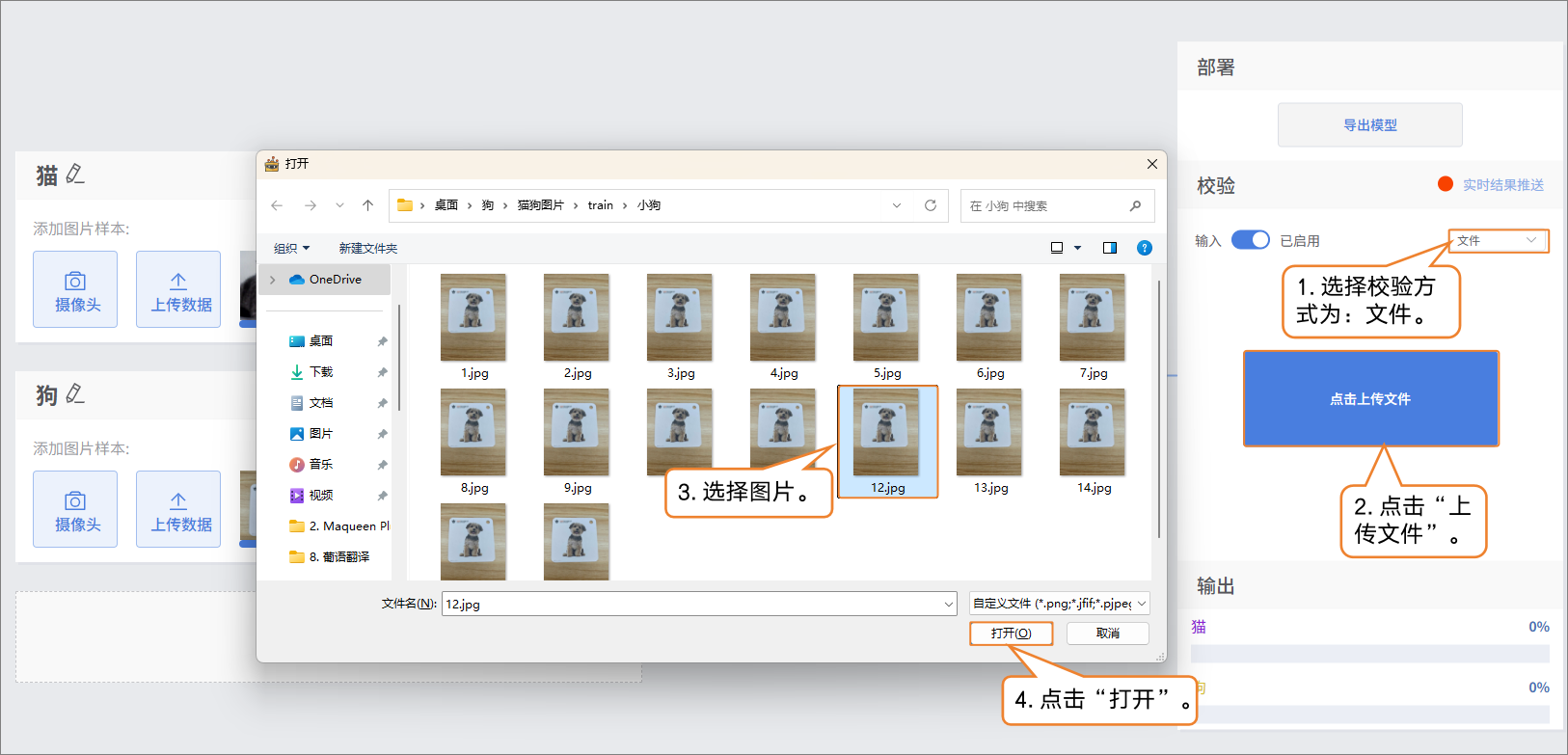
- 图片上传成功后,输出图片分类结果。
步骤5:模型导出
- 当模型校验结果满足需求时,就可以进入部署阶段。
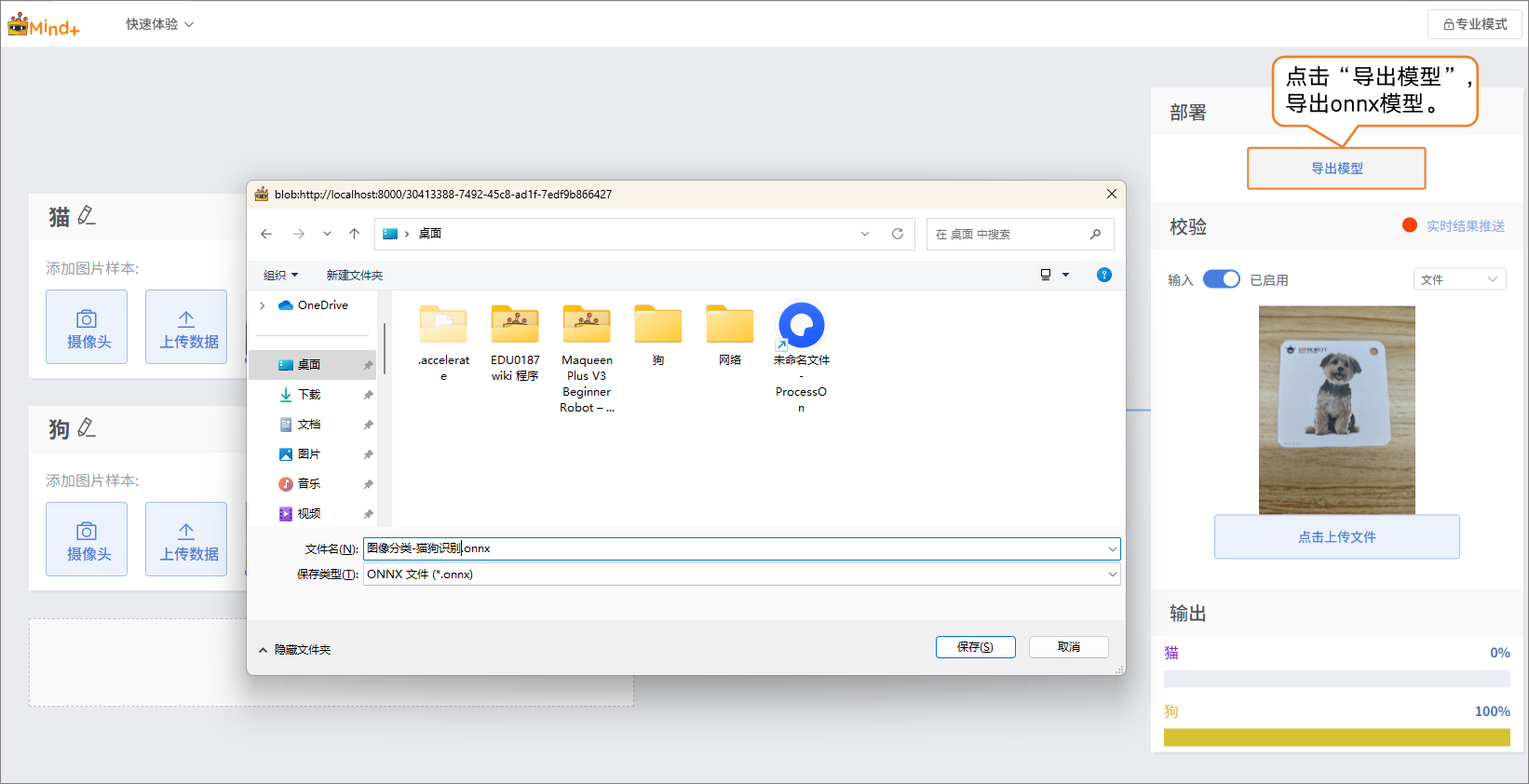
- “部署” → 点击 “导出模型”。
- 平台支持将模型导出为 ONNX 格式,便于在其他环境中使用或进行二次开发。
小提示:ONNX 是一种开放的模型格式,可以在多种深度学习框架和设备上运行。这样,你不仅可以在平台上测试,还能把模型应用到真实项目中。
步骤6:模型部署
提供两种部署方案,请根据模型类型选择:
- 方案一:硬件本地部署(参考 4.1.5 模型部署)
图像分类模型,可部署至行空板M10,在硬件本地离线运行。
- 方案二:云端实时结果推送(参考 4.1.6 实时结果推送)
适用于暂不支持硬件本地部署的模型,例如语音识别、文本分类、姿态分类模型,通过云端推理并推送识别结果。
模型训练常见问题
- 在模型训练过程中,可能会遇到各种问题,例如训练速度慢、精度不理想或参数设置不当。下面整理了常见问题及解决思路,帮助你更顺利地完成模型训练。
| 常见问题 | 导致的原因及解决方法 |
|---|---|
| 模型准确率不高。 | 可能原因:样本数据数量不足,样本类别不平衡。解决方法:在添加样本数据时,确保每个类别的样本覆盖不同角度、光照和背景。尽量保持各类别样本数量均衡,以提升模型的准确率。 |
| 训练时间过长 | 可能原因:批次大小设置过小,每次训练处理的数据量少,导致训练轮次需要更多时间。训练轮次设置过大,模型重复学习数据太多。解决方法:适当增大批次大小,让模型每次处理更多样本,加快训练速度。根据数据量和任务需求合理调整训练轮次,避免不必要的重复训练。 |