【实例分割】 专业模式
本项目以 "水果识别" 为案例,带领用户在专业模式下完成实例分割任务。通过该案例,不仅能够学习基本流程(数据设置、数据标注、模型训练),还可以进一步体验专业模式中的进阶功能,如自定义训练参数、观察训练曲线、调整数据增强策略等,从而更精细地掌控模型训练过程并不断优化模型效果。 当模型训练完成后,系统即可对新图像中的水果进行准确分割与识别。

- 效果:系统可以在上传的图片或摄像头画面中,对水果进行实时识别和分割,并用不同颜色掩膜框标记出苹果、香蕉、梨等轮廓,直观展示分割结果。
- 效果展示:
模式切换
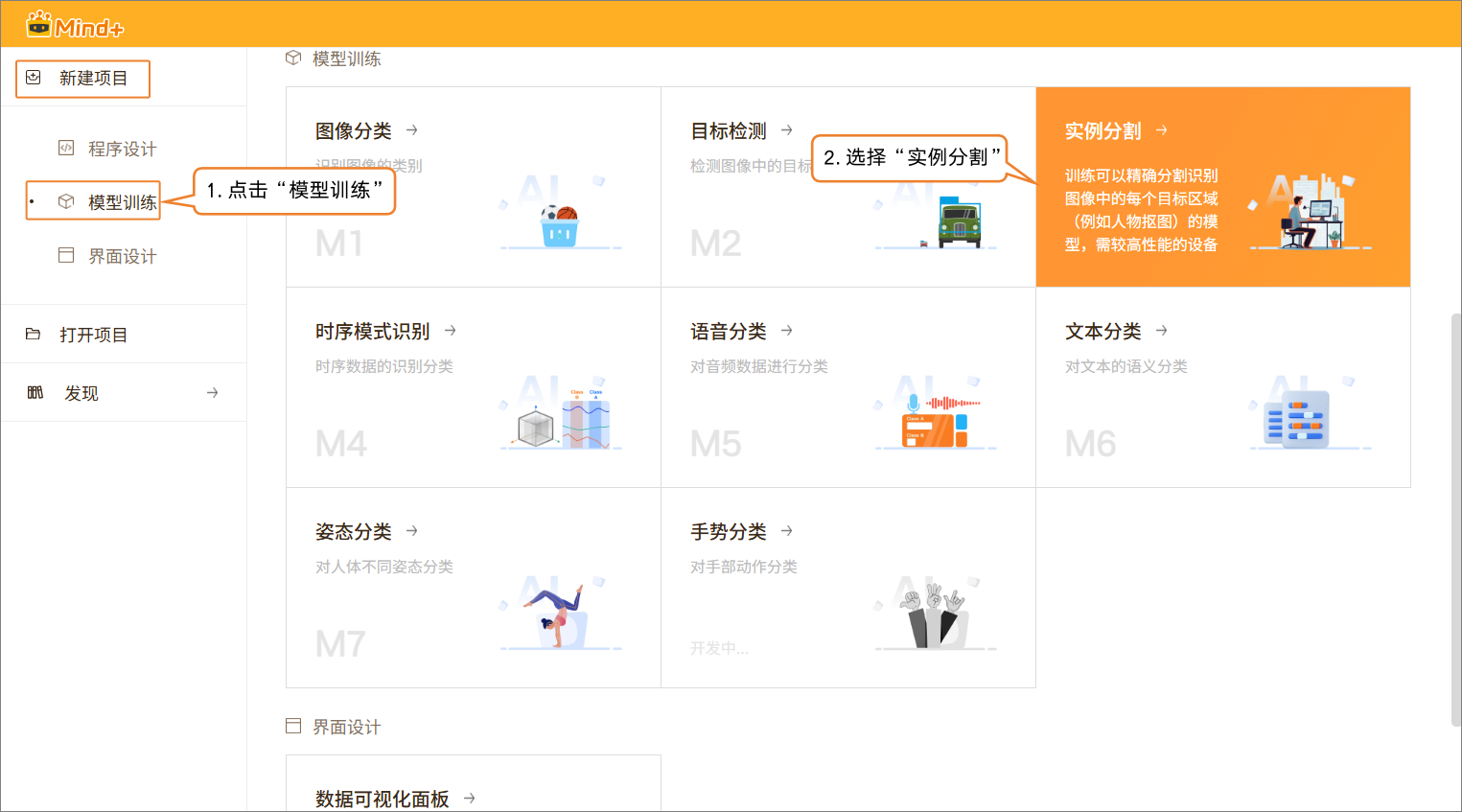
- 打开 Mind+,在菜单栏中选择 “新建项目”,然后点击 “模型训练”。在训练选项中找到 “实例分割(M3)” 并点击,即可完成项目创建。
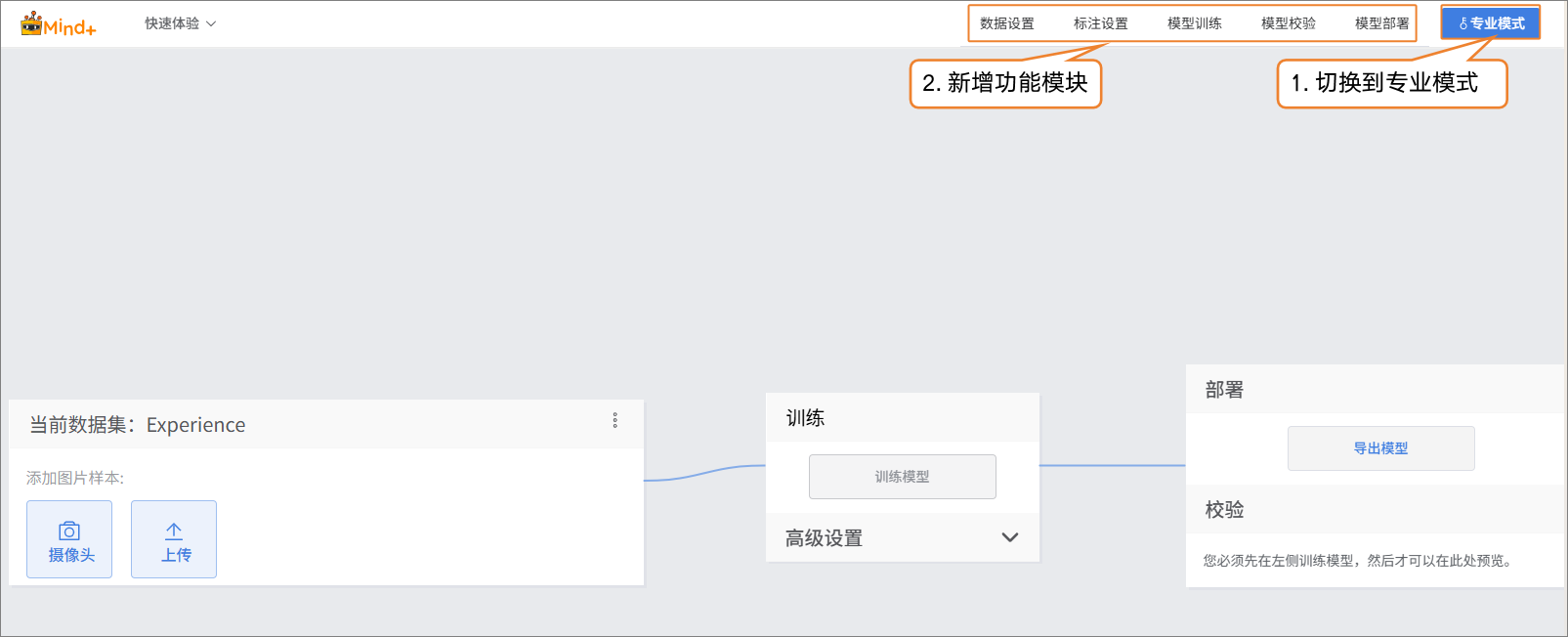
- 在界面右上角点击 “专业模式” 以切换模式。切换成功后,菜单栏将新增以下功能模块:数据设置、标注设置、模型训练、模型校验和模型部署。
数据设置
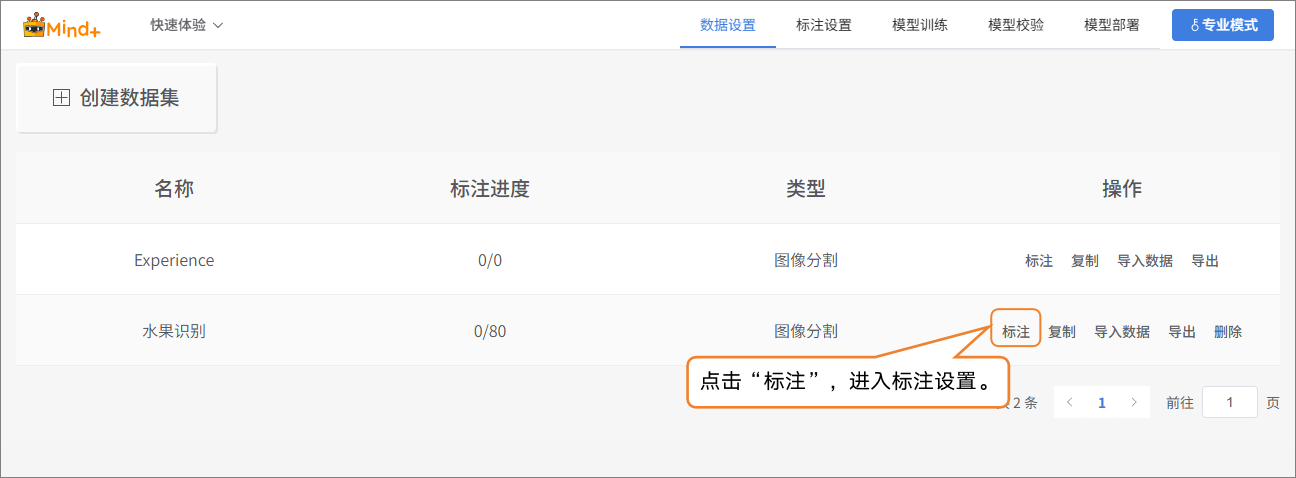
- 切换到 “数据设置” → 点击左上角 “创建数据集”,例如创建一个名为水果识别的数据集。
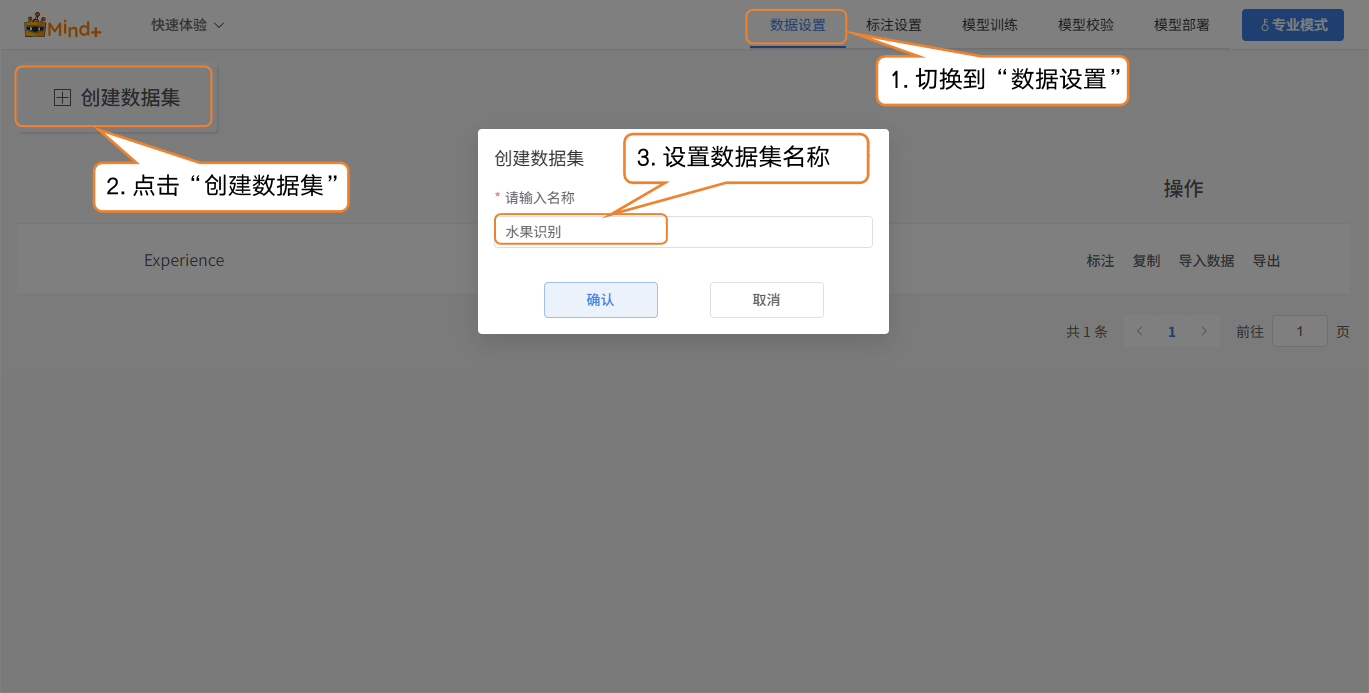
- 切换到专业模式后,数据集列表中会默认显示一个 “Experience” 数据集,该数据集由快速体验模式生成。用户可以对新建数据集执行以下操作:标注、复制、导入数据、导出以及删除。
注意:默认数据集不可删除。
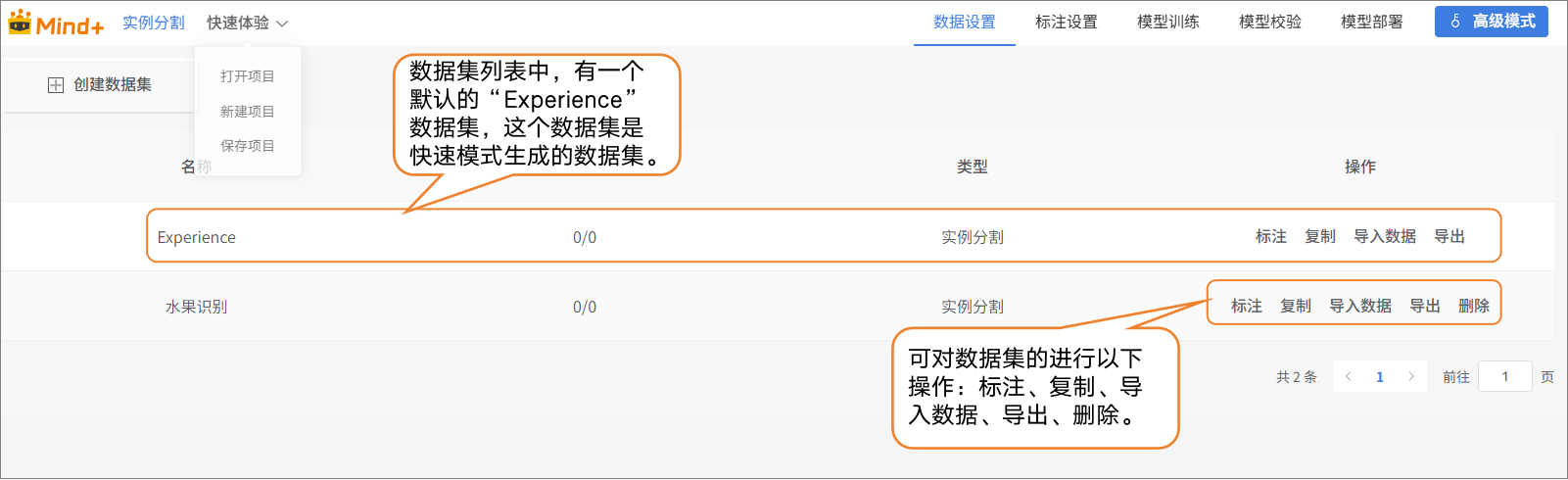
- 接下来,为新建的水果识别数据集执行 “导入数据” 操作。系统支持两种导入方式:有标注数据和无标注数据。
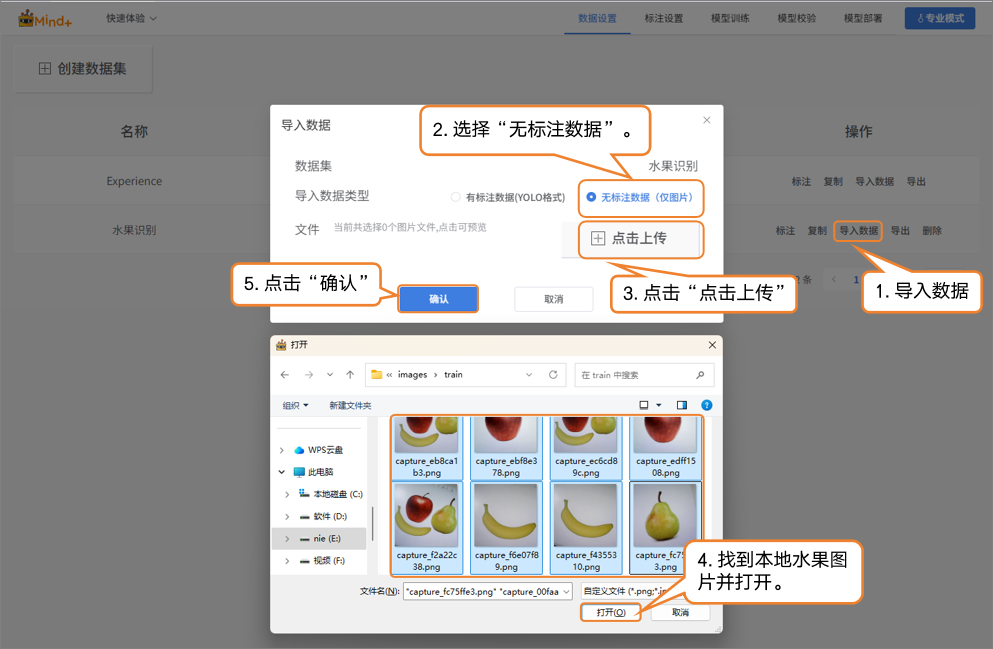
- 导入方式1:无标注数据导入
- 适用于仅上传原始图片的情况(如苹果、梨、香蕉混合在一起的图片,且每种类别图片数量不低于20张)。
- 操作步骤:选择导入类型为 “无标注数据” → 点击 “点击上传” → 从本地选择图片 → 点击“确认”完成导入。
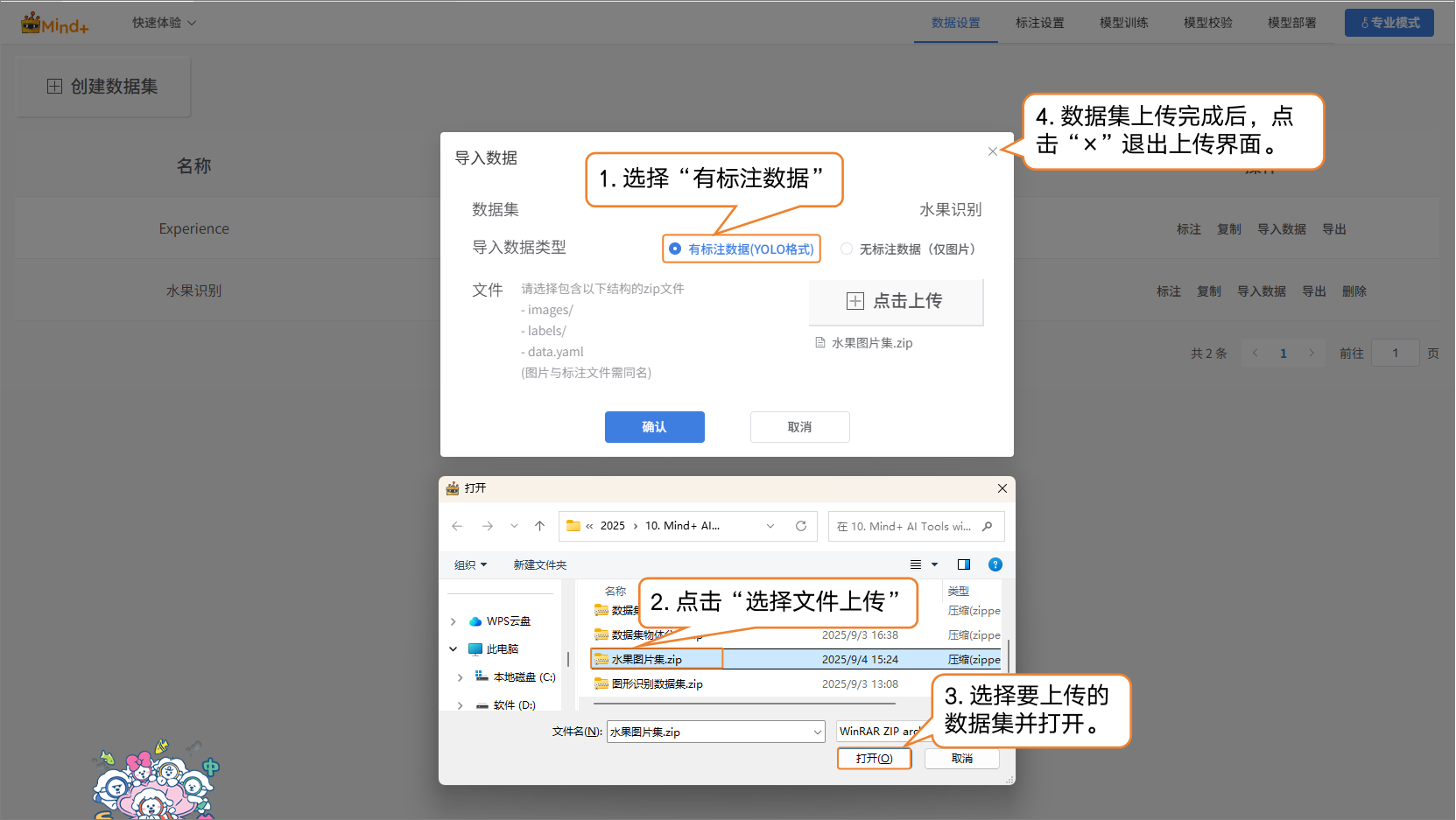
- 导入方式2:有标注数据
- 直接上传 YOLO 格式的已标注数据(.zip 压缩包)。
- 按照平台要求组织文件夹结构,上传后无需手动标注,直接跳转到模型训练。
- 注意:有标注数据的分类名称需使用英文,否则上传后标签可能出现乱码。
标注设置
- 水果图片导入成功后,标注进度栏会同步显示已导入的图片数量及对应的标注数量。
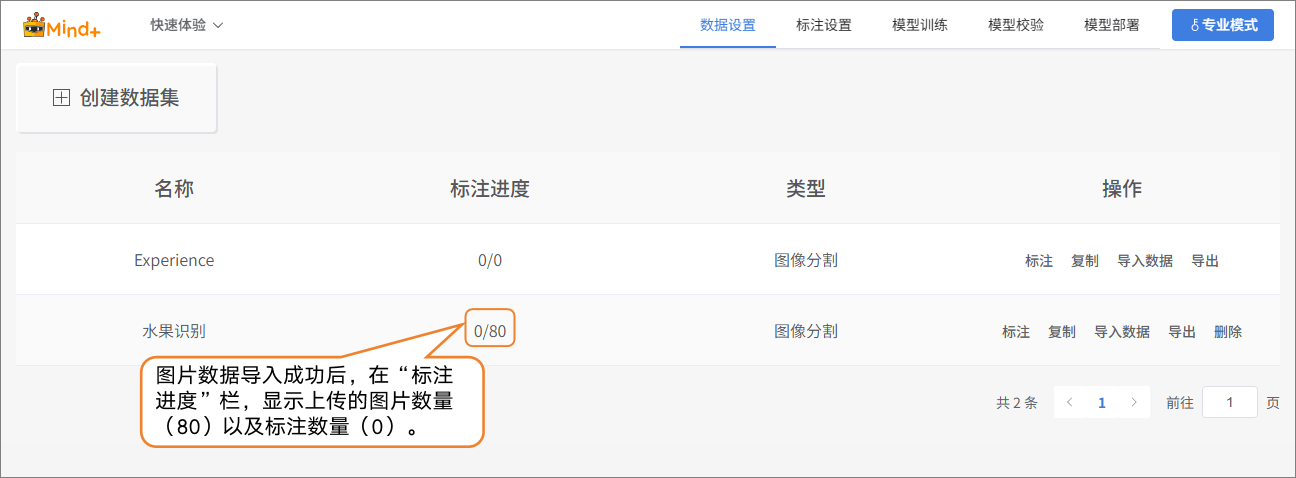
- 在“操作”栏中点击 “标注”,进入水果识别的标注设置界面。
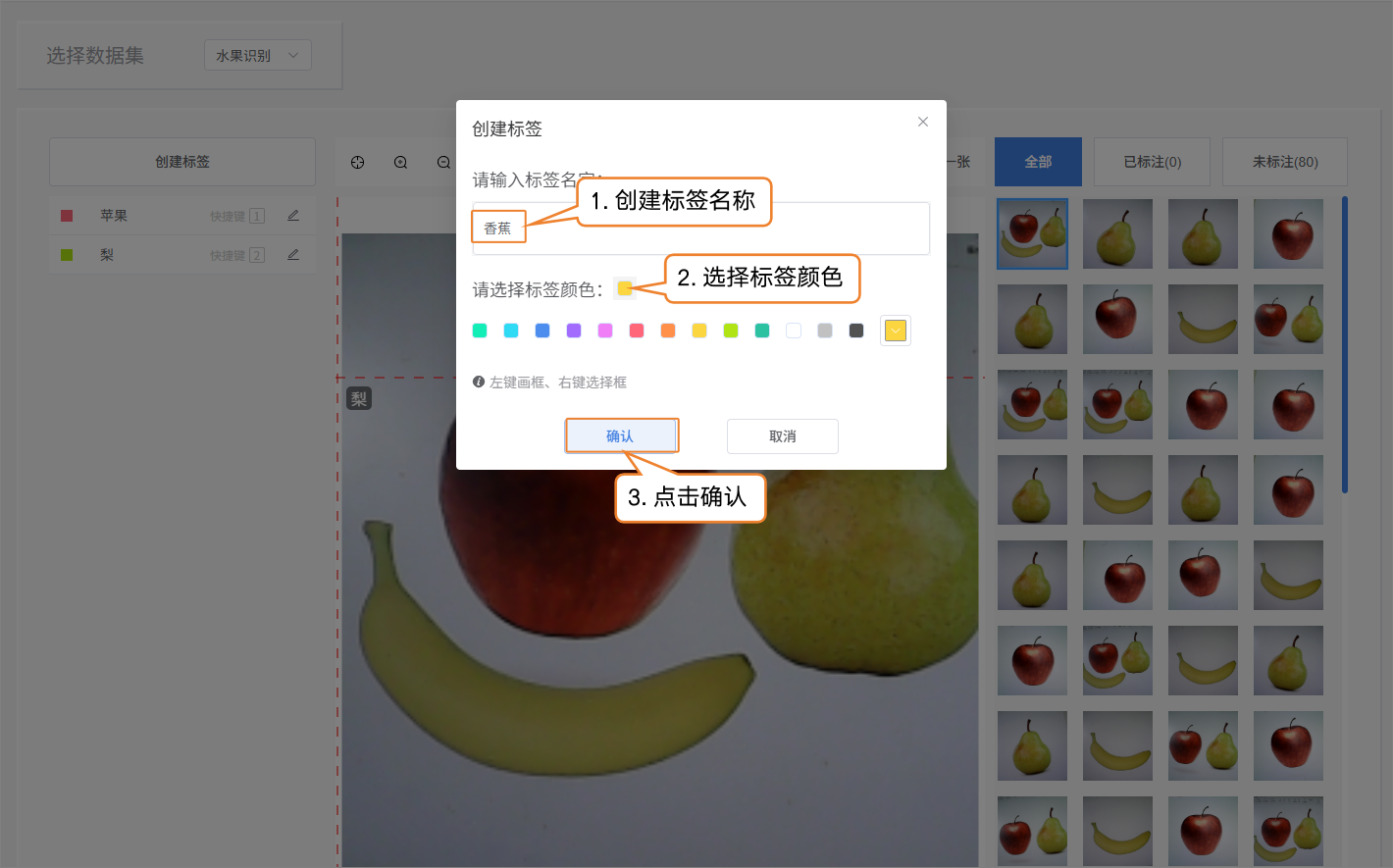
- 按照界面提示完成标签创建(苹果、梨、香蕉),用于标注不同类别的水果。
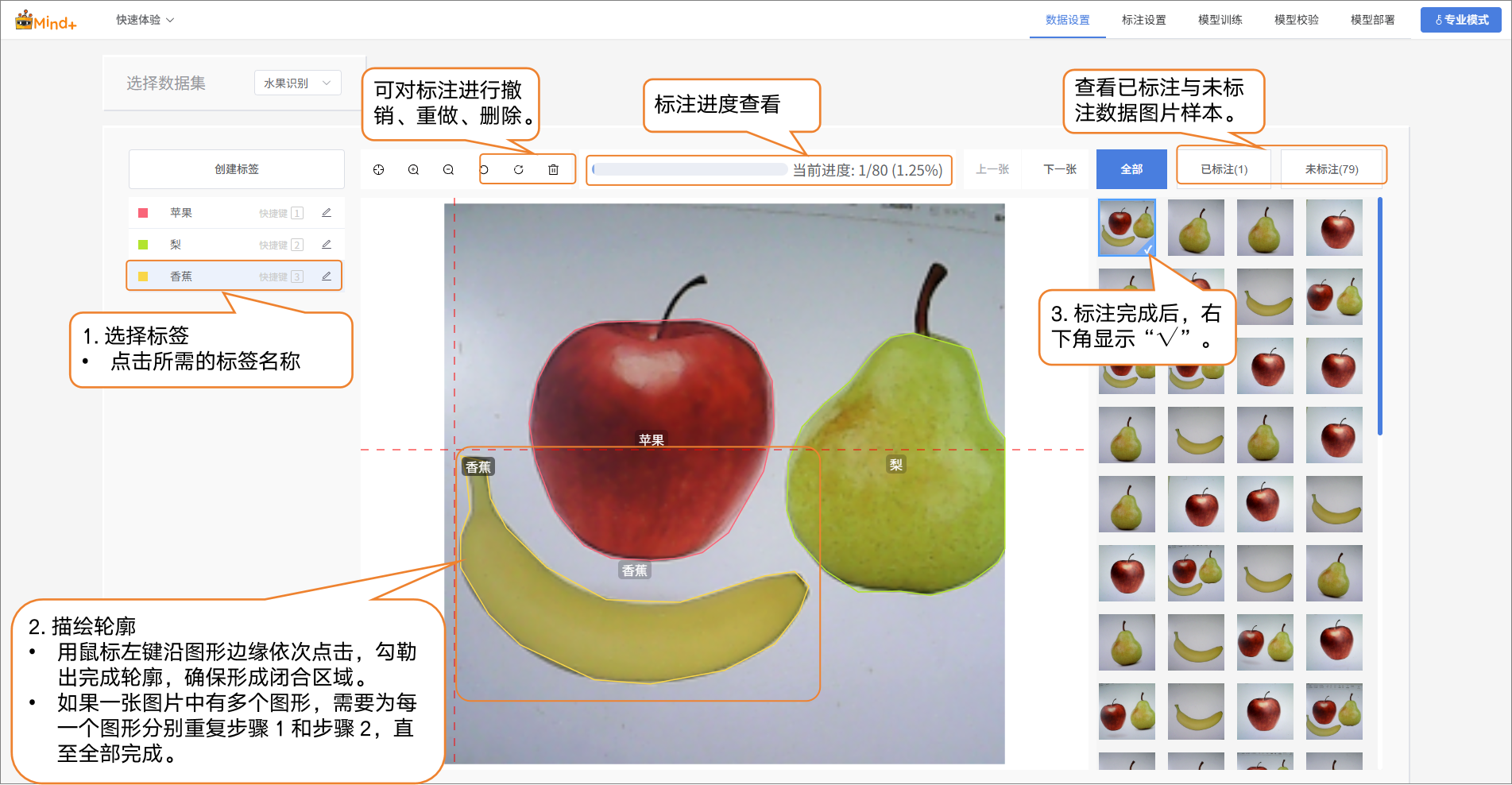
- 下面为数据集进行标注。操作时,先点击对应的标签名,再沿图形边缘描绘形成闭合轮廓。
数据集样本标注注意事项:
- 标注过程中,需要将数据集中所有图片样本逐一完成标注。
- 如果一张图片中有多个图形,需要为每一个图形都进行标注。
模型训练
- 所有图片都标注完成后,切换到“模型训练”功能模块。
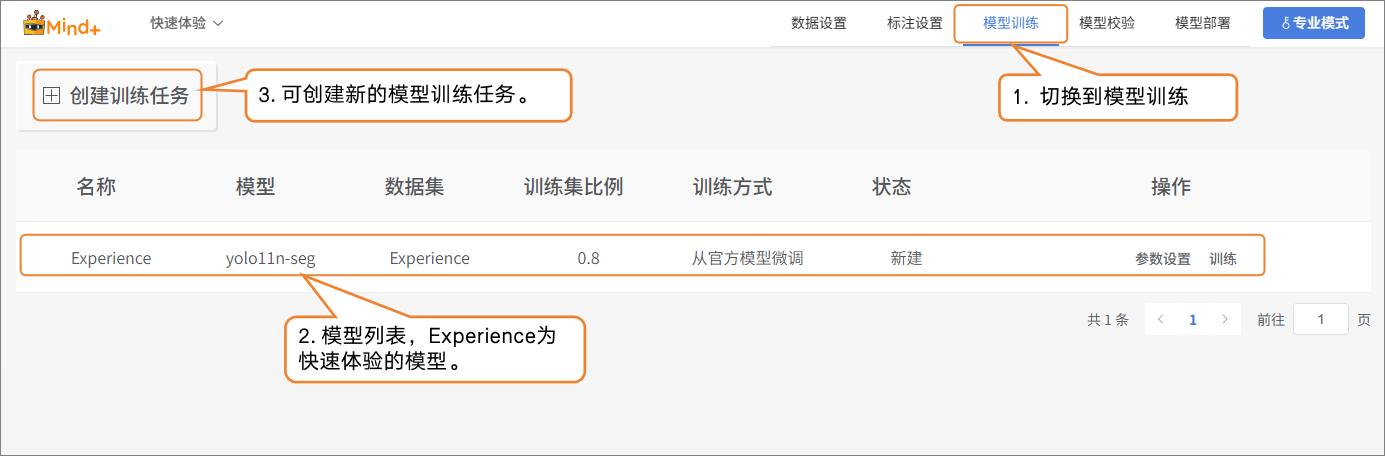
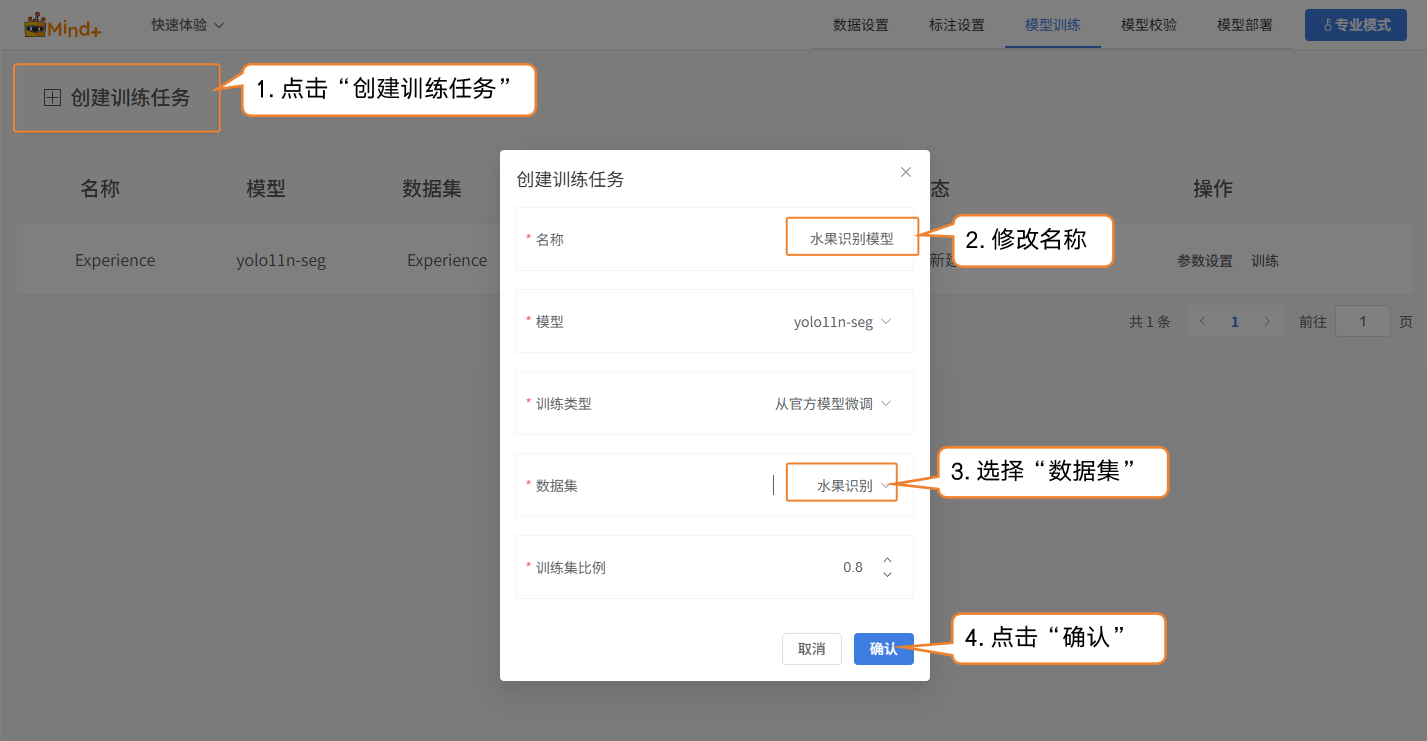
- 点击 “创建训练任务”,在弹出的窗口中进行如下设置:
- 名称:水果识别模型(根据需求自行命名)
- 模型:根据自己需求进行选择(也可保持默认)
- 训练类型:根据自己需求进行选择(也可保持默认)
- 数据集:交通标志识别(在数据设置中,我们已创建并命名数据集 “水果识别”;在标注设置中,也完成了图片的标注与整理。至此,数据已具备训练所需的完整结构。接下来进入模型训练阶段,系统将基于该数据集对图片进行特征提取与模式学习,从而逐步具备对转向标志进行分类识别的能力。所以,这里的数据集必须选择水果识别。)
- 训练比例:根据自己需求进行选择(也可保持默认)
| 创建任务参数 | 作用 | 说明 |
|---|---|---|
| 名称 | 仅用于区分和管理不同的训练任务,不会影响模型性能。 | 相当于给这次实验取一个名字,方便后续查看和比较。 |
| 模型 | 决定使用哪一种神经网络结构来训练。 | 不同的模型有不同的“学习方式”和“理解能力”。比如,有的模型适合处理小型数据集,有的模型更适合复杂的分类任务。 |
| 训练类型 | 确定训练的方式,比如是分类、回归还是检测。 | 告诉模型“你要学会干什么”。 |
| 数据集 | 告诉模型要从哪些数据中学习。 | 相当于教材,模型会从这个数据集的图片和标签里,学习如何识别不同水果。 |
| 训练比例 | 决定数据集中多少比例用来训练,多少比例用来验证。 | 训练集 = 模型学习用的例子验证集 = 检查模型学习效果的例子(模型没见过的图片) |
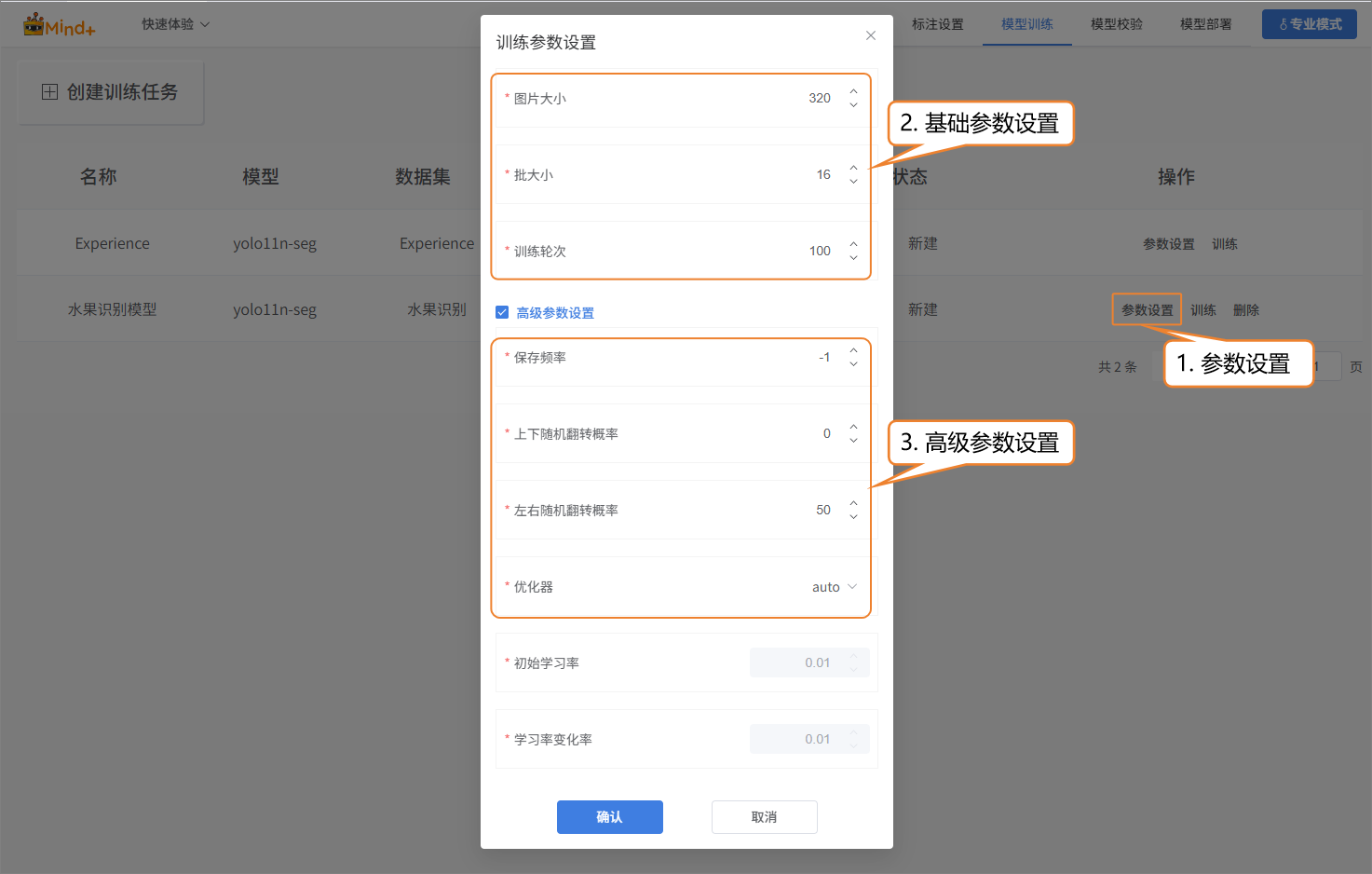
- 模型训练任务创建成功后,点击“参数设置”进入训练参数配置界面。你可以根据需要调整参数,也可以直接使用默认设置开始训练。
- 基础参数设置:图片大小、批次大小、训练轮次
- 高级参数设置:保存频率、随机上下翻转概率、随机左右翻转概率、优化器等
| 高级参数 | 说明 | 说明 |
|---|---|---|
| 保存频率 | 指训练时模型保存的间隔,防止训练过程中意外中断导致数据丢失。 | 保存频率 = 5 → 每 5 轮训练保存一次模型。保存频率 = -1 → 不自动保存,只留最后一个模型。 |
| 随机上下翻转 | 指对图像进行数据增强时,系统会随机决定是否把图像沿着水平中轴线(上下方向)翻转,让模型学会识别不同方向的图像。 | 概率 = 0 → 永远不会翻转(等于没开启这个增强)。一只猫的照片,随机上下翻转后就是头朝下、脚朝上的样子。对于一些任务(比如人脸识别),上下翻转可能会破坏特征,所以一般要根据实际任务决定要不要用。 |
| 随机左右翻转 | 指对图像进行水平翻转,就是镜像处理。 | 概率 = 0 → 永远不会翻转。苹果的图片,左右翻转后变成苹果从左往右变成从右往左。 |
- 点击“训练”,开始进行模型训练。
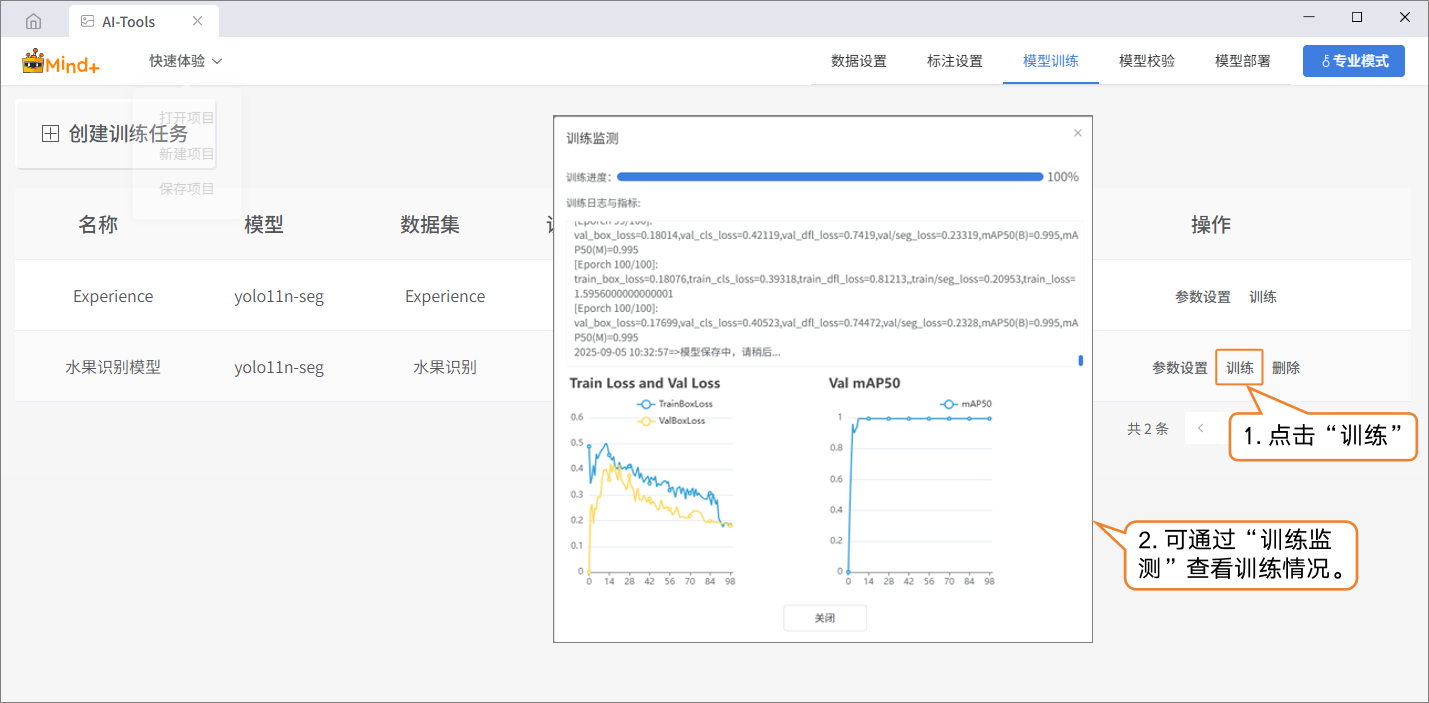
- 模型训练过程中,可通过“训练监测”窗口,查看相关数据。
- 训练损失(train loss):训练损失是模型在训练数据上的预测误差,损失越小,说明模型对训练数据的预测越准确。
- 验证损失(val loss):验证损失是模型在验证数(未用于训练的数据)上的预测误差,验证损失持续下降,模型泛化能力在提升。
- 验证集平均精度(Val mAP50):表示在验证集上,当预测框和真实框的重叠率大于一半(50%)时,预测才算正确。数值越高,说明模型识别得越准。
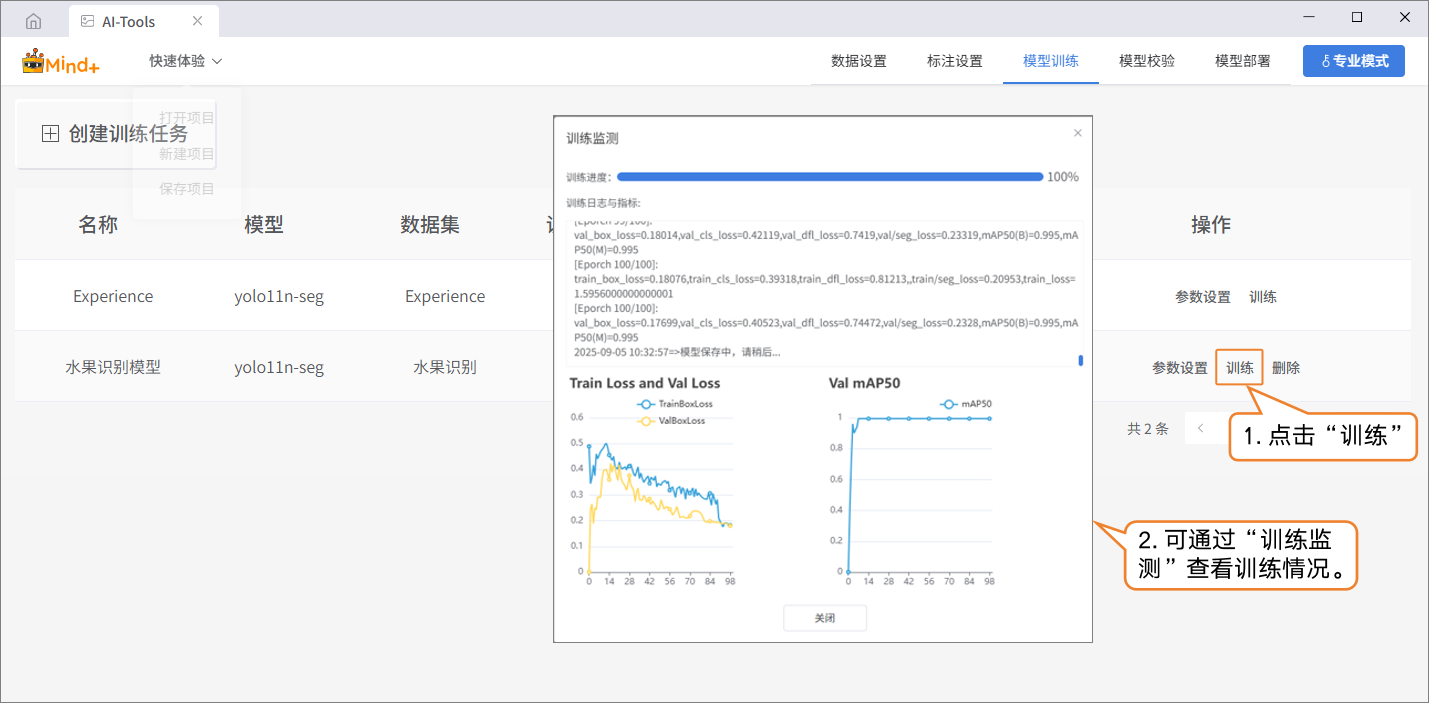
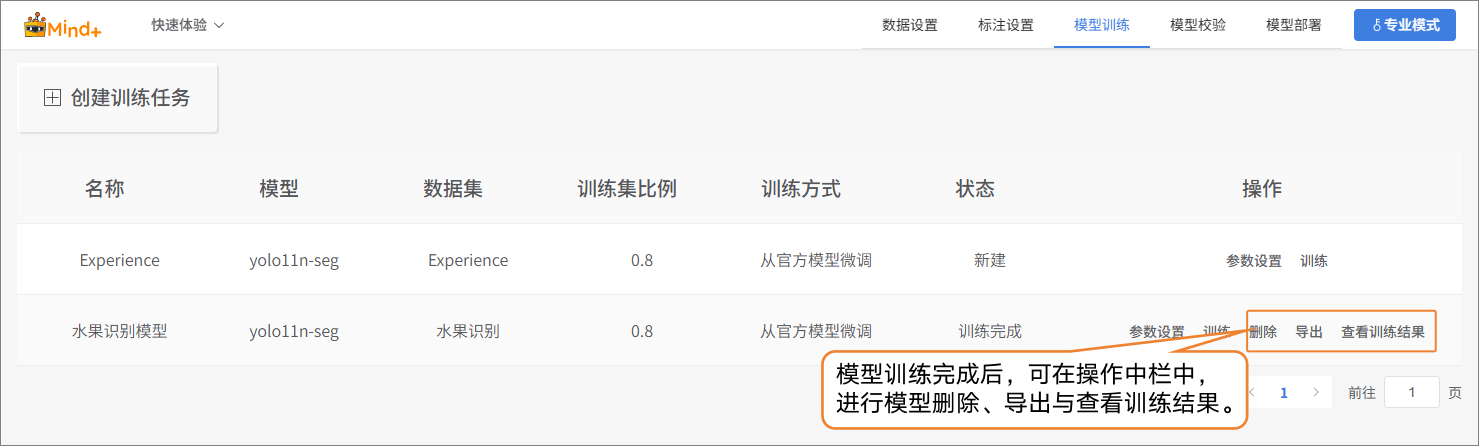
- 模型训练完成后,可在操作栏对已训练的模型执行删除、导出或查看训练结果等操作。
模型校验
- 切换到“模型校验”功能模块,选择训练项目为:水果识别模型;选择模型为:best.pt。其余参数根据需求进行设置,直接使用默认参数也可以。
| 文件 | 保存时机 | 代表意义 | 使用场景 |
|---|---|---|---|
| last.pt | 训练过程中的最后一次保存的模型 | 训练完成的最终状态 | 继续训练/微调 |
| best.pt | 训练过程中在验证集上表现最好的模型 | 模型验证性能最佳 | 测试/部署 |
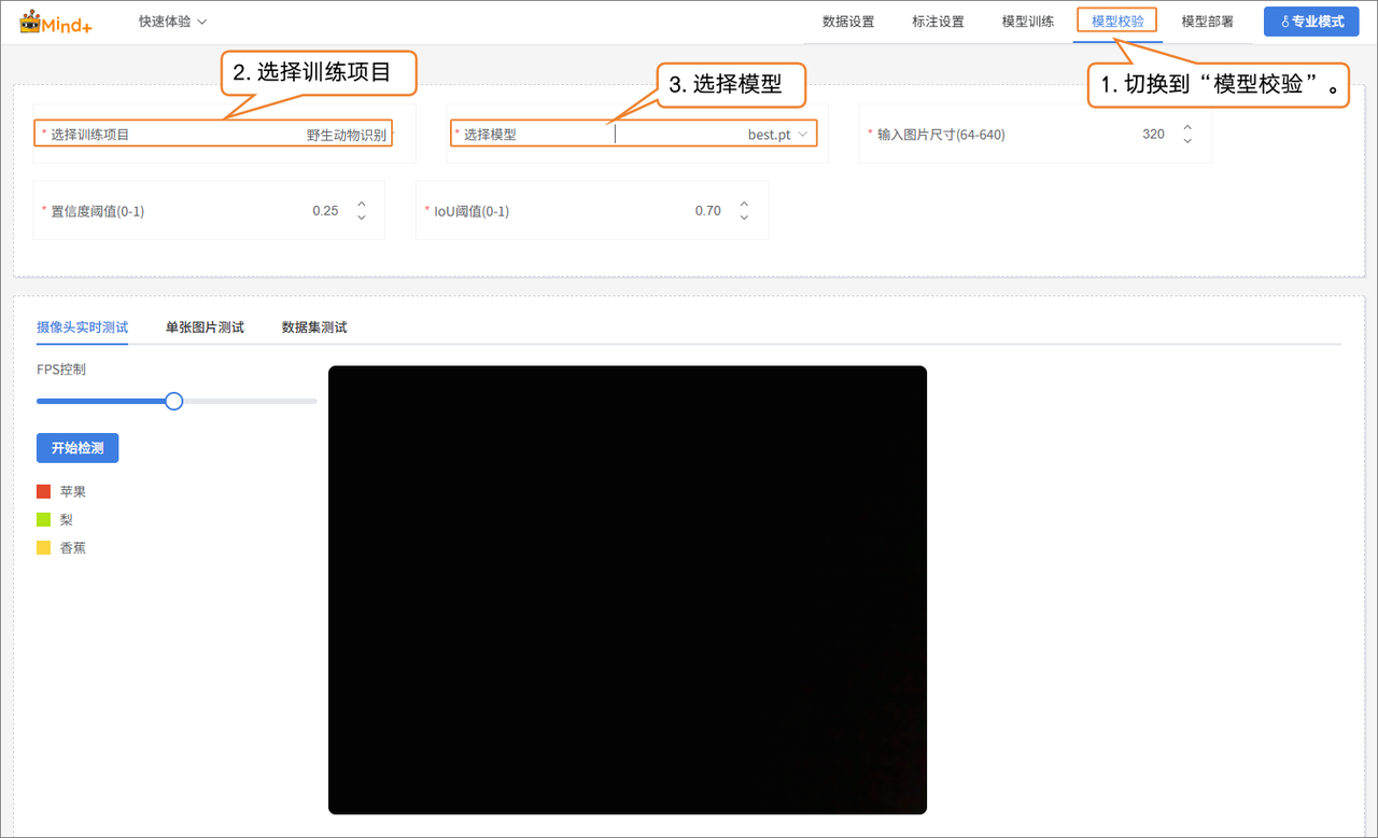
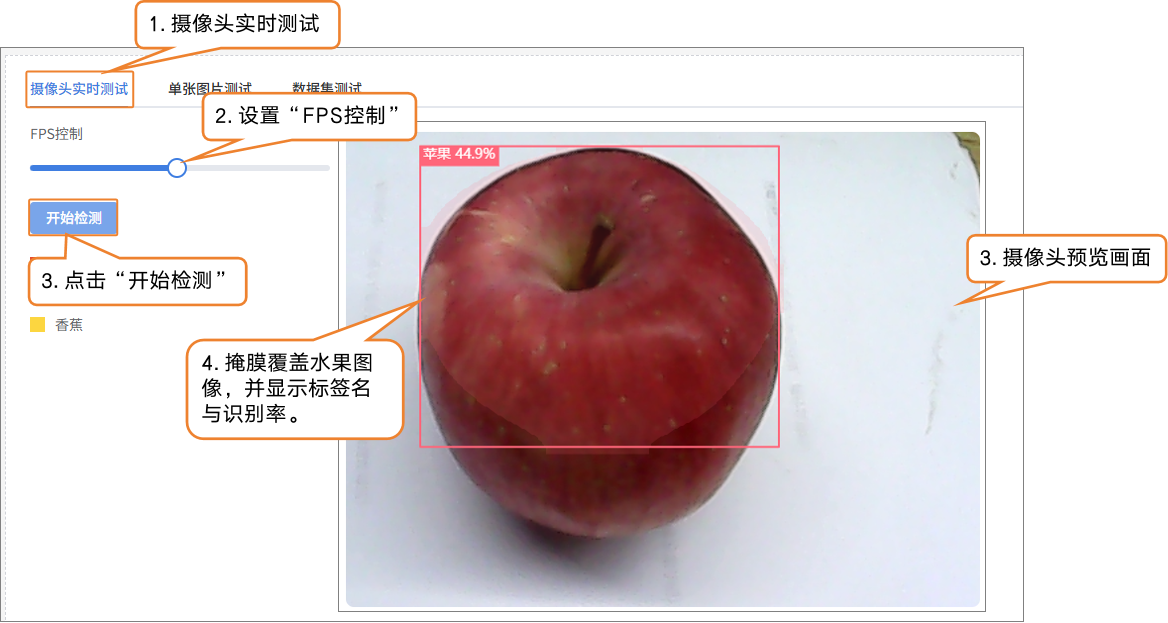
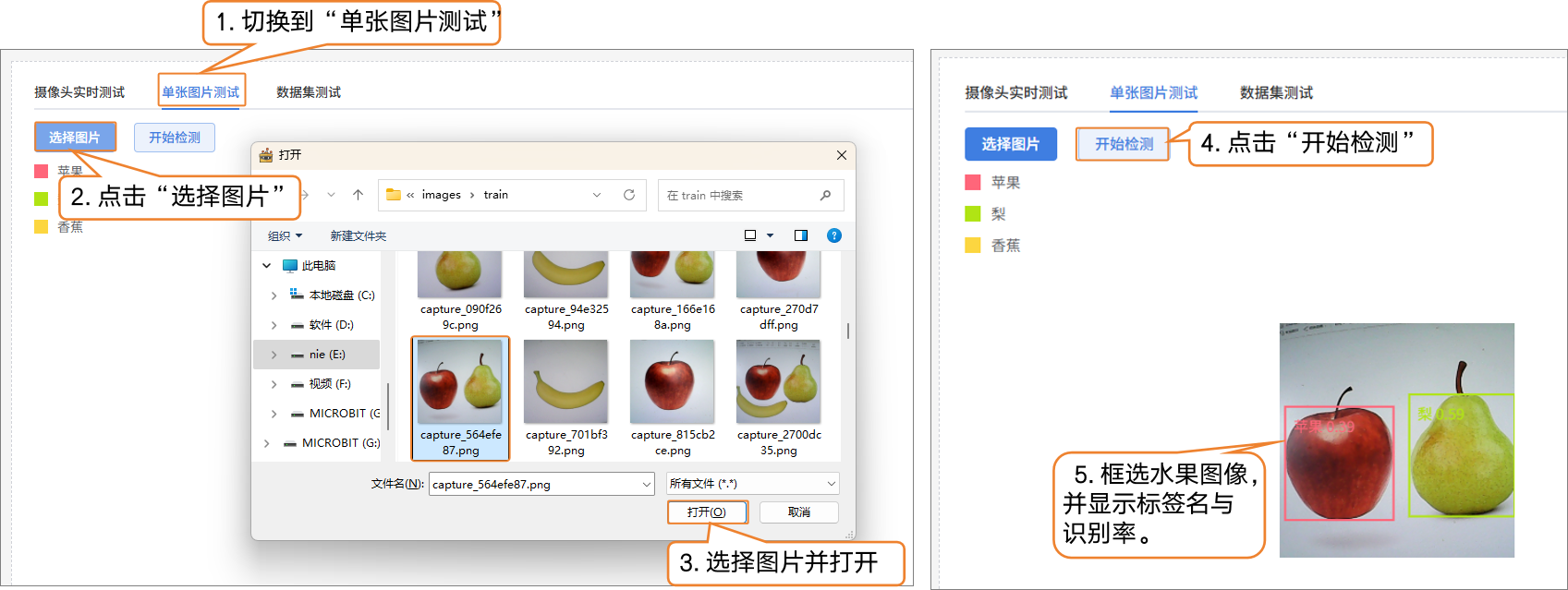
- 型校验支持两种方式:摄像头实时测试、单张图片测试。
- 摄像头实时测试:通过摄像头实时识别水果,并对识别的水果生成掩膜,覆盖水果轮廓。
- 单张图片测试:上传一张图片进行识别验证。
如果对模型效果不满意,可以在“模型训练”功能模块中,重新创建任务,调整参数后再次训练模型,以进一步提升识别效果。
模型部署
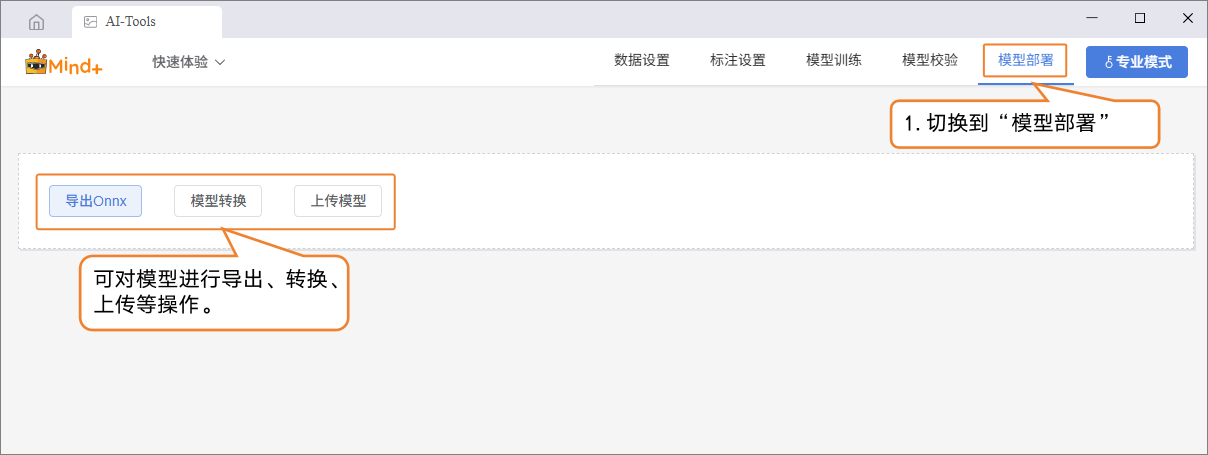
- 模型测试结果符合需求时,切换到 “模型部署”功能模块:
- 可根据需求导出、转换或上传模型。
- 平台支持导出为 ONNX 格式,便于在其他应用环境或硬件设备中使用。
如需了解模型部署及实时结果推送的操作方法,可访问以下进行学习
- 方案一:硬件本地部署(参考 4.1.5 模型部署)
实例分割模型,可部署至行空板M10,在硬件本地离线运行。
- 方案二:云端实时结果推送(参考 4.1.6 实时结果推送)
适用于暂不支持硬件本地部署的模型,例如语音识别、文本分类、姿态分类模型,通过云端推理并推送识别结果。
常见问题
- 在使用专业模式进行实例分割任务时,如果遇到问题,可以先参考下表进行自查和排除。
| 问题 | 可能原因 | 解决方法 |
|---|---|---|
| 上传数据集时报错/无法识别 | 文件夹结构不符合 YOLO 格式,压缩包错误 | 按平台要求整理 images、labels 文件夹,并重新打包上传 |
| 导入无标注数据后数据集为空 | 图片格式不支持 | 使用 JPG/PNG 格式,确保每类样本 ≥20 张 |
| 识别效果差 | 标注边界不闭合或不精确 | 沿图像轮廓描绘闭合多边形,确保边界准确 |
| 分割不完整 / 识别不准 | 训练样本不够多样化,未启用增强 | 增加不同环境下的样本,开启数据增强 |