09|海龟绘图:画五角星
本项目不需要硬件,Python程序直接在电脑上运行。
通过这个项目,你将学习选择Python运行环境、添加海龟绘图扩展,并使用循环和角度画出五角星。
预计用时
8分钟
项目效果

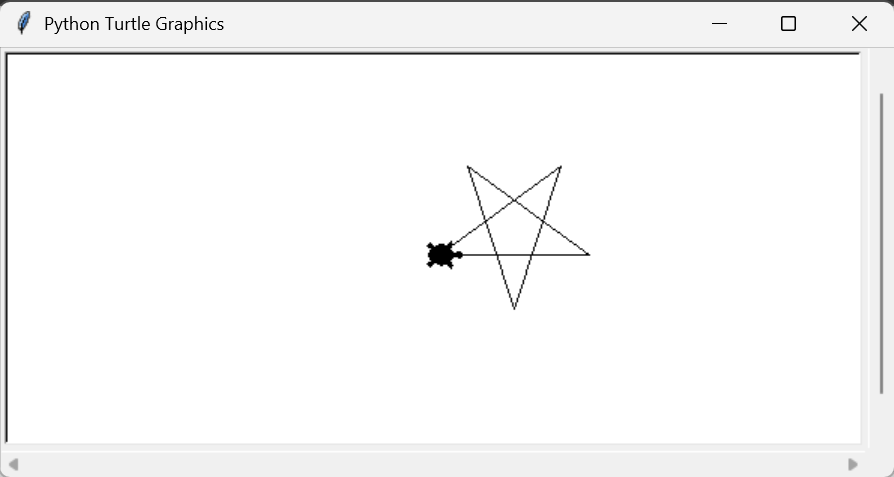
程序运行后,会打开“Python Turtle Graphics”窗口。小海龟向前移动并不断转向,最终画出一个五角星。
进入Python积木模式
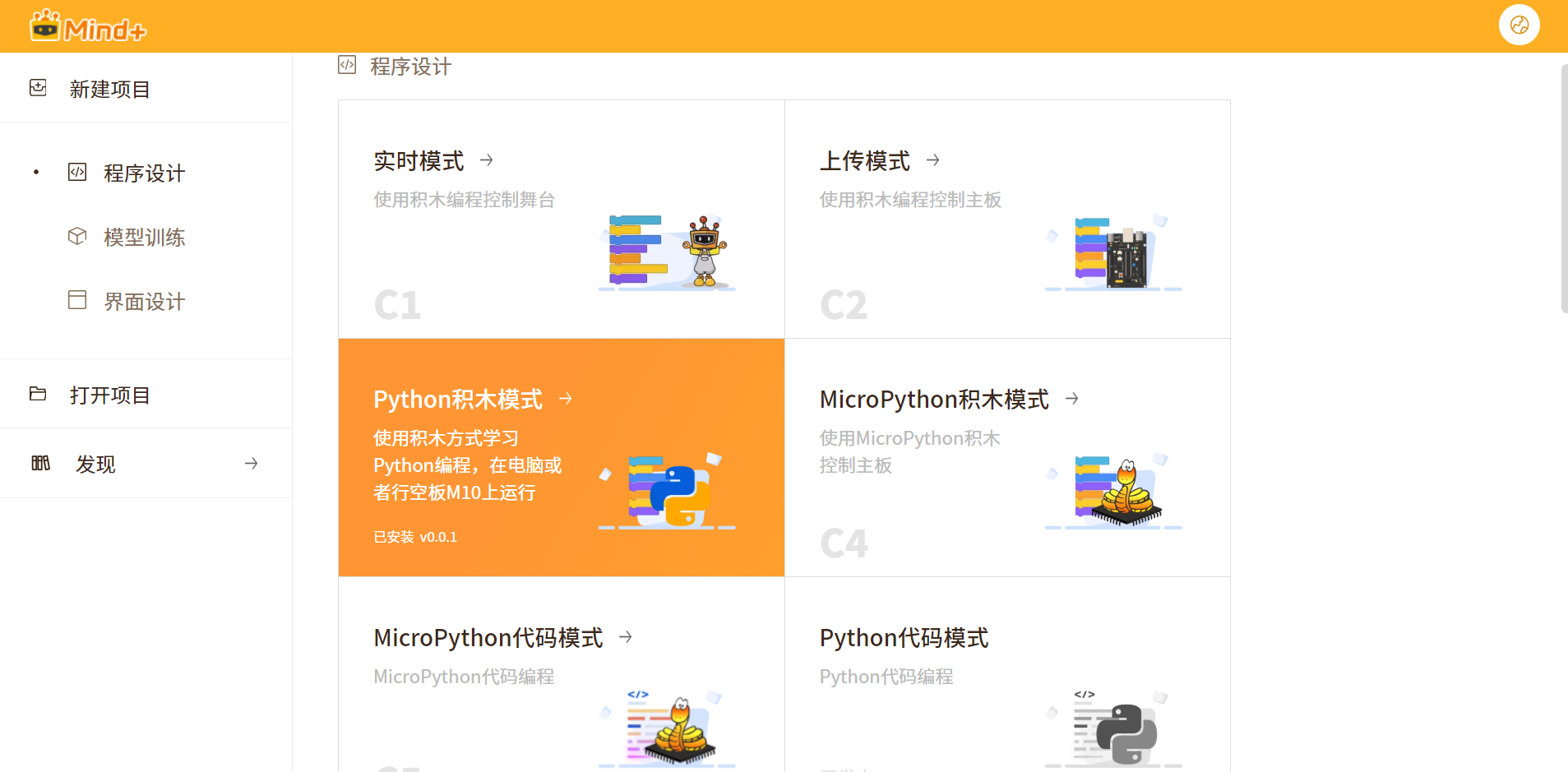
打开Mind+ V2,在“程序设计”中选择“Python积木模式”。
 |  |
|---|---|
选择Python运行环境

第一次进入Python积木模式时,Mind+可能会提示选择Python运行环境。

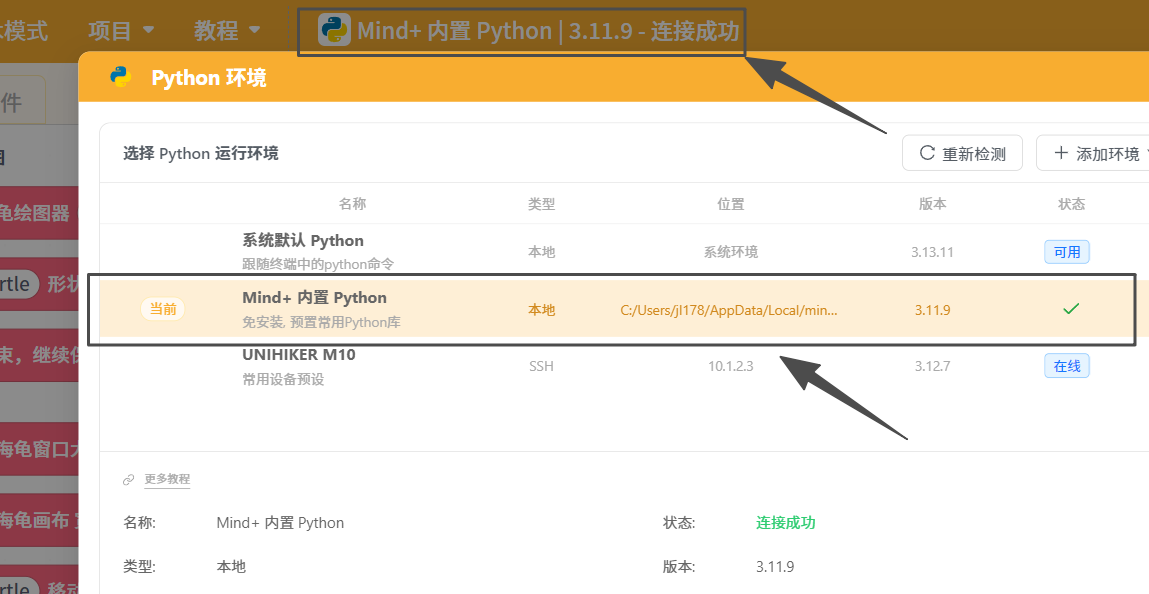
Mind+提供三种运行方式:
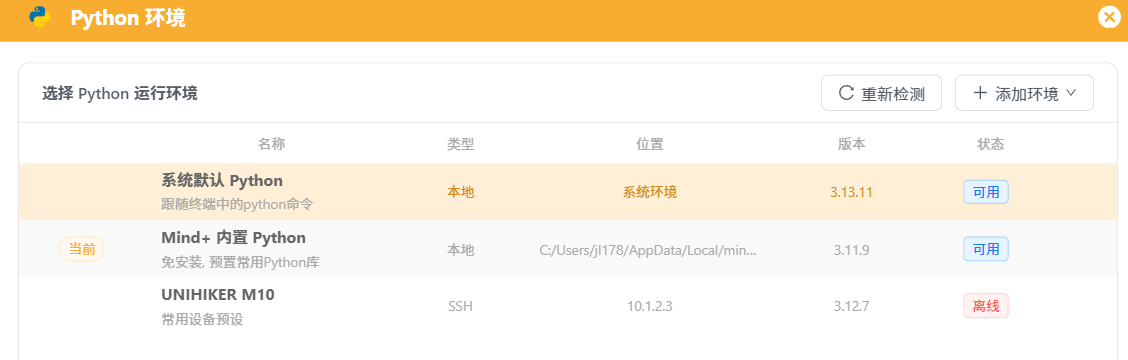
方法一:系统默认Python
如果电脑已经安装Python,可以选择“系统默认Python”。
Mind+会使用电脑终端中的 python命令运行程序。

方法二:Mind+内置Python【推荐】⭐
如果电脑没有安装Python,建议选择“Mind+内置Python”。
该环境不需要额外安装,直接点击下载后等待自动下载安装即可,并且预装了常用库,适合第一次学习Python的用户。
- 本项目教程以此方法作为示例

方法三:UNIHIKER M10
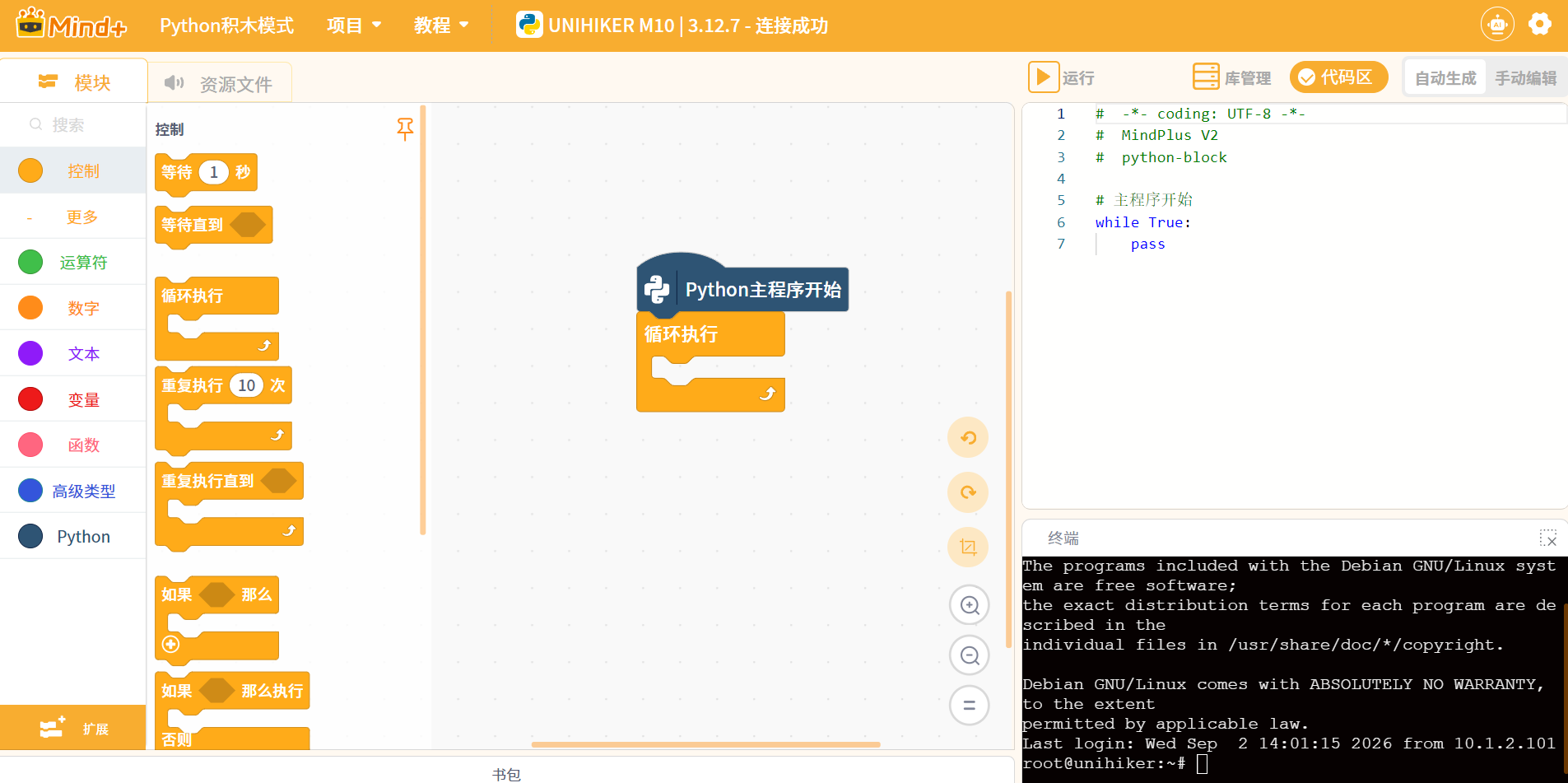
如果需要在行空板M10中运行Python程序,可以选择“UNIHIKER M10”。
该方式需要先连接并启动M10。
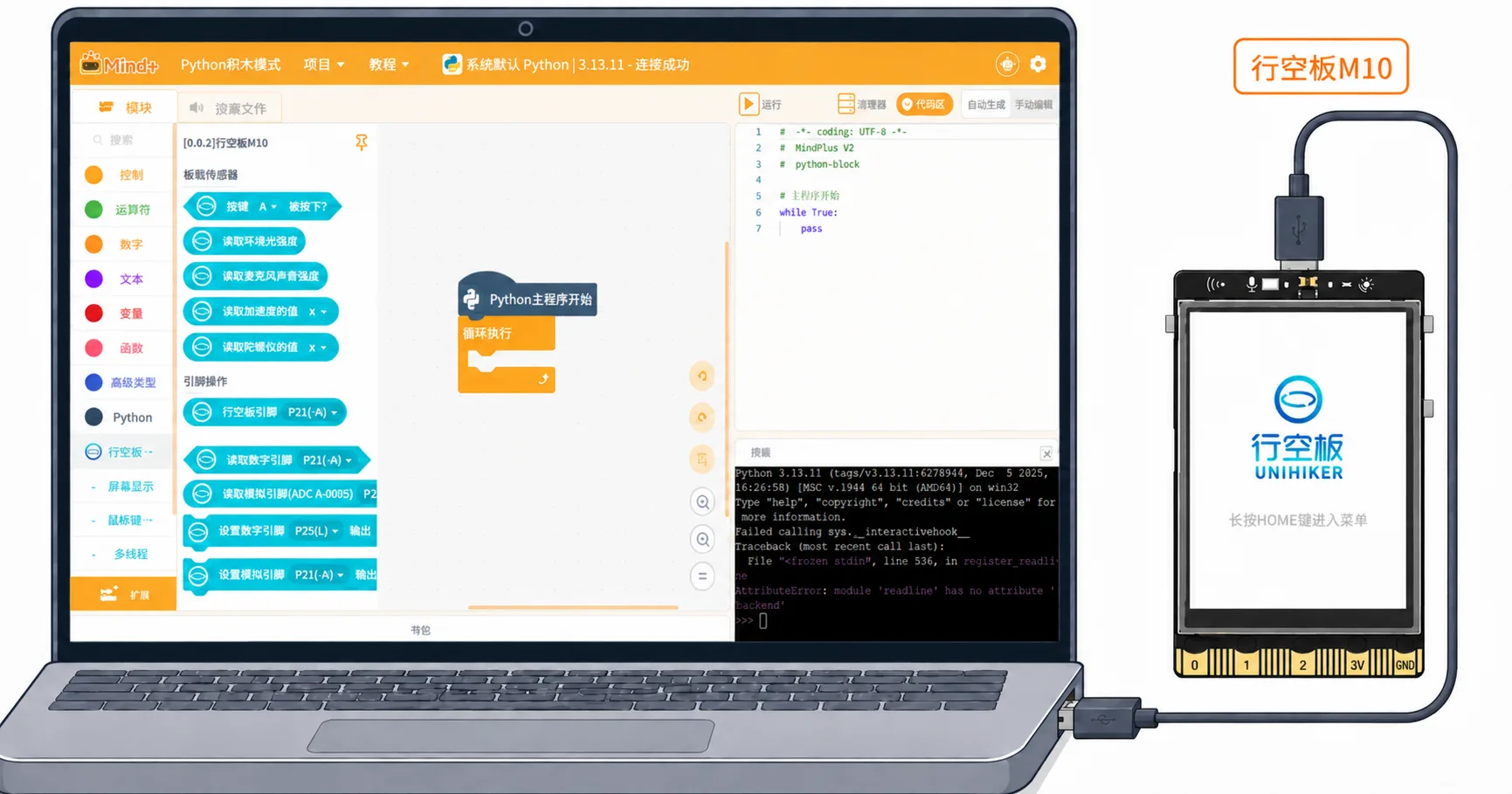 |  |
|---|---|
本项目不需要硬件,建议选择第二种“Mind+内置Python”。
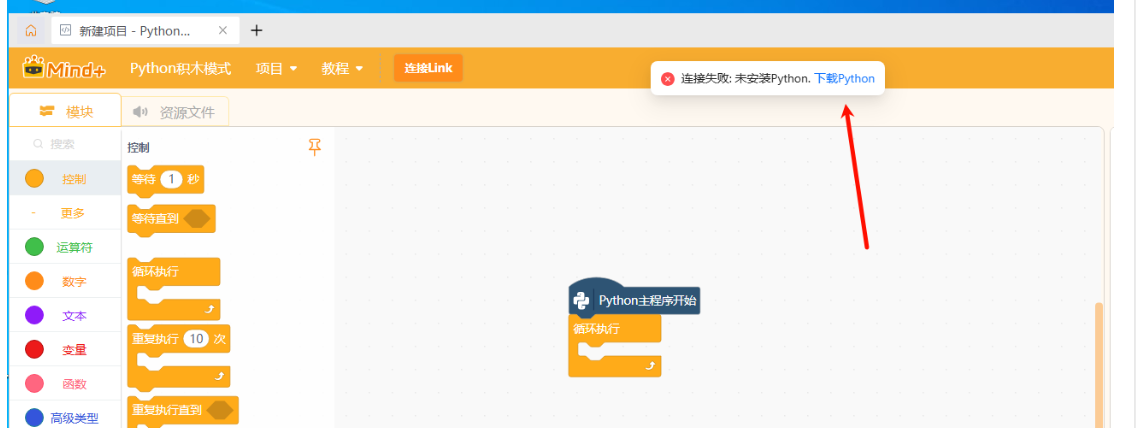
显示连接失败怎么办?
这里的“连接”是指Mind+连接Python运行环境,不是连接硬件。
如果显示连接失败,可以重新选择“Mind+内置Python”,或参考:
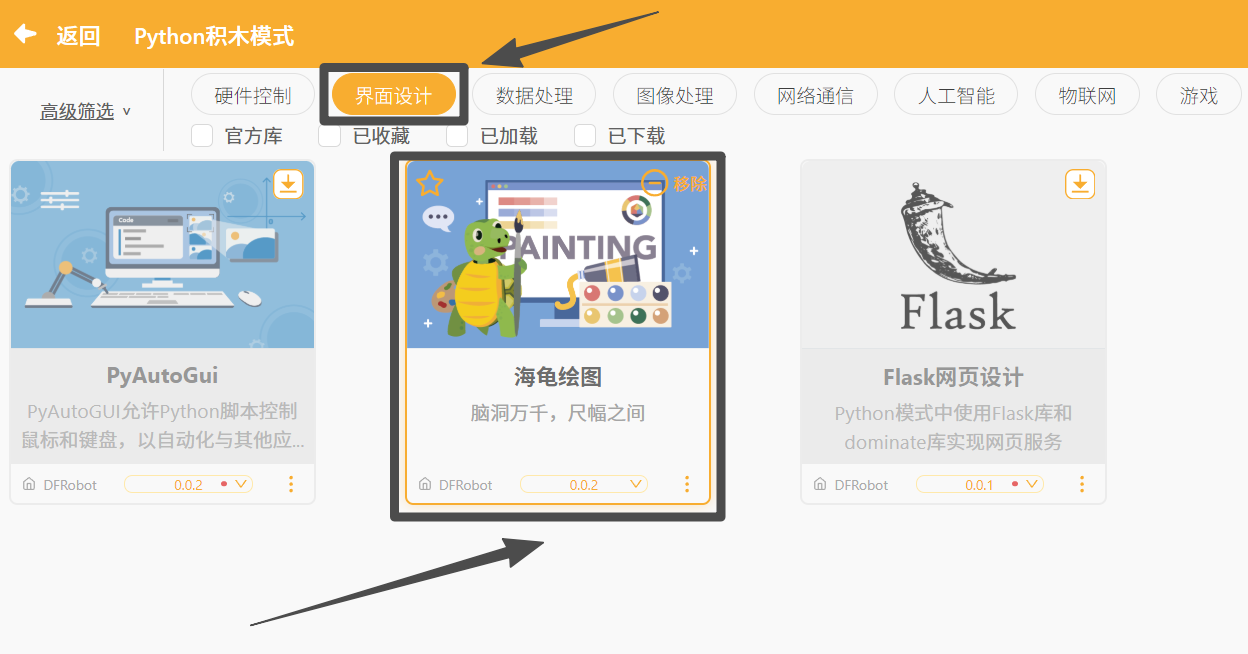
添加海龟绘图扩展
Python环境连接成功后:
- 点击左下角的“扩展”;
- 点击“界面设计”;
- 找到“海龟绘图”;
- 点击添加。
添加成功后,积木区会出现“海龟绘图”分类。

创建海龟绘图器
在“Python主程序开始”下方添加:
创建海龟绘图器
myTurtle
myTurtle是这个海龟绘图器的名称。后面的移动和旋转积木都要选择同一个名称。
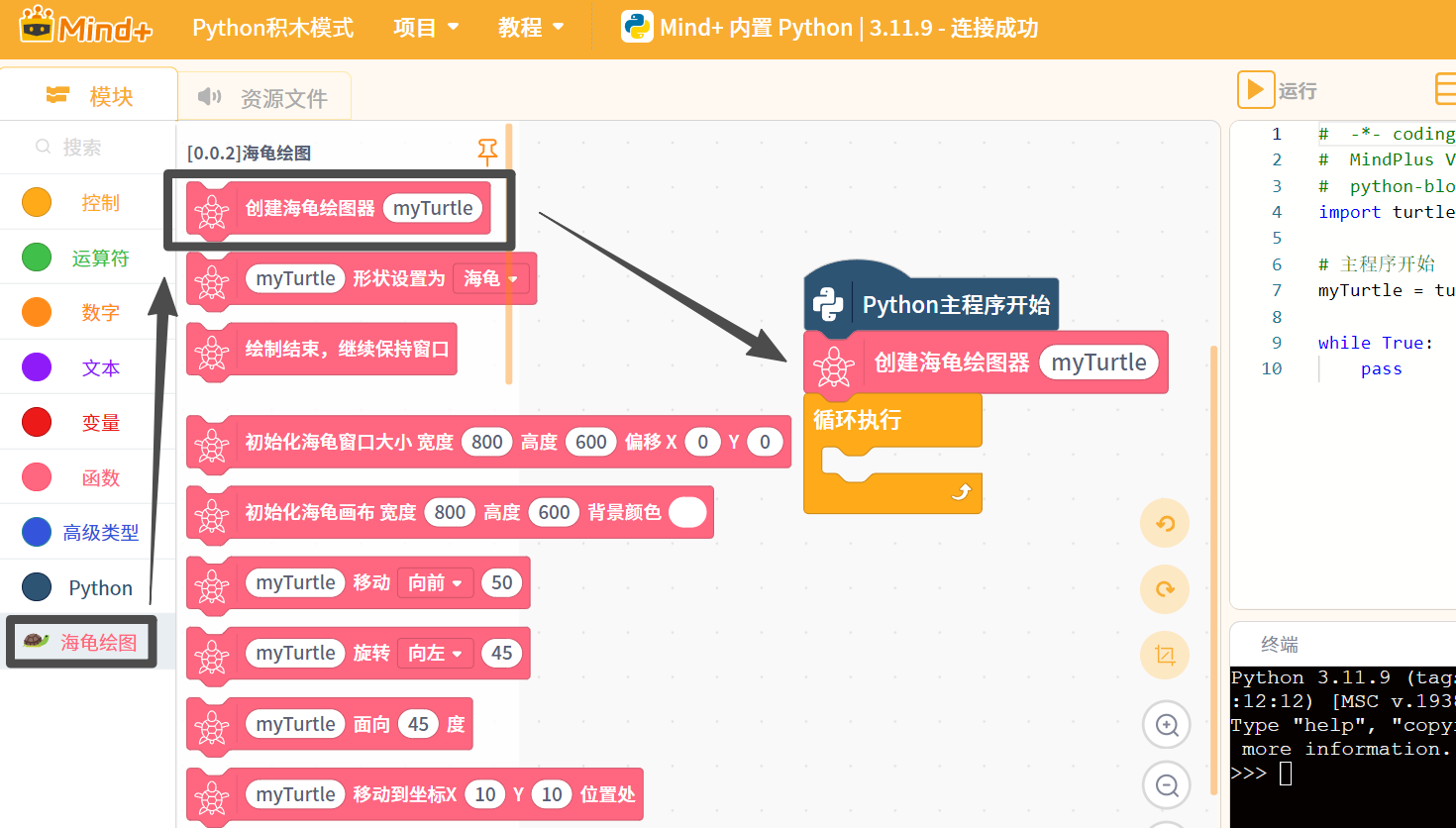
设置海龟形状
添加:
myTurtle形状设置为“海龟”
程序运行后,绘图窗口中会显示一个小海龟。

使用有限循环画五角星
删除循环执行模块
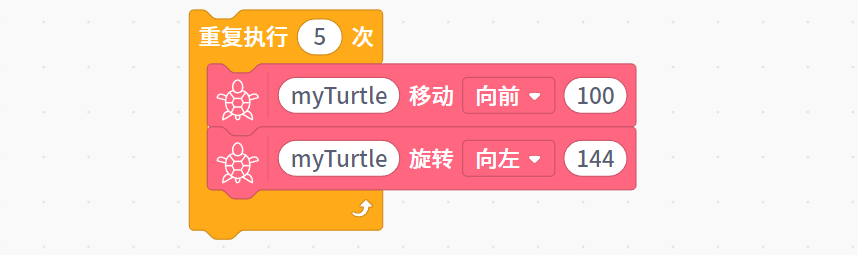
添加“重复执行5次”积木。
在循环中依次添加:
myTurtle向前移动100;myTurtle向左旋转144度。

每重复一次,小海龟会:
向前画一条线 → 向左转144度
重复5次后,五角星就完成了。
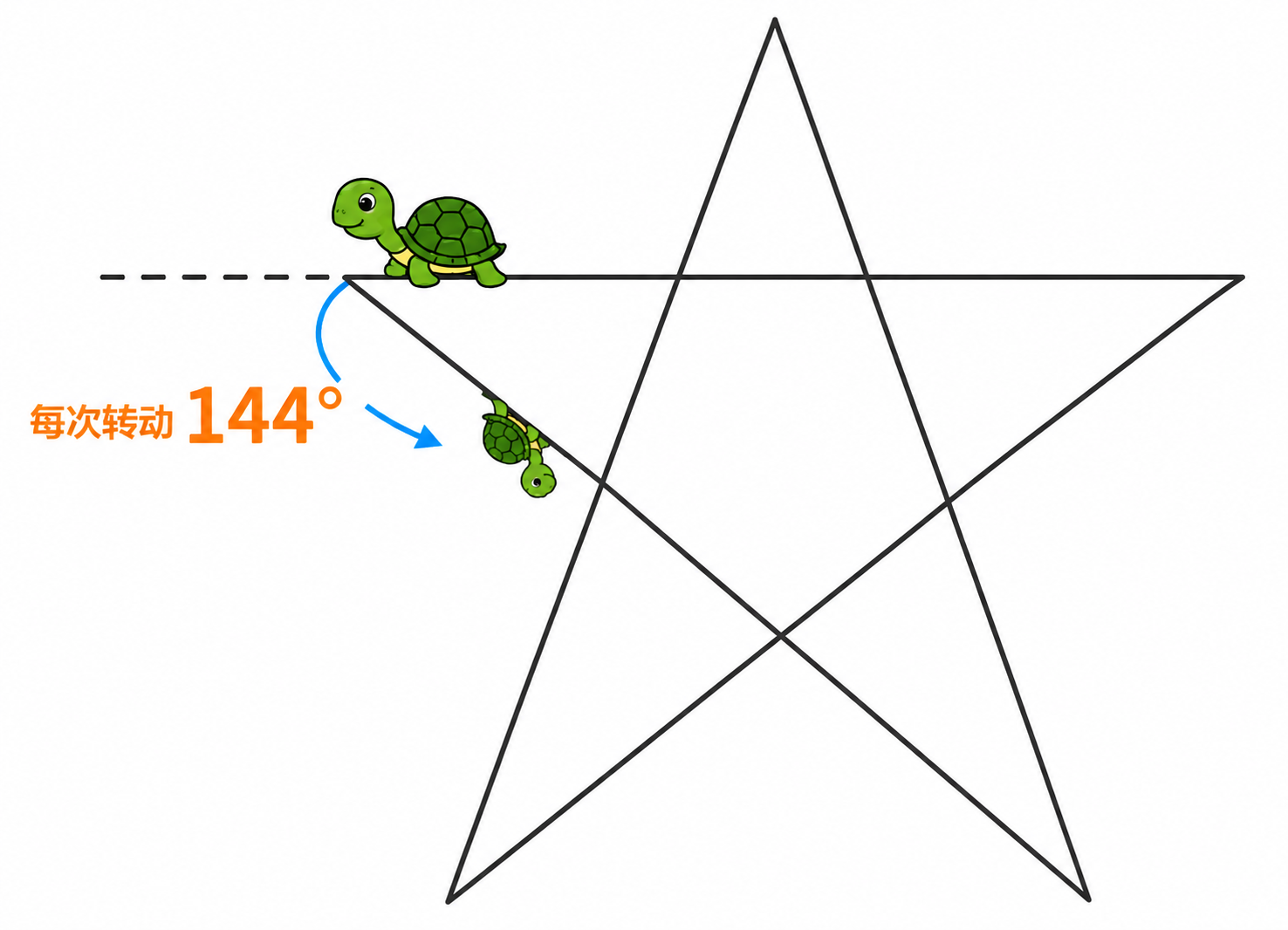
为什么旋转144度?
画五角星时,每画完一条边,都需要转向144度,才能连接到下一个角。
保持绘图窗口
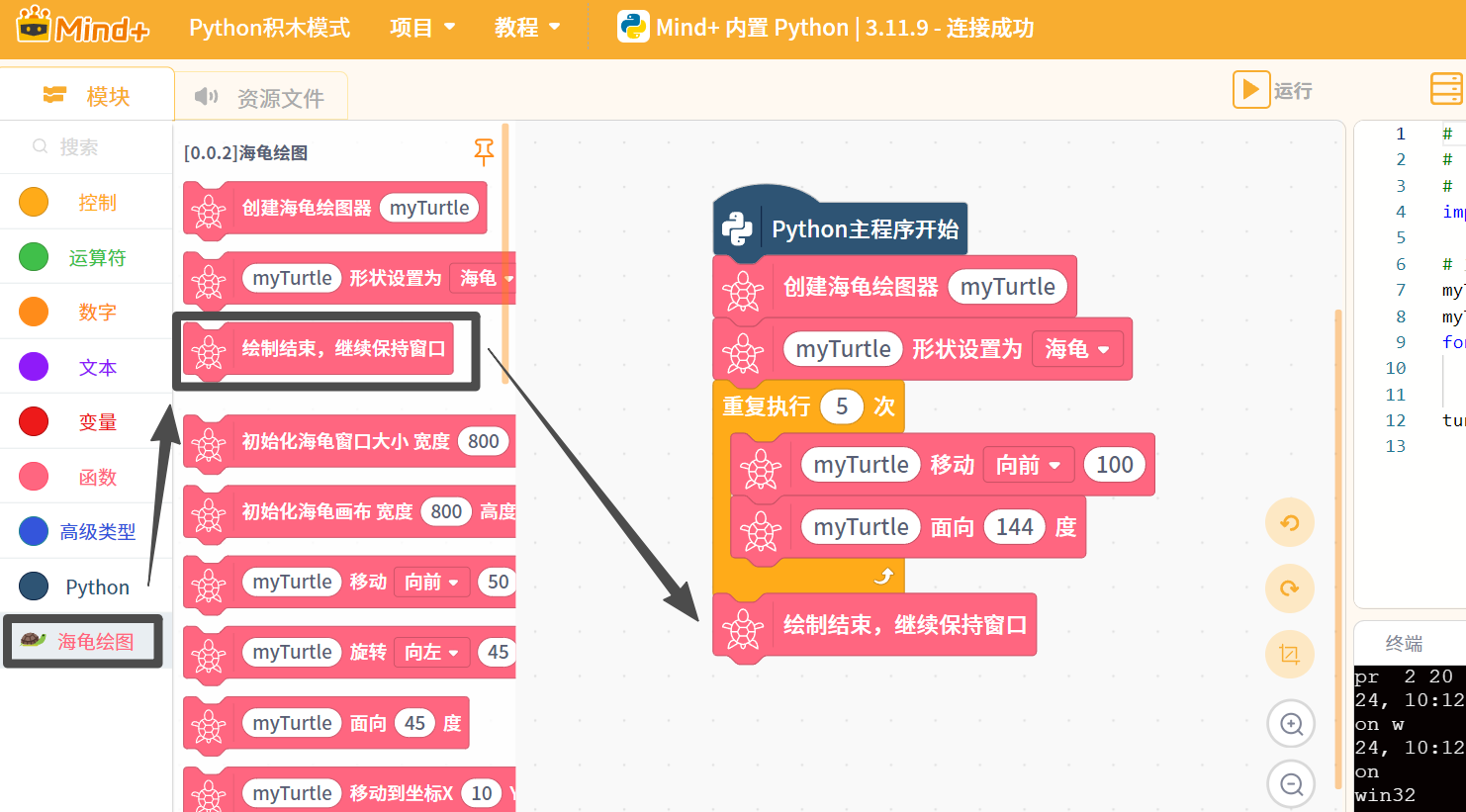
在循环下方添加:
绘制结束,继续保持窗口
这样,五角星画完后,绘图窗口不会立即关闭。
检查完整程序
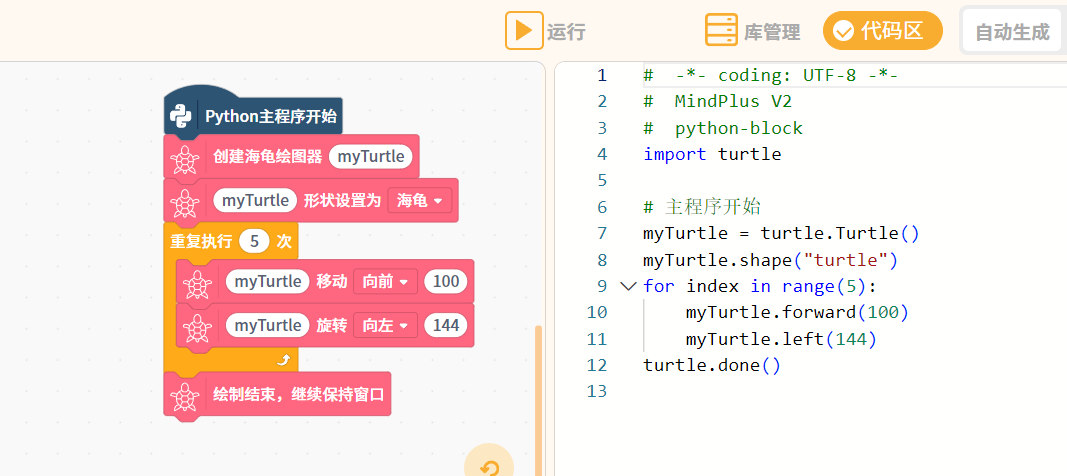
完整程序依次为:
- Python主程序开始;
- 创建海龟绘图器
myTurtle; - 将
myTurtle的形状设置为海龟; - 重复执行5次;
- 每次向前移动100;
- 每次向左旋转144度;
- 绘制结束后继续保持窗口。
右侧代码区会自动生成对应的Python代码。
运行程序&停止
点击“运行”。
程序会自动打开“Python Turtle Graphics”窗口,小海龟开始绘制五角星。
查看完绘图效果后,可以:
- 关闭绘图窗口;
- 或点击Mind+中的“停止”。
如果想再次运行,请先手动关闭之前打开的绘图窗口。
保存项目
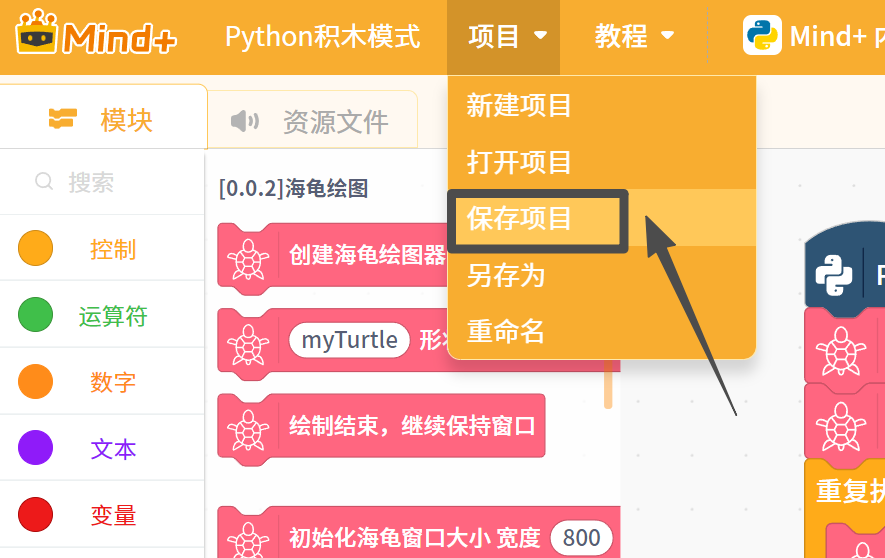
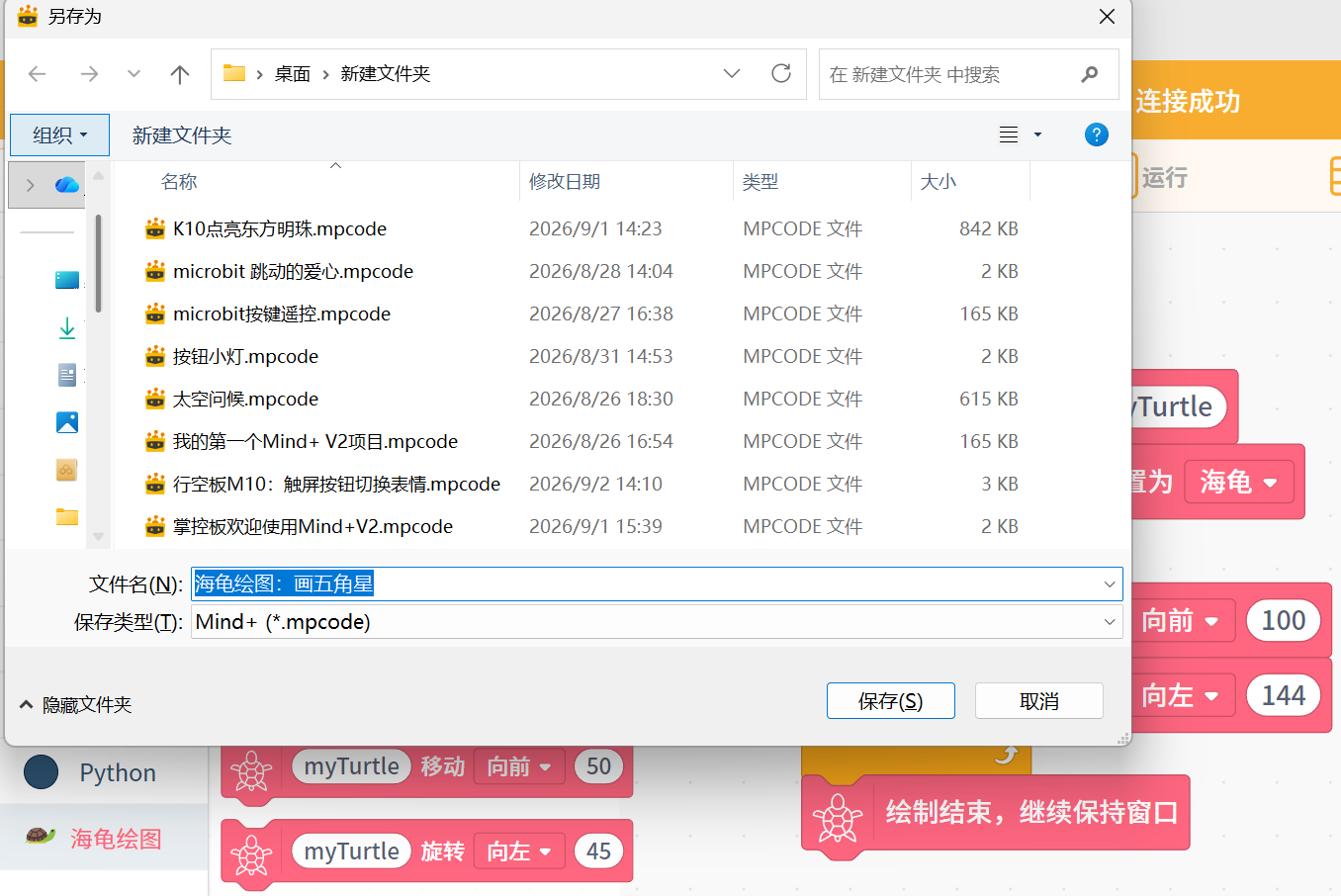
点击菜单中的“保存”,输入项目名称:
海龟绘图:画五角星
选择保存位置并完成保存。
 |  |
|---|---|
常见问题
找不到海龟绘图积木
打开“扩展”,点击“界面设计”,确认已经添加“海龟绘图”。
点击运行后没有反应
检查Python运行环境是否连接成功。建议重新选择“Mind+内置Python”。
没有画出完整的五角星
检查程序参数:
- 重复执行5次;
- 每次向前移动100;
- 每次向左旋转144度。
绘图窗口立即关闭
确认程序最后添加了“绘制结束,继续保持窗口”。

找不到绘图窗口
绘图窗口可能被Mind+遮挡。可以在电脑底部任务栏中找到“Python Turtle Graphics”并打开。

第一次进入python的积木模式,显示连接失败
完成检查
现在,你应该已经完成:
- 进入Python积木模式;
- 选择Python运行环境;
- 添加海龟绘图扩展;
- 创建海龟绘图器;
- 使用循环和角度绘制五角星;
- 运行、停止和保存项目。
下一步
接下来,我们将使用MicroPython积木读取并显示行空板K10的温湿度数据:
第五部分|MicroPython积木与代码
想继续学习本项目所使用的编程模式或主控板的更多项目: