文本分类
本篇文档将介绍如何使用 Mind+ > 程序设计 > 实时模式 下的 模型训练推理库——文本分类功能模块 ,应用 自行训练的文本分类模型 ,完成文本分类项目。
功能介绍
通过文本分类功能模块,用户可以加载训练好的文本分类模型,对输入的文本进行推理分类,并获取对应的类别 ID、标签及置信度等结果。
以此,用户不仅可以快速应用自训练的文本分类模型制作各类文本分类项目,还可以直观理解体验文本输入、模型推理、结果输出的完整应用流程 ,清晰理解文本分类的核心原理(基于文本语义、情感词等特征提取与类别匹配)与应用价值。
准备工作
硬件准备
- 一台电脑
软件准备

安装V2.0.4及以上版本的Mind+编程软件,点击查看Mind+安装教程。如何检查软件版本,见常见问题解答。
模型准备
在制作图像分类项目之前,需要先训练并导出一个图像分类模型。 可使用 Mind+ V2.0 模型训练工具 中的 图像分类模块 完成模型训练,并将模型导出用于后续推理,导出的图像分类模型为一个以 **.zip** 为后缀的压缩包。后续项目中,将直接使用该压缩包加载图像分类模型并进行图像分类任务推理。
 请自行参考以下教程,准备一个图像分类模型用于后面项目制作。
文本分类模型训练教程:文本分类-训练模型
文本分类模型导出教程:文本分类-模型导出
加载模型训练推理库
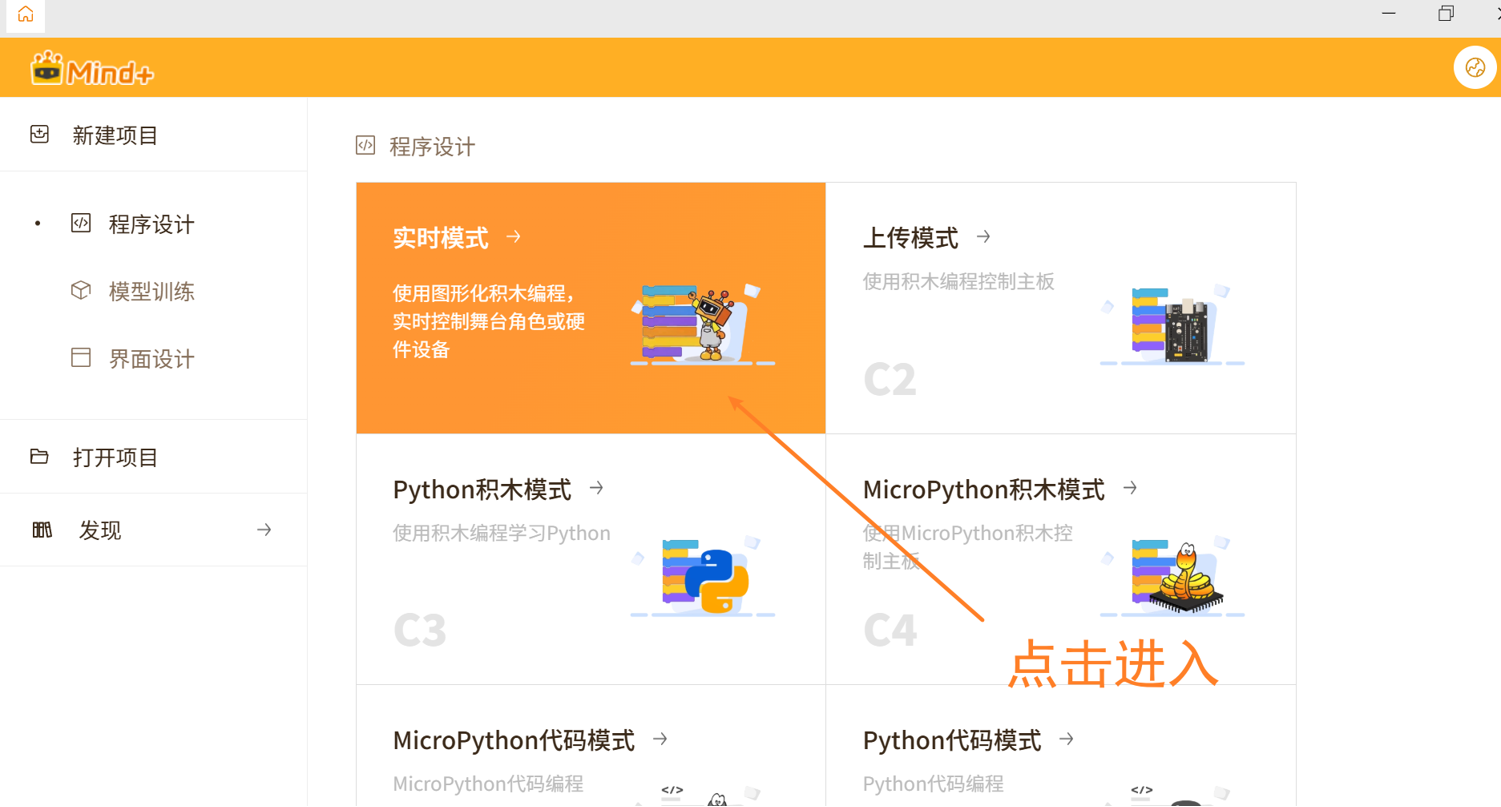
打开V2.0.4及以上版本的Mind+,点击进入'实时模式'。
在实时模式下,点击左下角’扩展‘,在舞台扩展中找到 '模型训练推理库' ,点击加载。

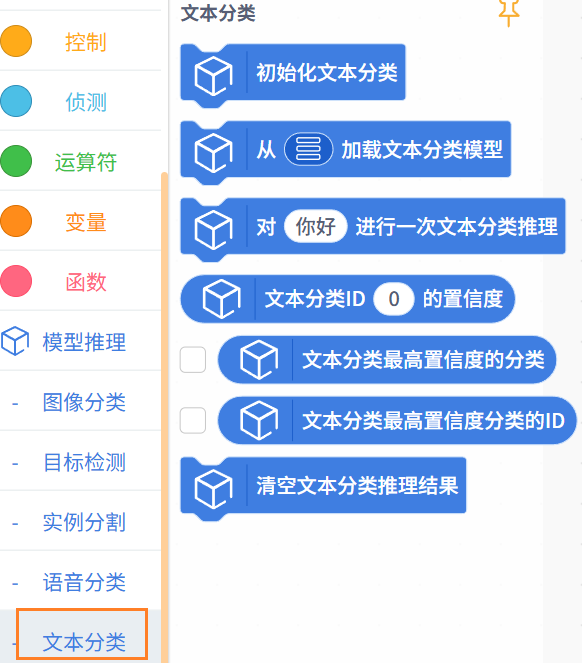
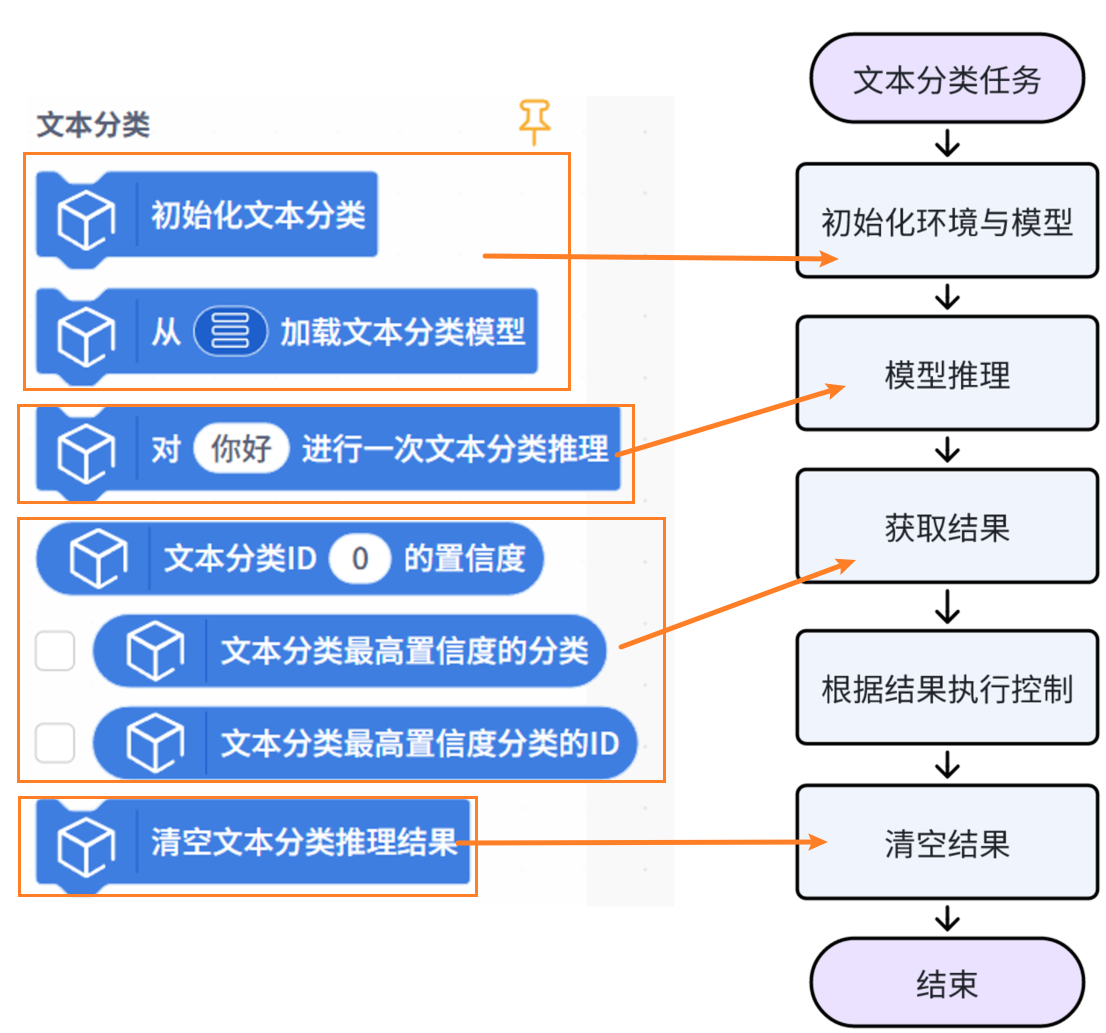
加载成功后,返回实时模式编程页面,点击 '模型推理' 下的 '文本分类' ,可以找到文本分类积木块,如下所示。
使用逻辑说明
项目:读者阅读评论分类
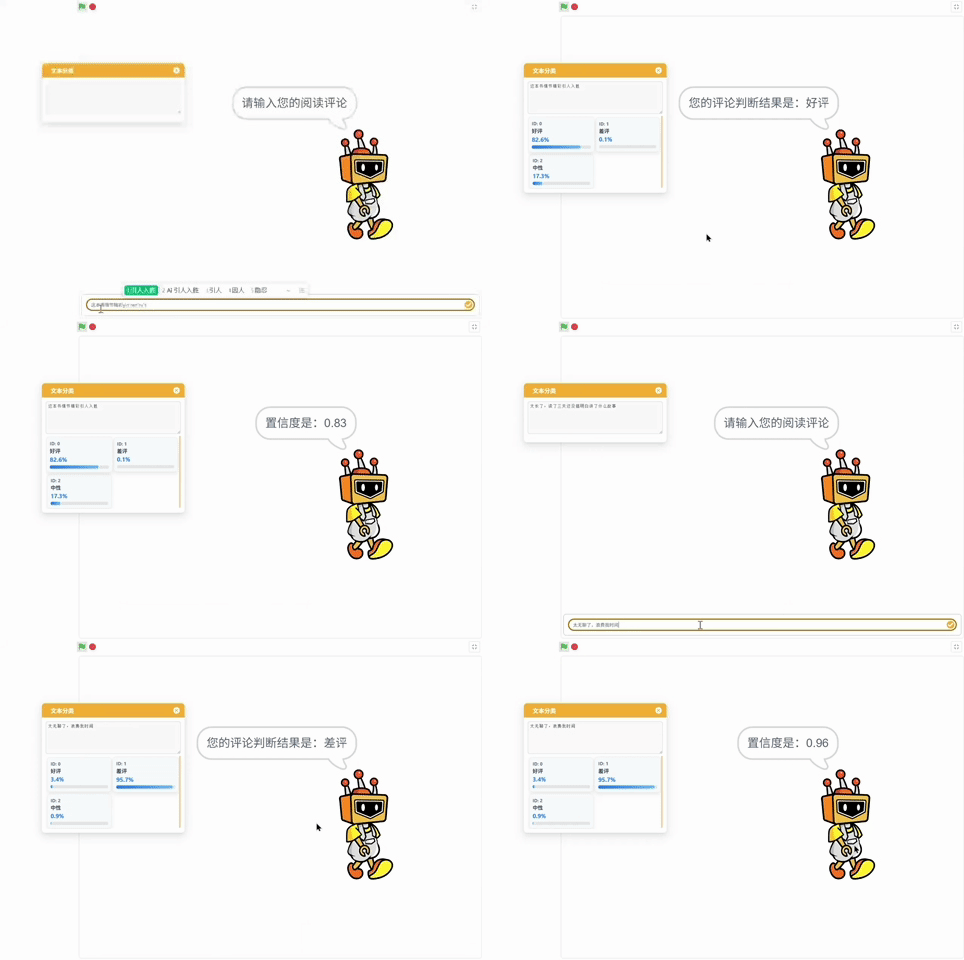
本项目演示如何使用 已训练好的文本分类模型 ,对输入的文本进行识别,并获取对应的分类标签和置信度等结果。
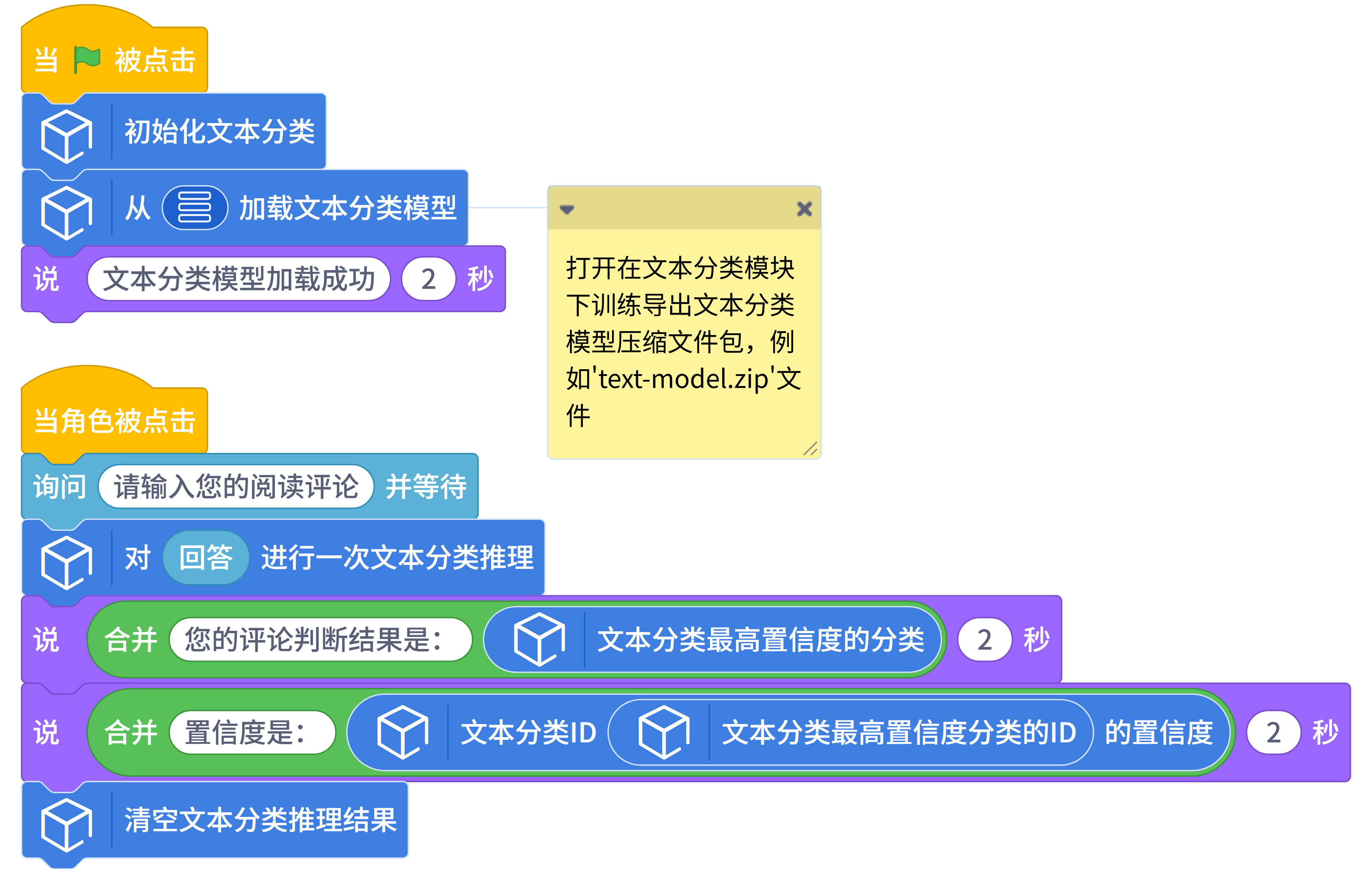
在本示例中,使用的示例模型为读者阅读评论分类模型,可以分辨好评、差评和中性三类阅读评论。 在实际使用中,你可以将示例模型替换为 自己训练或已有的文本分类模型 ,其余代码流程保持一致。
示例程序
运行效果
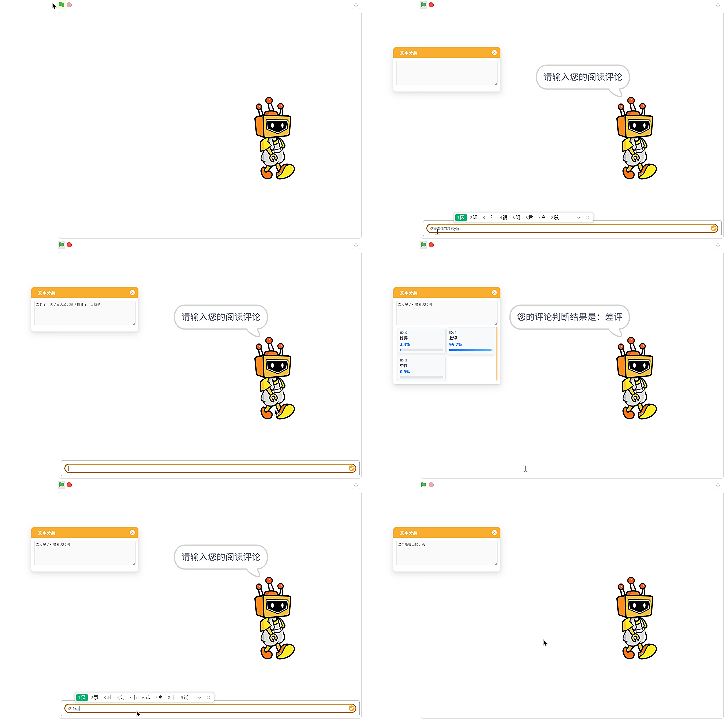
运行程序后,点击Mind+角色,在输入框中输入阅读评论,观察文本分类标签和置信度结果,这里以置信度最高的类别标签作为最终读者阅读评论类别。
积木说明
| 文本分类积木 | 功能说明 |
|---|---|
 | 初始化文本分类任务。 使用文本分类相关积木功能前,需要先执行该积木。 |
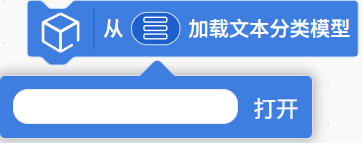 | 从本地加载已经训练好的文本分类模型文件,用于文本分类推理任务。 这里的文本分类模型为在模型训练-文本分类模块下训练导出的模型压缩文件,例如 'text-model.zip '。 |
 | 对输入框内的文本进行一次的文本分类推理。 输入框中输入待识别的文本信息。 |
 | 获取文本分类结果中,指定类别 ID 对应的置信度数值。ID 填入从 0 开始的整数,也可使用 int 类型变量。 |
 | 获取当前文本分类结果中,置信度最高的分类标签。 常用于直接作为最终文本分类标签结果。 |
 | 获取当前文本分类结果中,置信度最高的分类对应的类别 ID。 |
 | 清空当前已保存的文本分类推理结果。 |
常见问题解答
| Q | 如何检查Mind+软件版本号? |
|---|---|
| A | 打开Mind+编程软件,点击右上角系统设置图标。 V2.0.4及以上版本的Mind+ 的系统设置面板中新增一栏 ' 版本更新 ',点击' 版本更新 ',可以查看当前Mind+软件版本。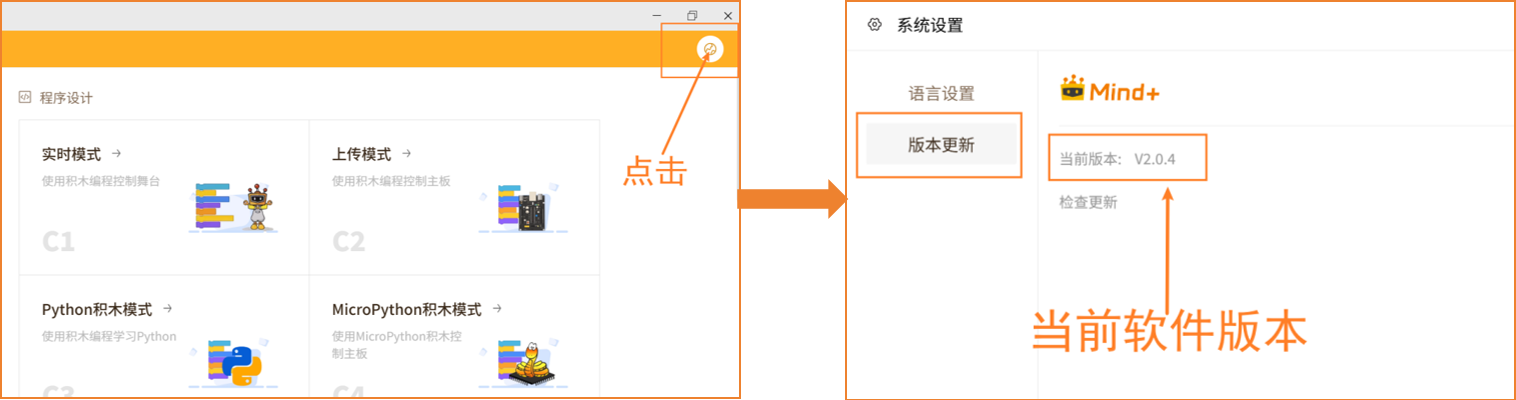 |