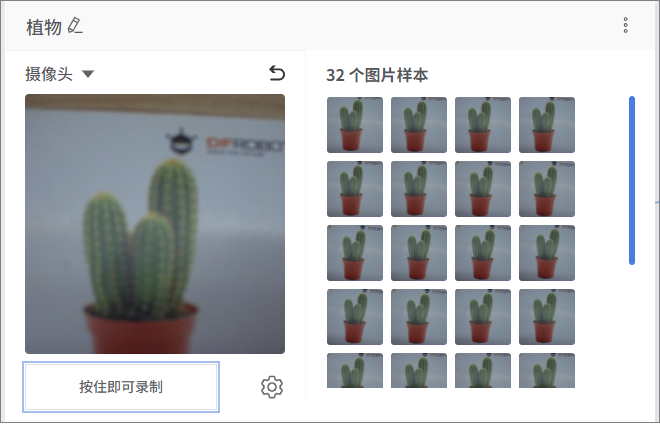
4.1.2 样本采集与采集设备指南
在 Mind+ V2 的 AI 模型训练中,高质量、具有代表性的样本数据是决定模型最终落地效果的核心。系统提供了多种数据接入与采集通道,方便在不同应用场景下获取训练样本。
在模型训练中,数据样本采集方式支持以下几种:
| 数据样本采集方式 | 适用硬件与场景 | 核心优势 |
|---|---|---|
| 摄像头采集 | 电脑自带相机、免驱 USB 摄像头、实物展台 | 即插即用,适合桌面级物体与简单手势采集 |
| 本地文件导入 | 本地已有图片集、公开数据集 (JPG/PNG) | 支持大批量导入与离线标注,扩充数据量方便 |
| 硬件无线图传采集 | HUSKYLENS 2、移动小车、巡线机器人 | 所采即所见:消除训练端与部署端的镜头视场角差异 |
1. 摄像头采集
工作原理: 直接调用电脑自带的前置摄像头、外接免驱 USB 摄像头或实物展台的视频流,在 Mind+ 预览框中实时取景并抓拍帧画面。
核心优势:零配置门槛,插上即可识别,无需任何网络配置或 IP 配对。
详细操作:
步骤1:选择或添加类别标签
- 点击 【+ 新增类别】 新建类别,并为其命名(如
猫)。
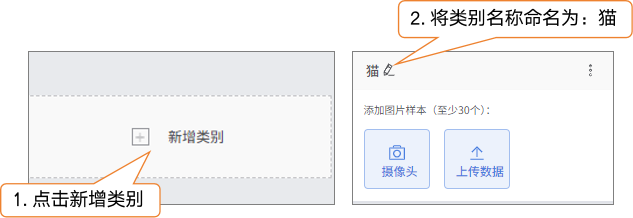
步骤2:选择摄像头并预览
- 在样本采集区域,直接点击 【摄像头】 按钮,系统将自动开启电脑本地默认摄像头(如自带前置相机或默认 USB 摄像头)。
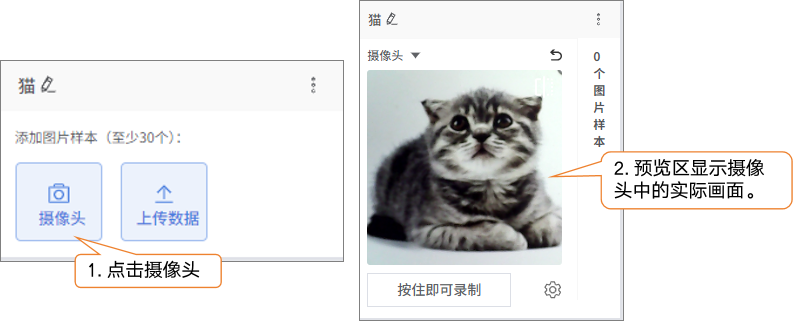
步骤3:采集样本
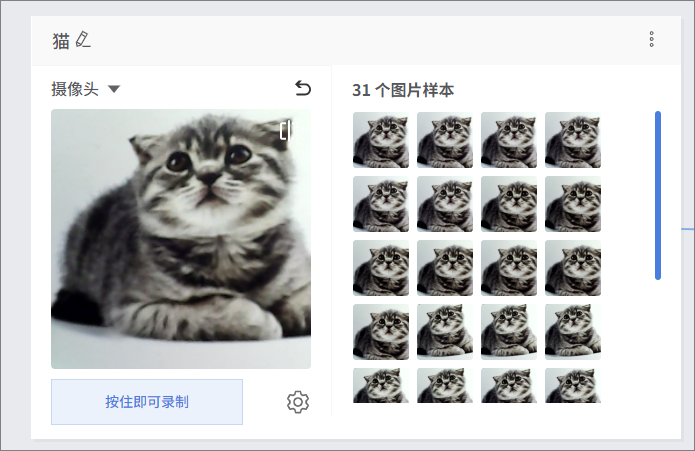
- 单张采集: 将物体放置在镜头前,单击 【按住即可录制】 按钮录入单张图片。
- 连续采集:按住 【按住即可录制】 按钮不放进行连拍。连拍时缓慢移动物体、变换角度或距离,以丰富样本多样性。
2. 本地文件导入
工作原理: 绕过实时抓拍流程,直接读取并导入本地磁盘已存储的图片文件,将其批量分配并加载到指定的分类工作区中。
核心优势: 支持大批量、高质量样本快速录入;支持复用公开数据集或历史图像资产;适合配合前期精细化拍摄与处理。
详细操作:
步骤1:准备本地图片数据
- 在电脑本地整理好待导入的图片,建议按类别分别存放在不同文件夹中。
- 支持常见格式(如
.jpg、.jpeg、.png),建议单张分辨率不低于 224×224 像素,确保主体特征清晰。
步骤2:选择或添加类别标签
- 在类别中点击选中需要导入数据的目标分类(如 狗)。
- 若尚未创建对应类别,可先点击 【+ 新增类别】 新建。
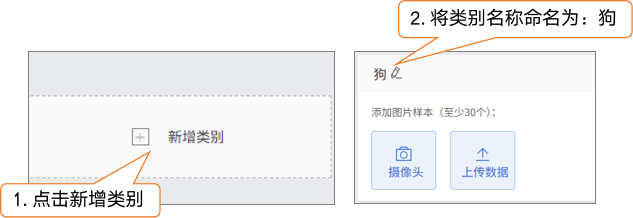
步骤3:批量上传图片
- 在当前分类卡片或采集区域,点击 【上传数据】 按钮,并点击 【选择文件上传】。
- 在弹出的系统文件管理器中,进入目标文件夹,按住
Ctrl + A全选所有图片,点击 【打开】 完成批量载入。
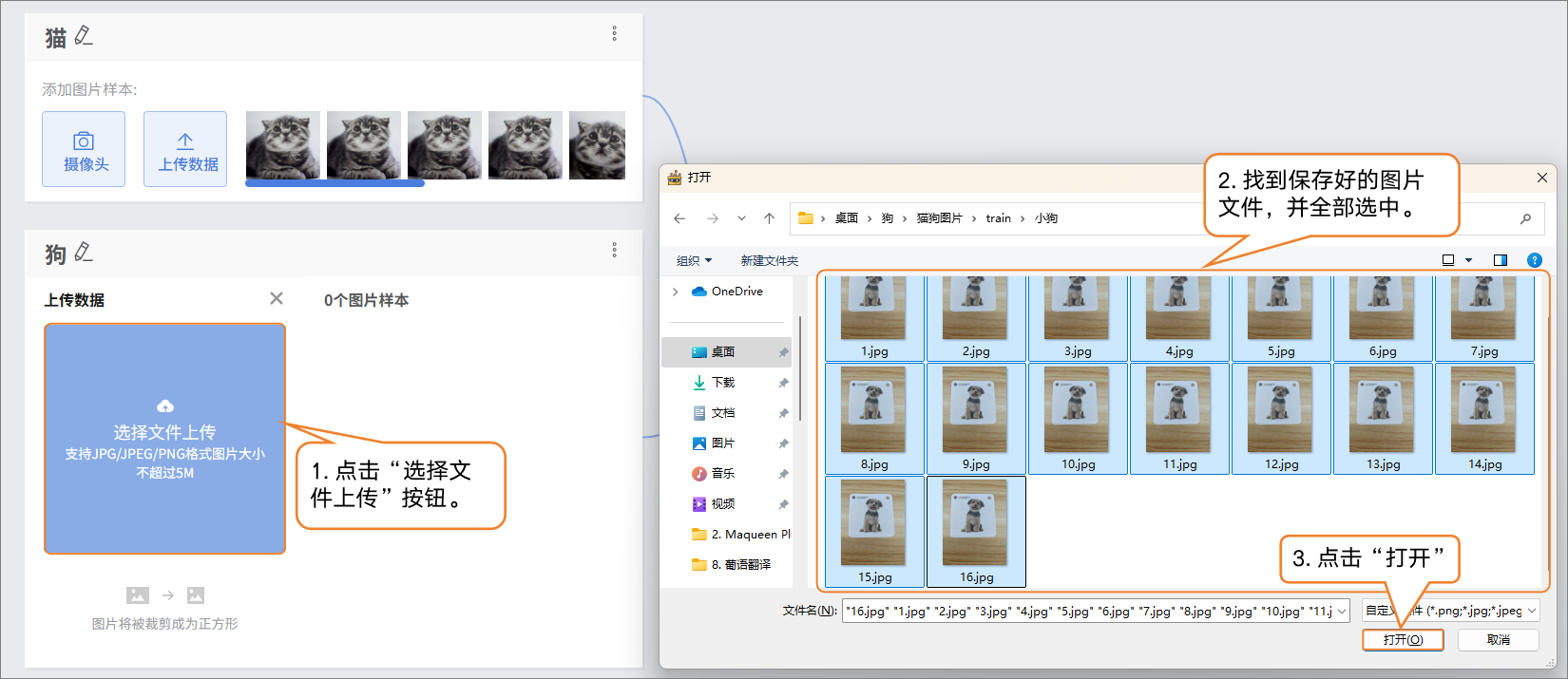
3. WebRTC 图传采集
工作原理: HUSKYLENS 2 内置 WebRTC 视频推流服务,通过有线(USB 网卡模式)或无线(Wi-Fi 局域网)链路将硬件摄像头捕获的第一视角画面实时回传至 Mind+ 中进行采样。
核心优势: 直接使用最终部署硬件的原生镜头感光元件进行采样,完全保留了镜头的视场角、色彩倾向与畸变特性;摆脱线缆束缚,支持装载在移动小车或机械臂上进行真实动态场景的远程采样。
详细操作:
模式A:有线图传
步骤1:开启 WebRTC 图传
- 将HUSKYLENS 2通过USB线缆连接到PC上,滑动HUSKYLENS 2屏幕找到实时图传(如果没找到请先更新固件)。在实时图传功能下找到WebRTC图传开关打开,点击确认。
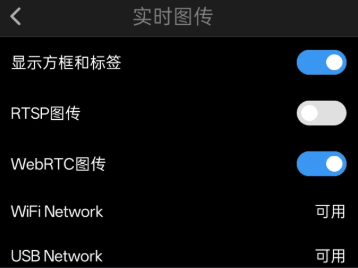
- 此时会自动回到主界面,右上角状态栏显示实时图传的图标,指示当前在图传模式,此时在HUSKYLENS 2中打开任意模型即可开始图传。
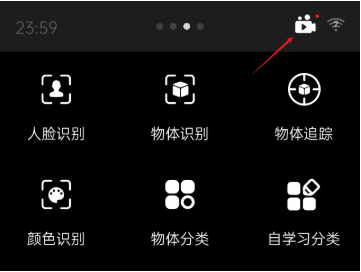
- 打开模型后,HUSKYLENS 2 屏幕上会出现IP地址。
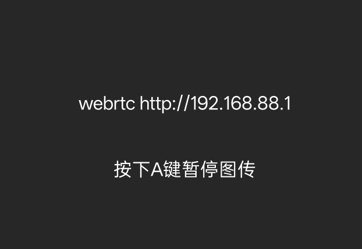
步骤2:选择或添加类别标签
- 选中准备采样的目标分类标签。
- 若尚未创建对应类别,可先点击 【+ 新增类别】 新建。
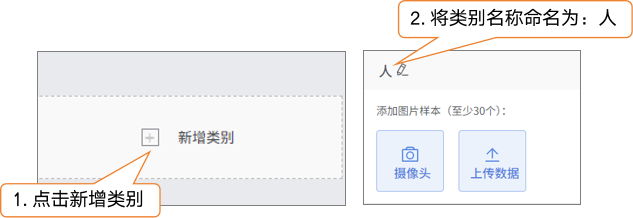
步骤3:选择摄像头并连接
- 在样本采集区域,直接点击 【摄像头】 按钮,在摄像头列表中,点击 【连接192.168.88.1】 。
- 连接成功后,采集窗口成功显示HUSKYLENS 2的第一视角实时画面即代表连接就绪
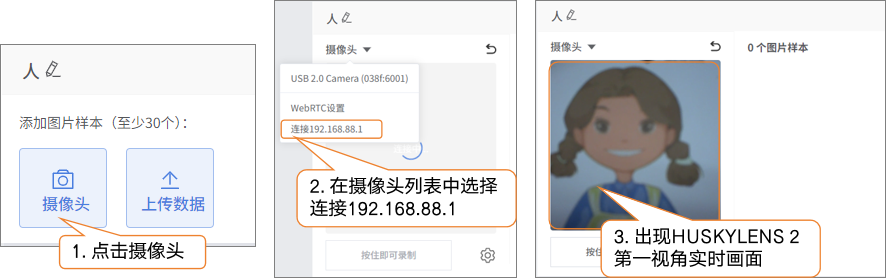
步骤4:采集样本
- 单张采集: 将物体放置在镜头前,单击 【按住即可录制】 按钮录入单张图片。
- 连续采集:按住 【按住即可录制】 按钮不放进行连拍。连拍时缓慢移动物体、变换角度或距离,以丰富样本多样性。
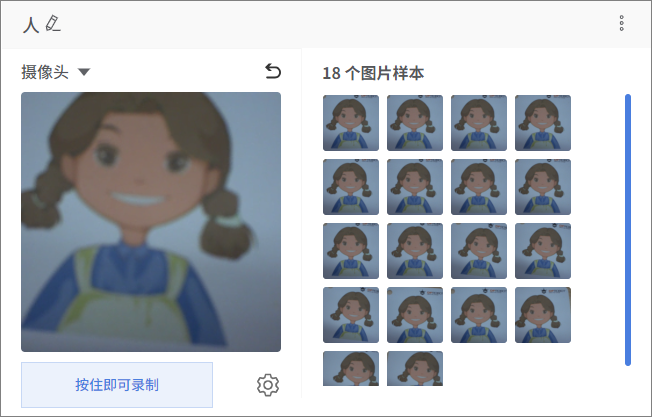
模式B:无线图传
步骤1:开启 WebRTC 图传
- 确保您使用了二哈识图2 WiFi模块,并且成功在设置中连接WiFi网络。
- 将HUSKYLENS 2通过USB线缆进行供电,滑动HUSKYLENS 2屏幕找到实时图传(如果没找到请先更新固件)。在实时图传功能下找到WebRTC图传开关打开,点击确认。
- 此时会自动回到主界面,右上角状态栏显示实时图传的图标,指示当前在图传模式,此时在HUSKYLENS 2中打开任意模型即可开始图传。
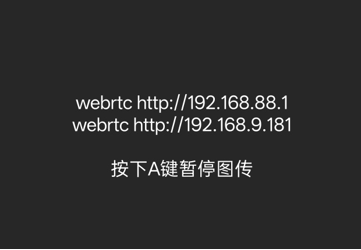
- 打开模型后,HUSKYLENS 2 屏幕上会出现IP地址。(如果此时出现两个IP,说明HUSKYLENS 2同时连接了有线网络和无线网络,192.168.88.1为有线网络IP)
步骤2:选择或添加类别标签
- 选中准备采样的目标分类标签。
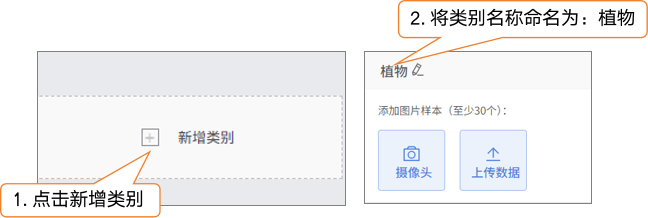
- 若尚未创建对应类别,可先点击 【+ 新增类别】 新建。
步骤3:选择摄像头并连接
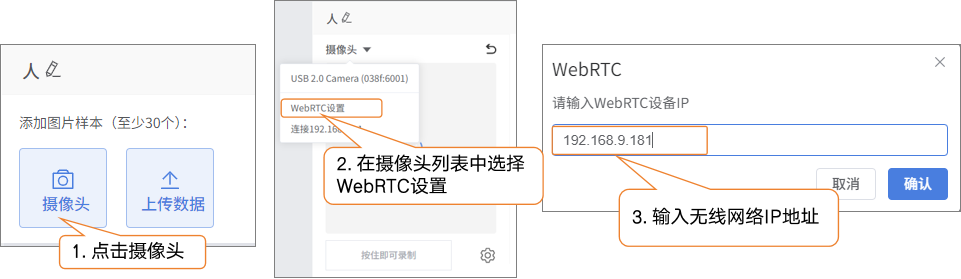
- 在样本采集区域,直接点击 【摄像头】 按钮,在摄像头列表中,点击 【WebRTC设置】 ,并输入对应的网络IP地址。
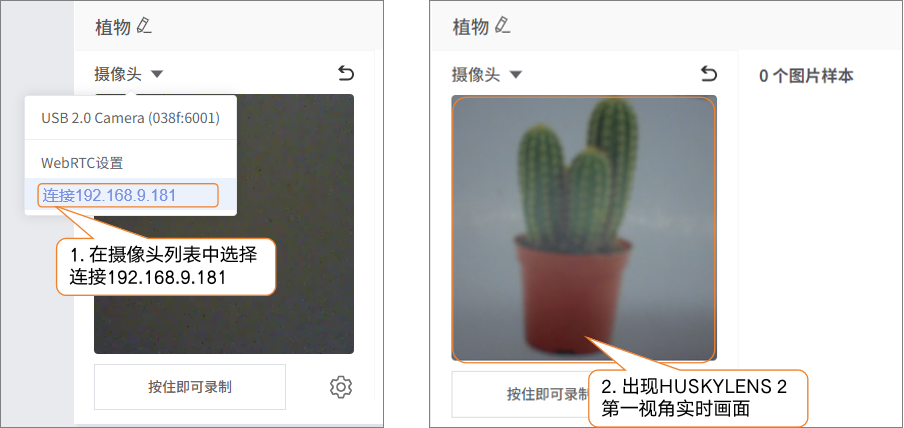
- 接下来,摄像头列表中会出现以当前设备无线 IP 命名的连接项。点击该连接项(例如 【连接192.168.9.181】;实际 IP 以 HUSKYLENS 2 屏幕显示为准),采集窗口成功显示 HUSKYLENS 2 的第一视角实时画面即代表连接就绪。
步骤4:采集样本
- 单张采集: 将物体放置在镜头前,单击 【按住即可录制】 按钮录入单张图片。
- 连续采集:按住 【按住即可录制】 按钮不放进行连拍。连拍时缓慢移动物体、变换角度或距离,以丰富样本多样性。