01|让角色打个招呼吧
第一次使用Mind+ V2?让我们从一个最简单的项目开始。
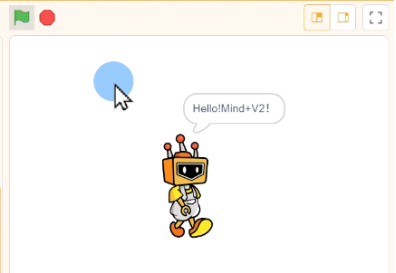
完成后,点击绿旗,上方会显示一个写有“Hello, Mind+ V2!”的文字气泡。
看,它正在用文字气泡和我们打招呼呢!
预计用时
5分钟
开始前准备
- 已安装Mind+ V2;
- 本项目不需要硬件。
新建实时模式项目
打开Mind+ V2,进入软件首页。
在左侧选择“程序设计”,然后点击“实时模式”。
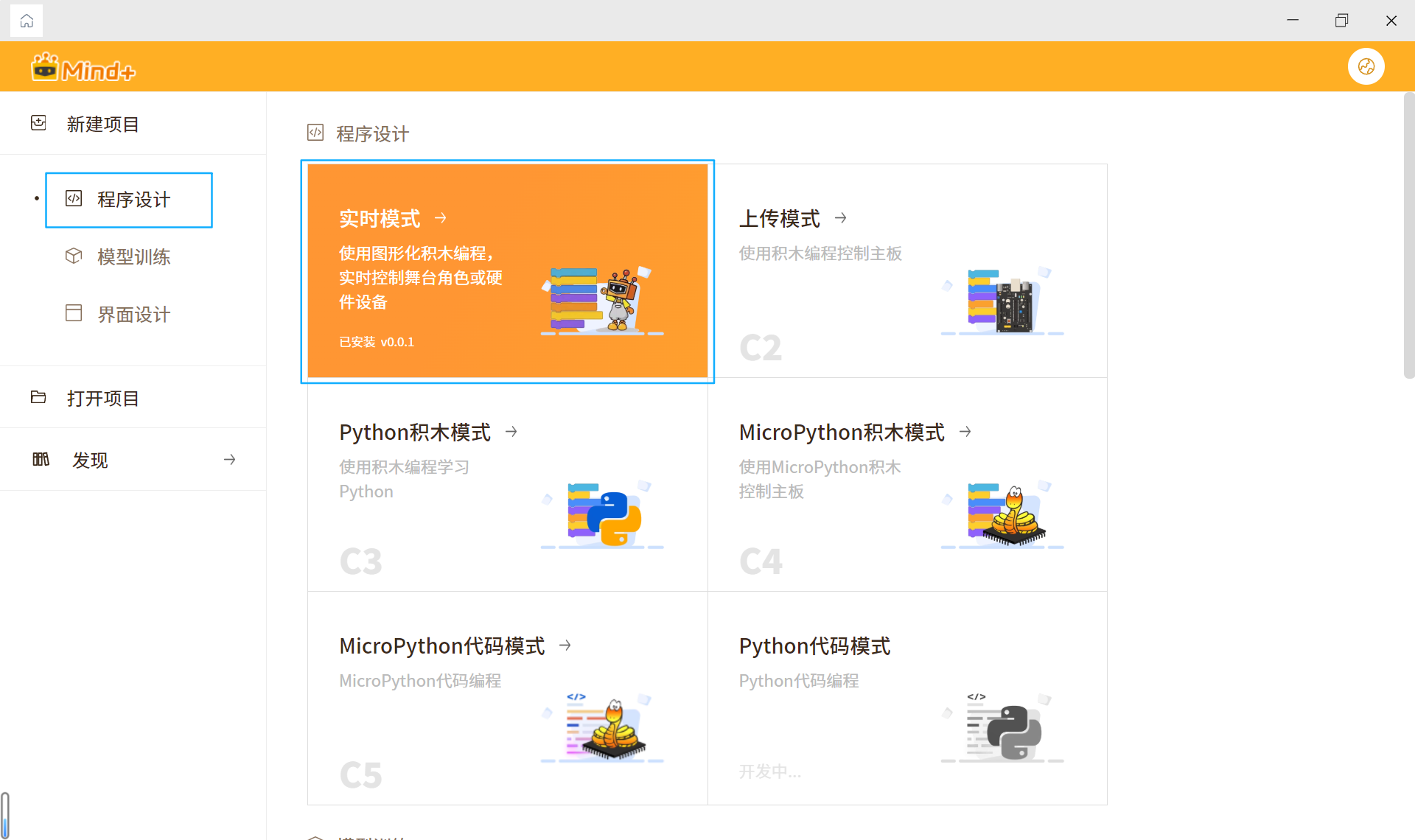
实时模式可以使用积木控制舞台角色,也可以实时控制连接到电脑的硬件。
本项目只使用舞台角色,不需要连接硬件。
点击后,软件会自动帮我们新建一个实时模式的项目。
下面,我们一起来认识一下进入项目后的编程界面。
认识编程界面
进入实时模式后,可以看到以下几个主要区域:
- 功能区:选择需要使用的积木;
- 编程区:拖动并组合积木;
- 舞台区:查看程序运行效果;
- 角色及背景区:管理舞台中的角色和背景。
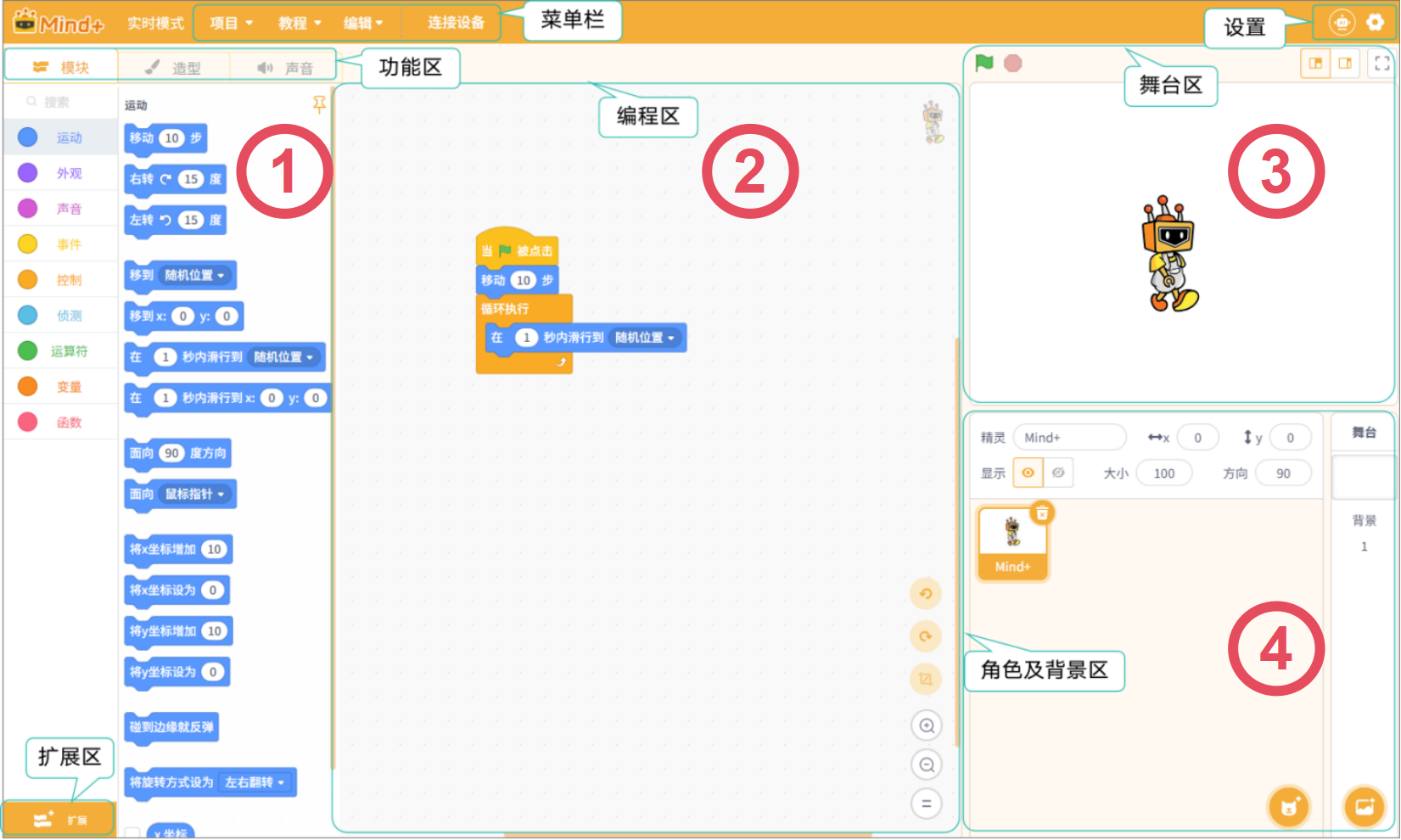
第一次使用时,只需要先记住:
在左侧找积木,在中间编程,在右侧看效果。

添加开始积木

点击左侧功能区中的“事件”。
找到“当绿旗被点击”积木,将它拖到中间的编程区。
这个积木表示:
点击绿色小旗后,开始运行程序。
让角色显示文字气泡

点击左侧功能区中的“外观”。
找到“说你好!2秒”积木,将它拖到“当绿旗被点击”积木下方。
当两个积木靠近时,它们会自动连接。
点击积木中的“你好!”,将文字修改为:
Hello, Mind+ V2!
这里的“说”是积木名称,表示在舞台上显示文字气泡,不会播放声音。
运行程序

点击舞台上方的绿色小旗。
舞台中的角色上方会显示“Hello, Mind+ V2!”文字气泡。
如果需要停止程序,点击绿色小旗旁边的停止按钮。
保存项目
点击顶部菜单栏中的“项目”,选择“保存项目”。
第一次保存时,选择保存位置,并将项目命名为:
我的第一个Mind+ V2项目
保存后,可以在Mind+ V2首页通过“打开项目”继续编辑。
完成检查
如果你已经完成以下操作,就成功完成了第一个Mind+ V2项目:
- 新建实时模式项目;
- 找到并拖动积木;
- 将积木连接起来;
- 修改积木中的文字;
- 运行和停止程序;
- 保存项目。
下一步
接下来,请继续学习:
想继续学习本项目所使用的编程模式或主控板的更多项目: