08|行空板M10:触屏按钮表情切换

在行空板M10屏幕中显示文字、动画表情和两个触屏按钮:
- 点击“晚安”,切换为睡觉表情并显示文字“晚安啦!”;
- 点击“早安”,切换为眨眼表情并显示文字“早呀!”。
通过这个项目,你将学习创建界面对象、设置触屏按钮,并使用回调函数更新文字和表情。
预计用时
12分钟
项目效果
程序运行后,行空板M10屏幕显示:
- 一行文字
- “晚安”按钮;
- “早安”按钮。
- 一行动画表情;
点击不同按钮,屏幕中的文字和表情会随之切换。
准备材料
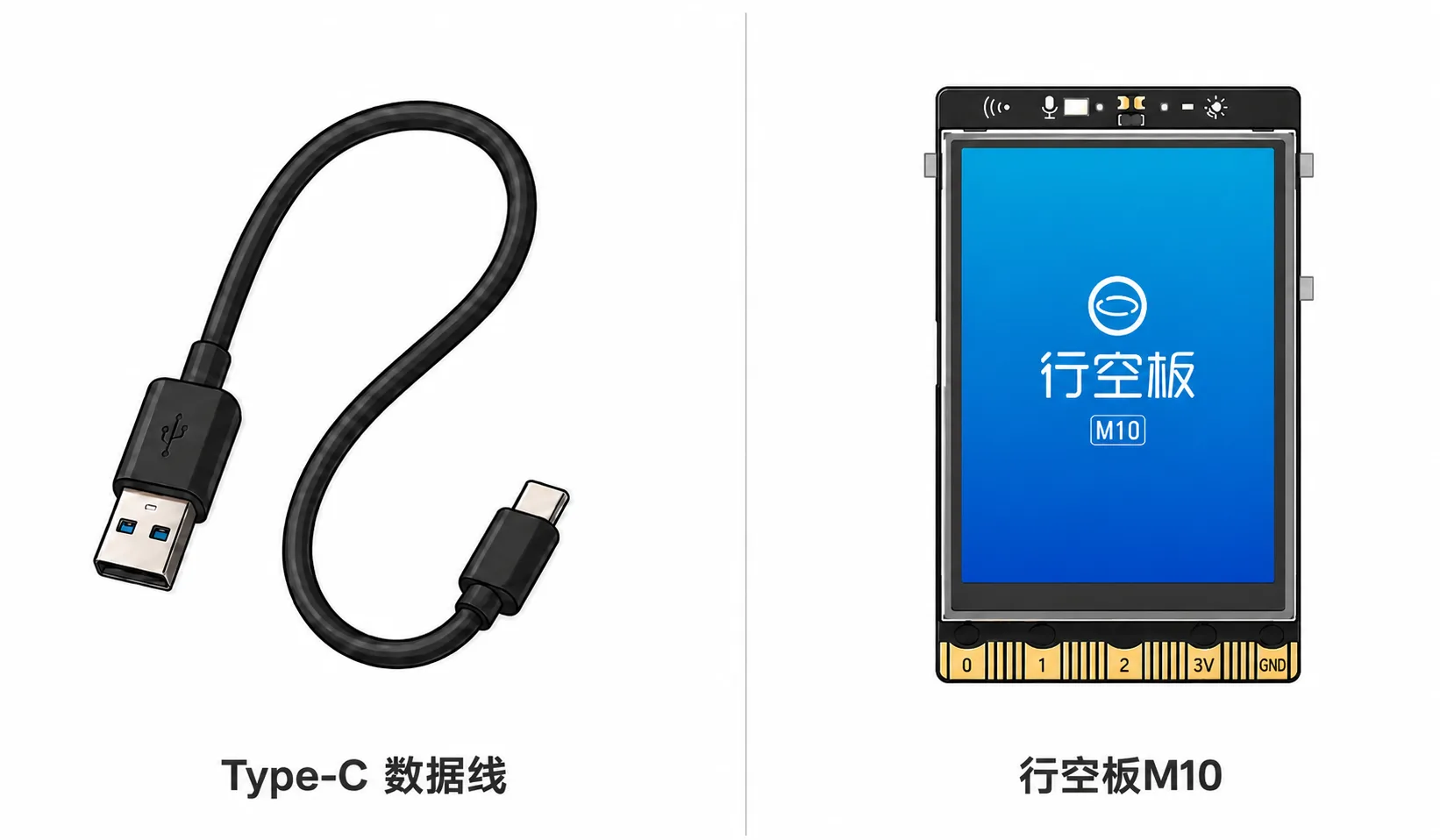
- 行空板M10;
- 支持数据传输的USB数据线;
- 电脑。
 |  |
|---|---|
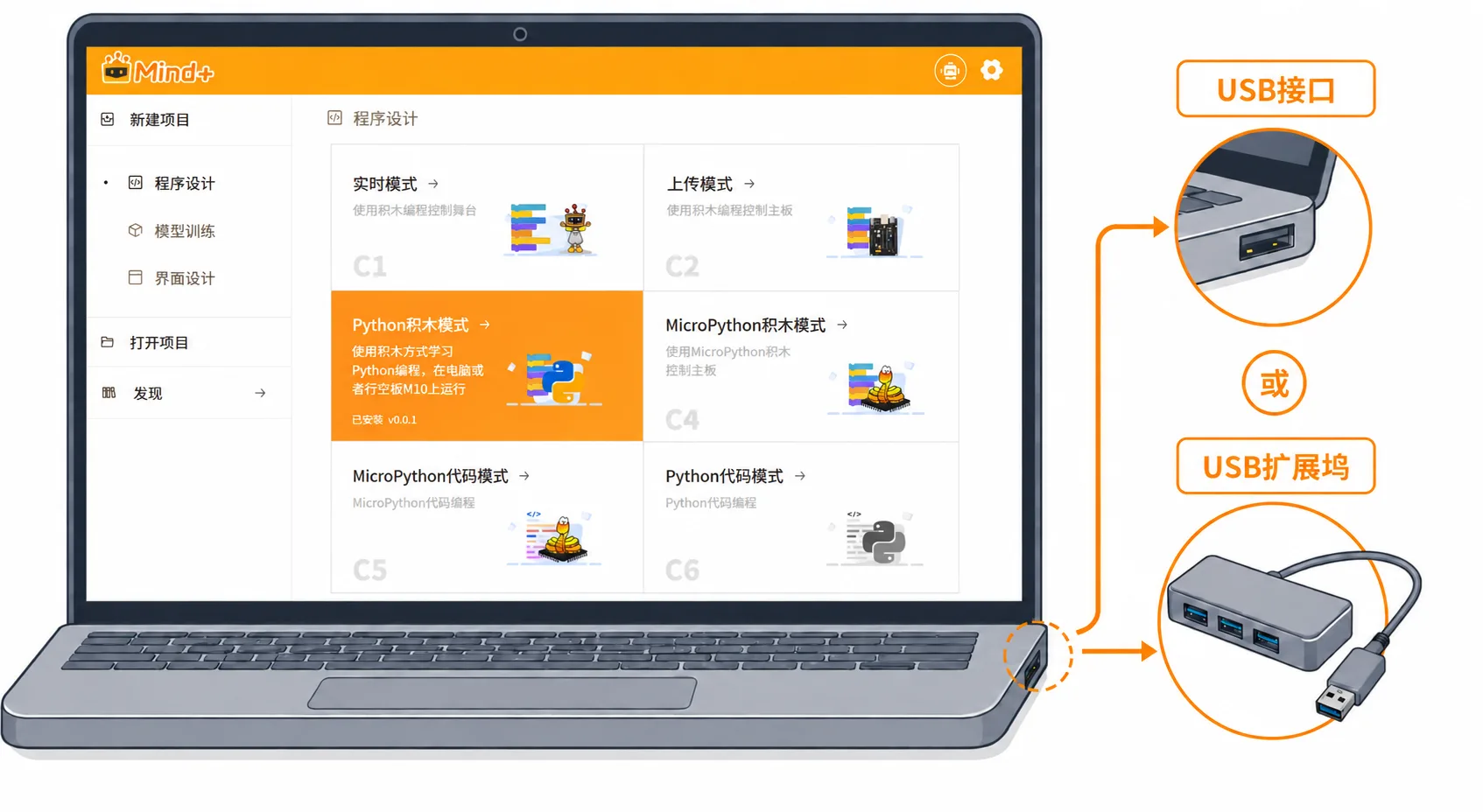
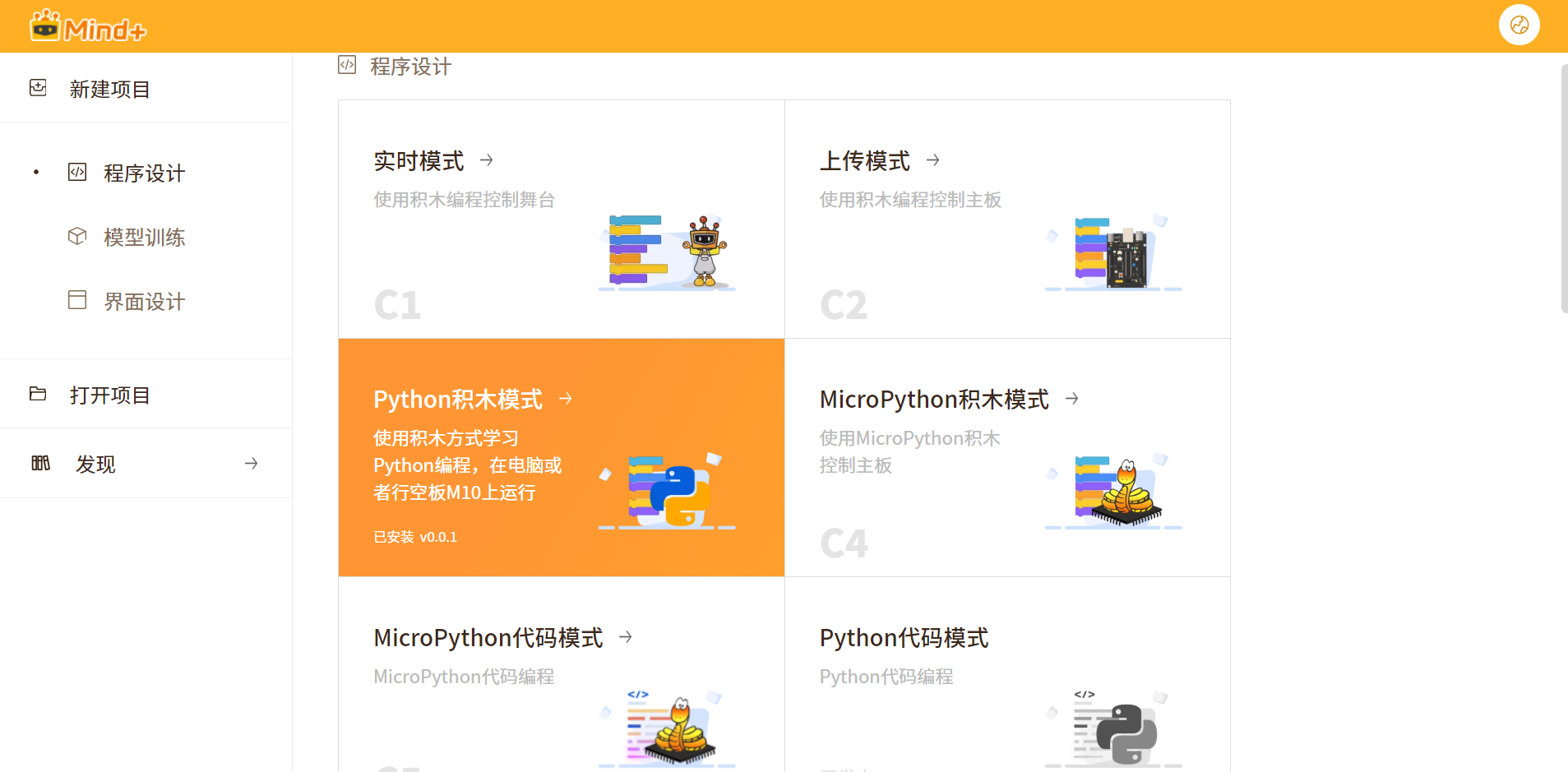
进入Python积木模式
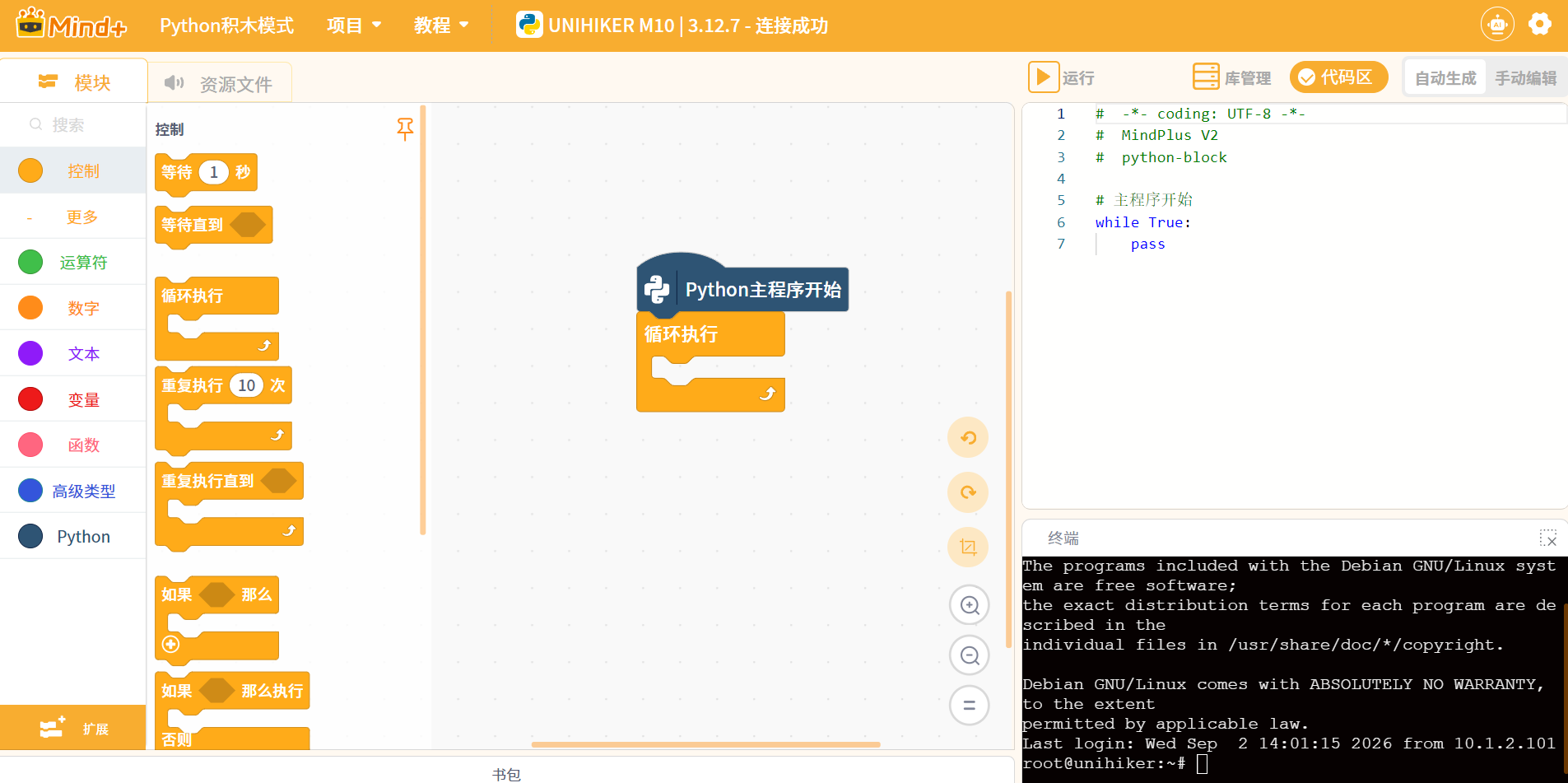
打开Mind+ V2,在“程序设计”中选择“Python积木模式”。
 |  |
|---|---|
连接行空板M10
使用USB数据线将行空板M10连接到电脑。
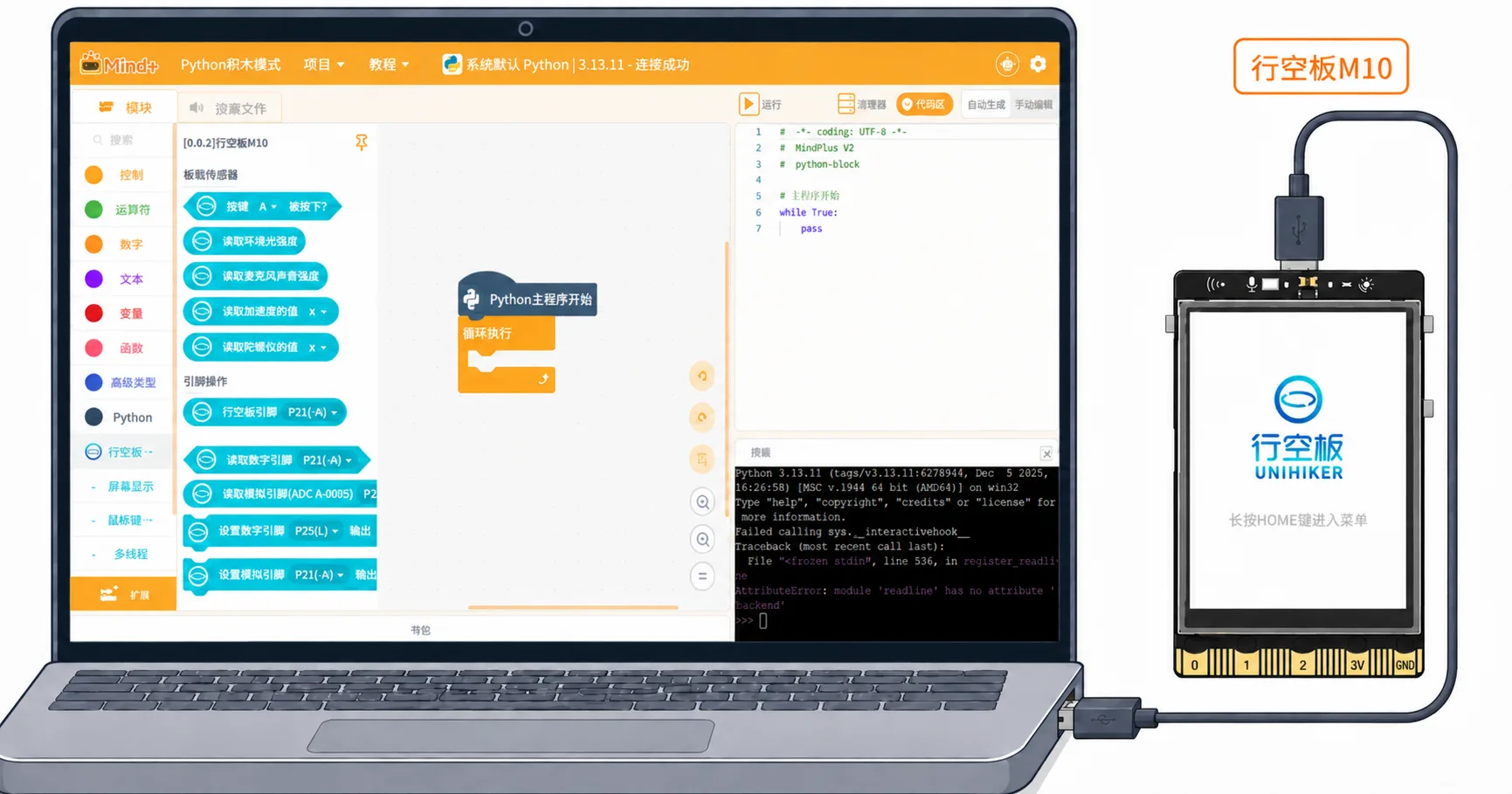
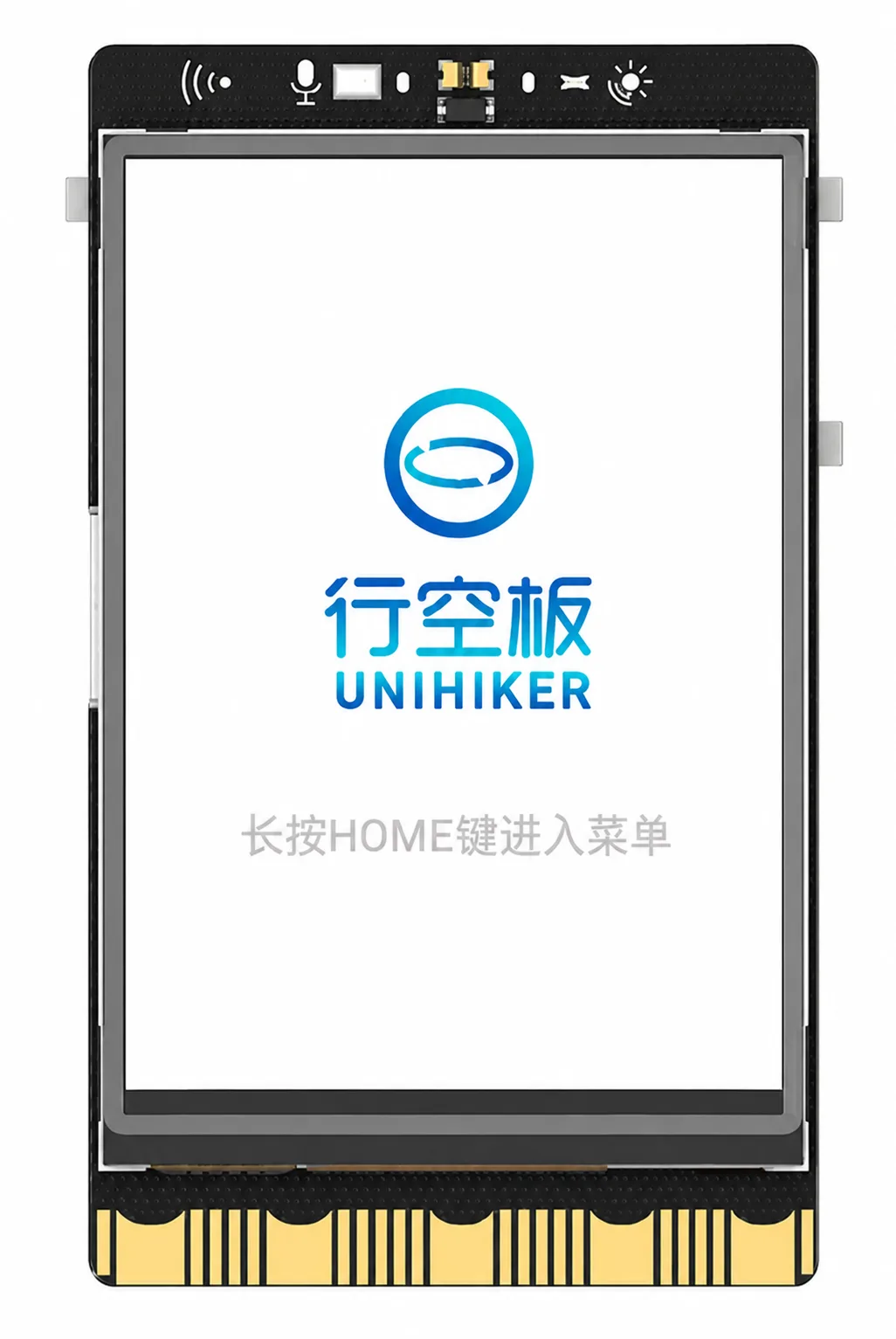
首次连接时,请等待M10完成启动(屏幕显示如上图↗)。
确认行空板处于连接且开机状态后,再开始连接行空板。
然后在Mind+中:
- 点击“连接设备”;
- 选择UNIHIKER M10;
- 点击右下角“连接”;
- 等待连接成功。

运行程序时,行空板M10需要与电脑保持连接。
添加行空板M10
进入编程界面后:
- 点击左下角的“扩展”;
- 找到“主控板”;
- 选择“行空板M10”;
- 点击添加。

添加成功后,积木区会出现行空板M10相关积木。
显示文字
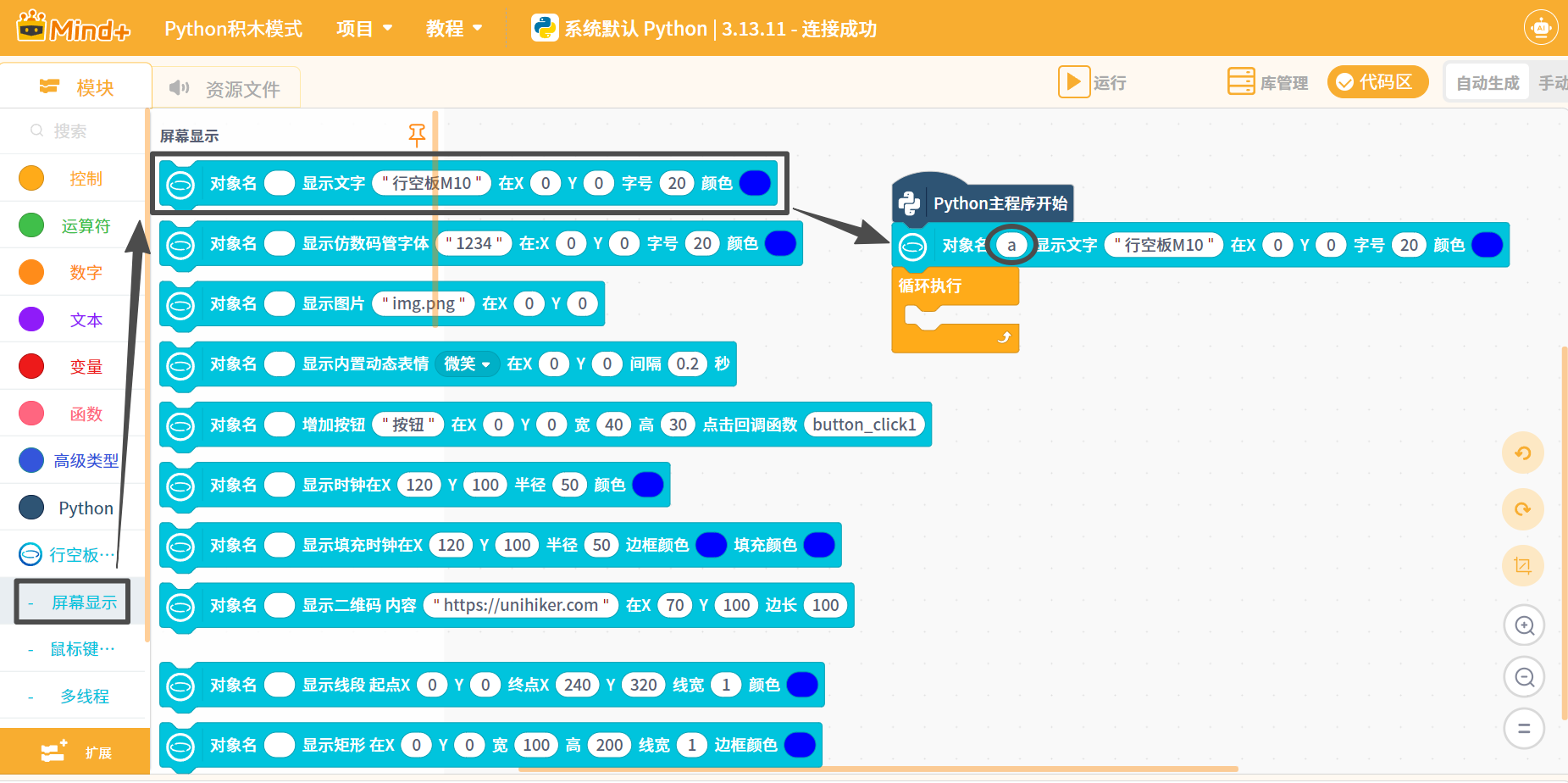
在“Python主程序开始”下方添加“显示文字”积木。
设置:
- 对象名:a;
- 文字:行空板M10;
- X坐标:0;
- Y坐标:0;
- 字号:20;
- 颜色:蓝色。
对象名用于区分屏幕中的不同内容。后面修改文字时,需要使用相同的对象名 a。
显示动画表情
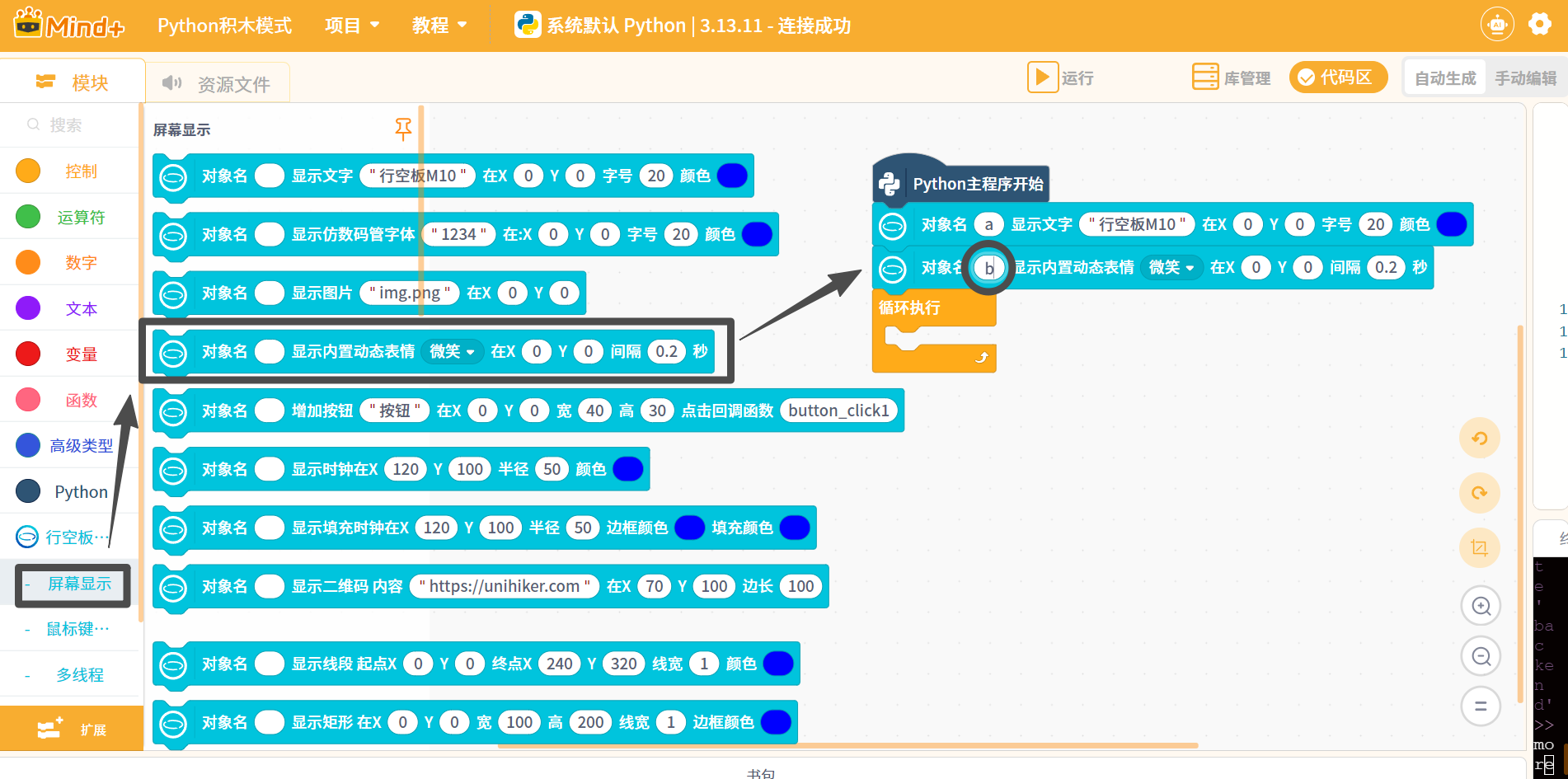
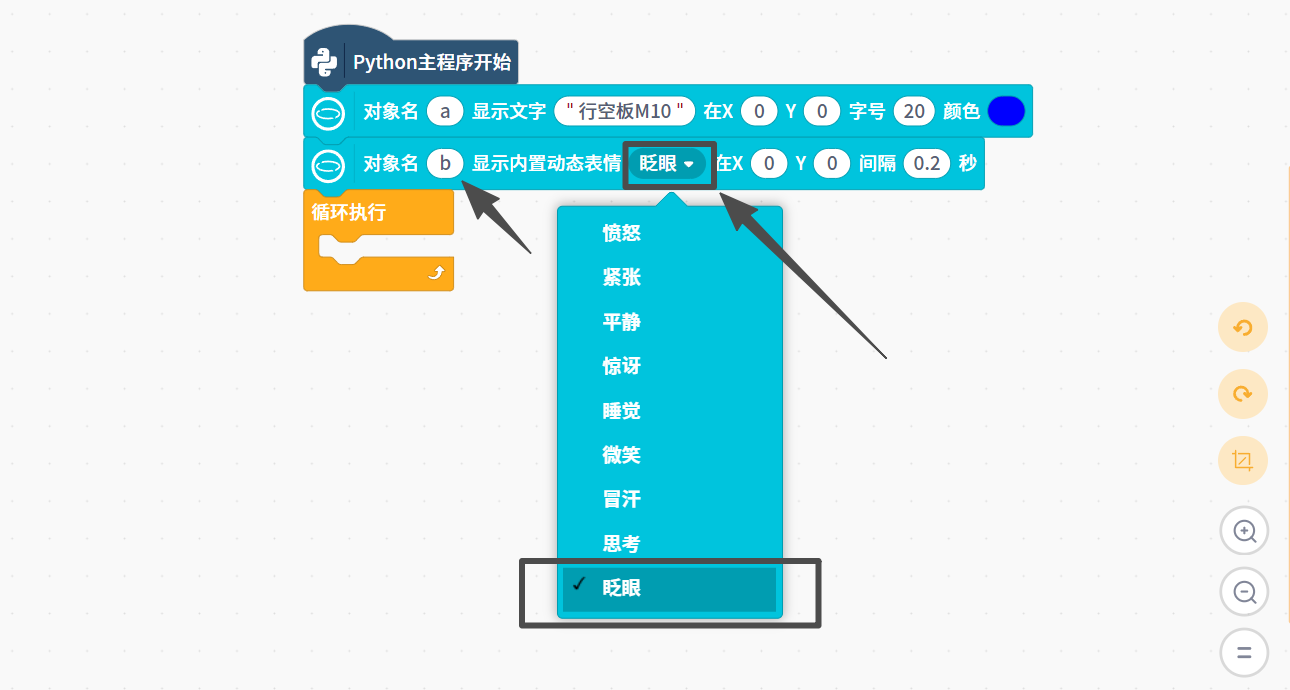
添加“显示内置动画表情”积木。
设置:
- 对象名:b;
- 表情:眨眼;
- X坐标:0;
- Y坐标:0;
- 间隔:0.2秒。
对象 b代表屏幕中的动画表情。
添加“晚安”按钮
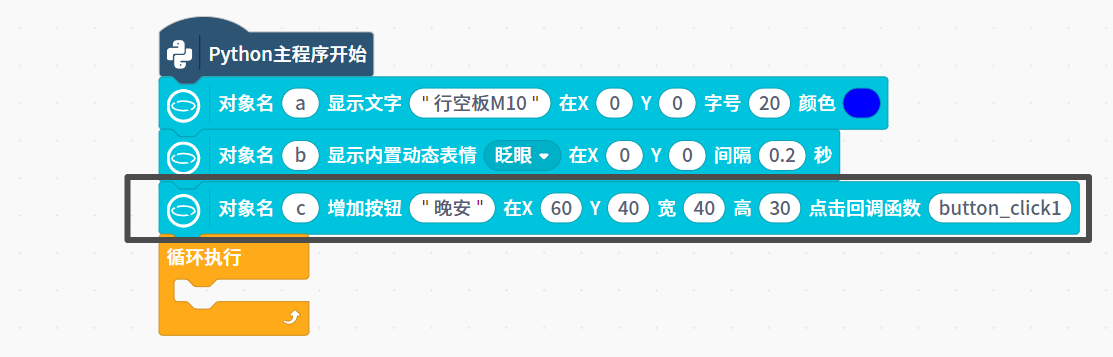
添加“增加按钮”积木。

修改:
- 对象名:c;
- 按钮文字:晚安;
- X坐标:60;
- Y坐标:40;
- 宽:40;
- 高:30;
- 点击回调函数:
button_click1。
点击这个按钮时,会触发
button_click1。

放在循环执行上方:
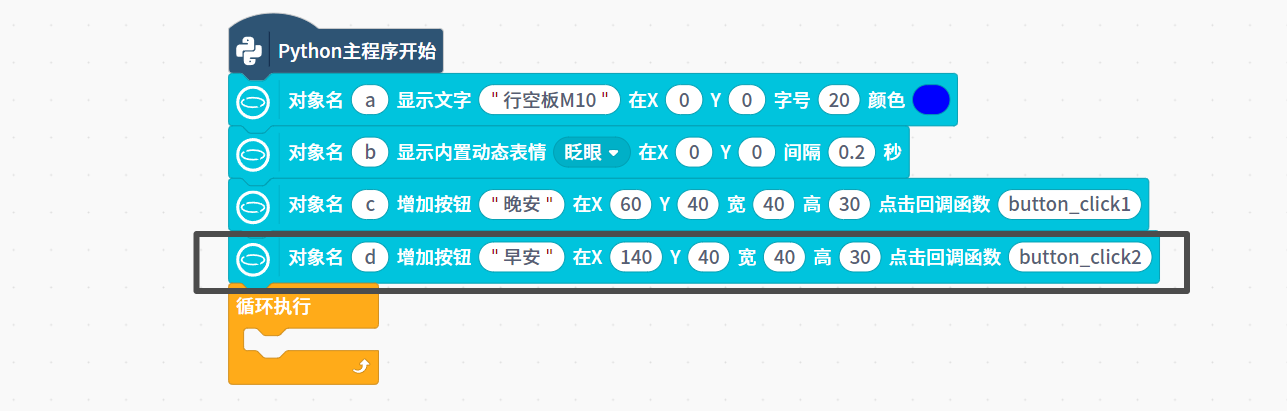
添加“早安”按钮
再添加一个“增加按钮”积木。
修改:
- 对象名:d;
- 按钮文字:早安;
- X坐标:140;
- Y坐标:40;
- 宽:40;
- 高:30;
- 点击回调函数:
button_click2。
点击这个按钮时,会触发
button_click2。

放在循环执行上方:
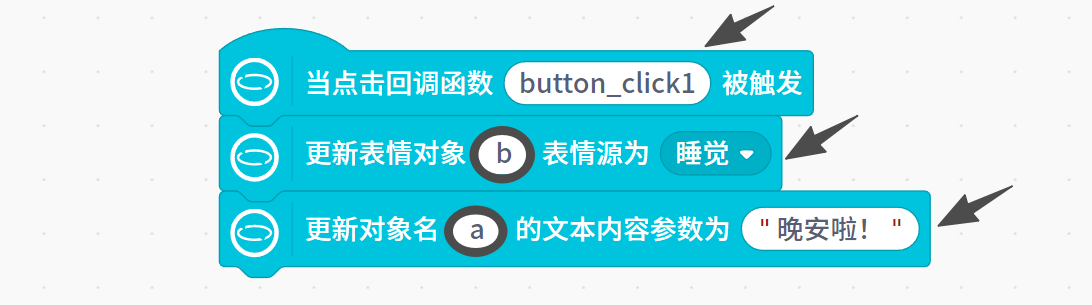

编写“晚安”按钮功能
添加“当点击回调函数被触发”积木,将回调函数设置为:
button_click1
在积木下方添加:
- 更新表情对象
b,将表情改为“睡觉”; - 更新对象
a的文本内容为“晚安啦!”。
编写“早安”按钮功能
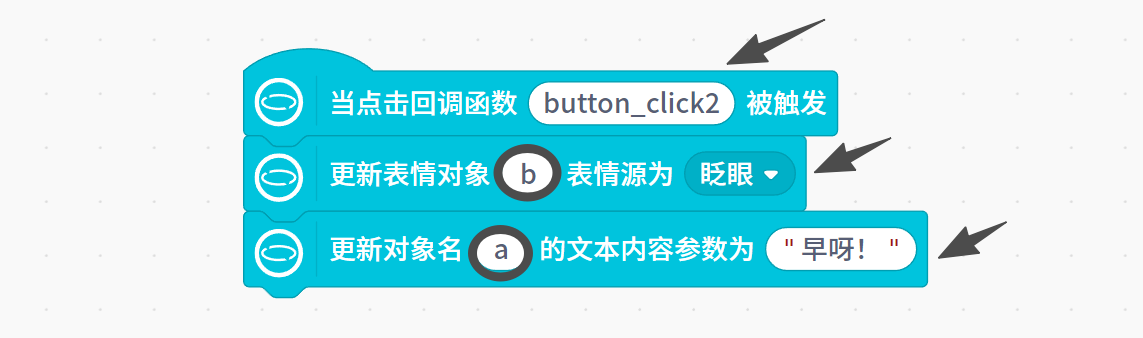
再添加一个“当点击回调函数被触发”积木,将回调函数设置为:
button_click2
在积木下方添加:
- 更新表情对象
b,将表情改为“眨眼”; - 更新对象
a的文本内容为“早呀!”。
认识回调函数
回调函数是触发某个操作后自动执行的程序。
本项目中:
按钮中的回调函数名称,必须与下方对应程序中的名称完全一致。

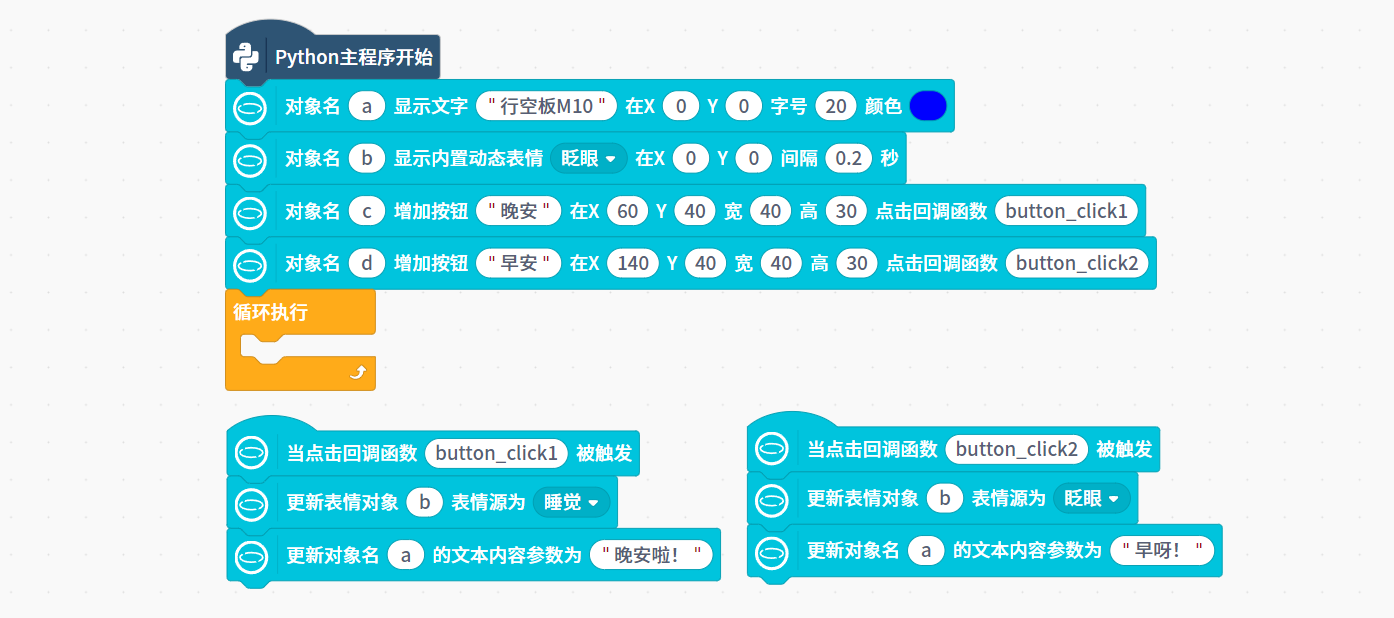
检查完整程序

“Python主程序开始”下方依次添加:
- 对象
a显示文字“行空板M10”; - 对象
b显示眨眼动画表情; - 对象
c增加“晚安”按钮; - 对象
d增加“早安”按钮。
主程序下方再分别添加:
button_click1的触发程序;button_click2的触发程序。
“循环执行”中不需要添加积木。触屏按钮被点击后,对应的回调函数会自动运行。
运行程序
确认行空板M10已经连接。

点击“运行”。▶
Mind+会将程序发送到M10并开始运行。等待屏幕中出现表情和两个触屏按钮。
测试触屏按钮
点击“晚安”:
- 表情切换为睡觉;
- 文字变为“晚安啦!”。
点击“早安”:
- 表情切换为眨眼;
- 文字变为“早呀!”。
连续点击两个按钮,确认表情和文字能够正常切换。
停止程序
测试完成后,点击Mind+中的“停止”。
行空板M10会恢复到初始界面。
程序停止后,可以继续修改积木。
修改完成后,再次点击“运行”即可查看新效果。
 |  |
|---|---|
保存项目
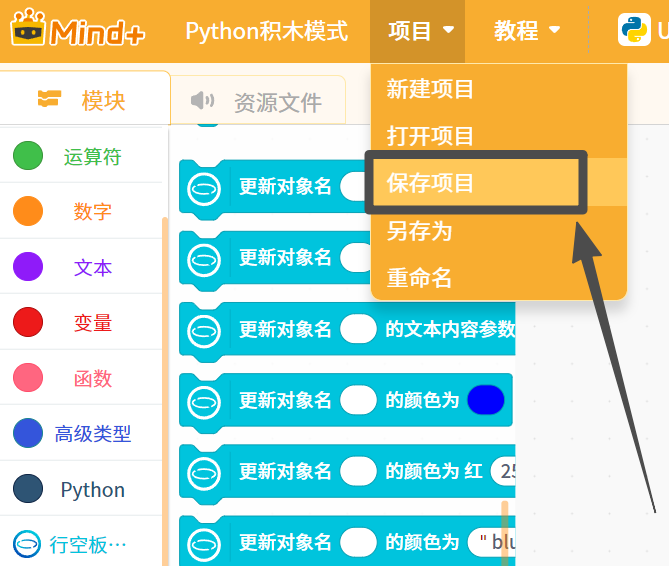
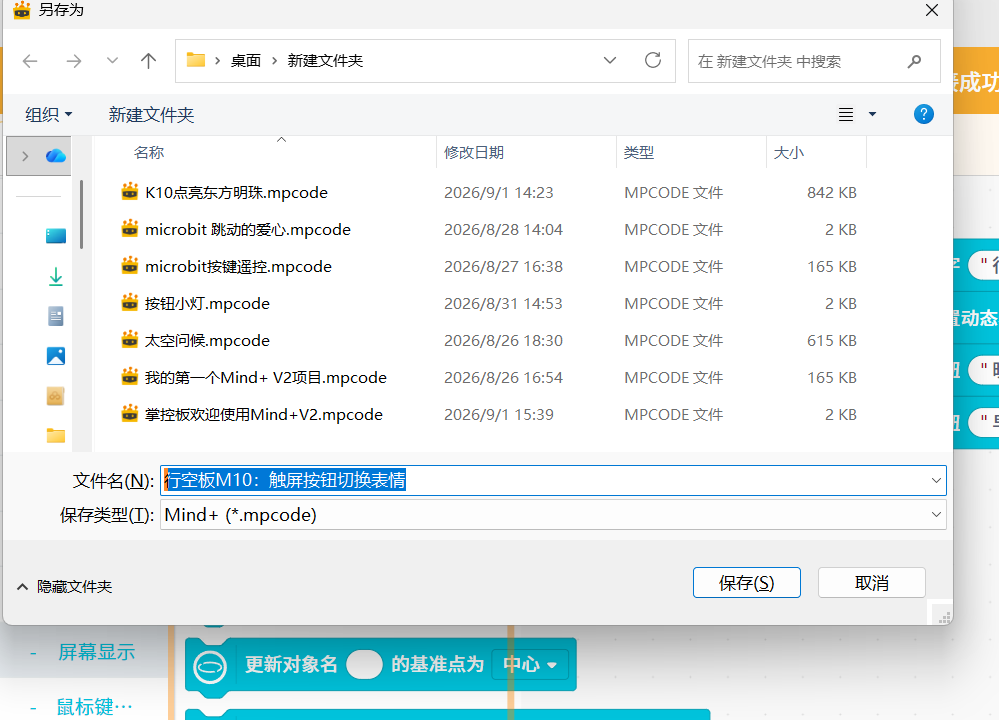
点击菜单中的“保存”,输入项目名称:
行空板M10触屏按钮切换表情
选择保存位置并完成保存。
 |  |
|---|---|
常见问题
找不到行空板M10
- 点击左下角“扩展”
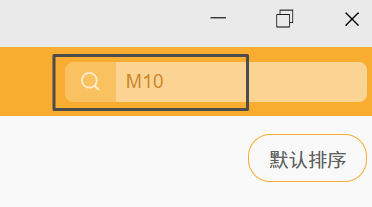
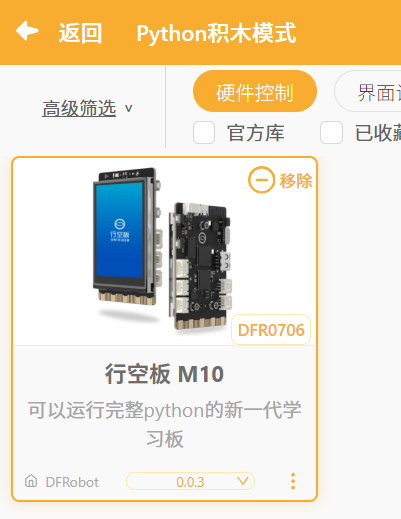
- 进入扩展界面,在右上角搜索 M10
- 确认当前使用的是“Python积木模式”,再打开“扩展”添加行空板M10。
 |  |
|---|---|
无法连接行空板M10
检查:
- USB数据线是否支持数据传输;
- 行空板M10是否已经完成启动;
- 数据线是否连接牢固;
- 是否选择了正确的设备。
点击按钮没有反应
检查按钮中的回调函数名称:
- “晚安”按钮应设置为
button_click1; - “早安”按钮应设置为
button_click2; - 名称中的字母、数字和下划线必须完全一致。
文字或表情没有切换
检查更新积木中的对象名:
- 文字对象应为
a; - 表情对象应为
b。
如果对象名不同,程序无法找到需要更新的内容。
按钮位置不合适
调整按钮的X、Y坐标,再重新运行测试。
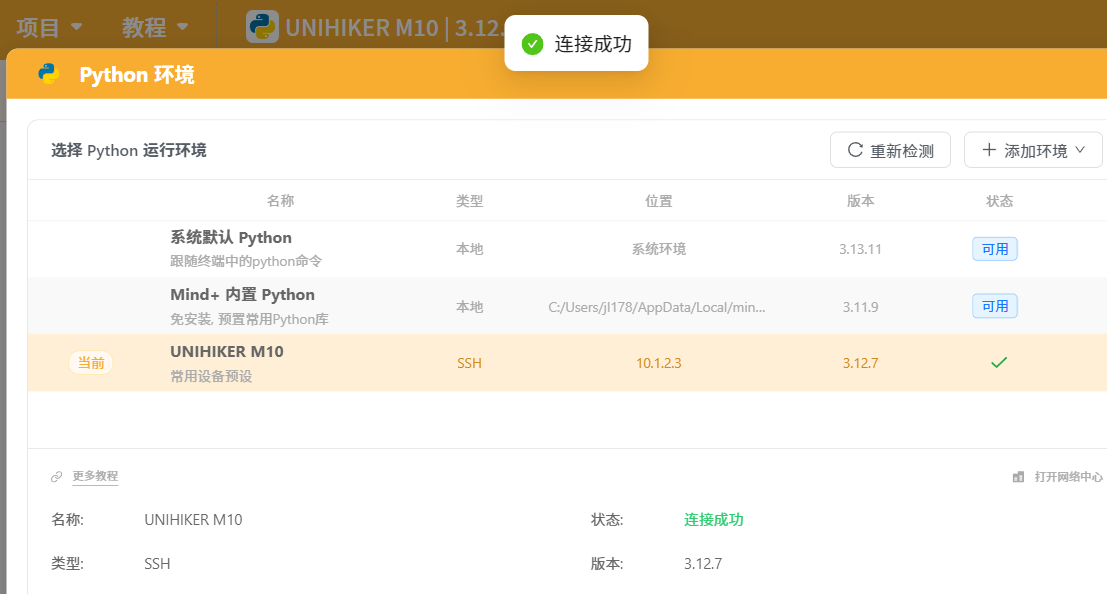
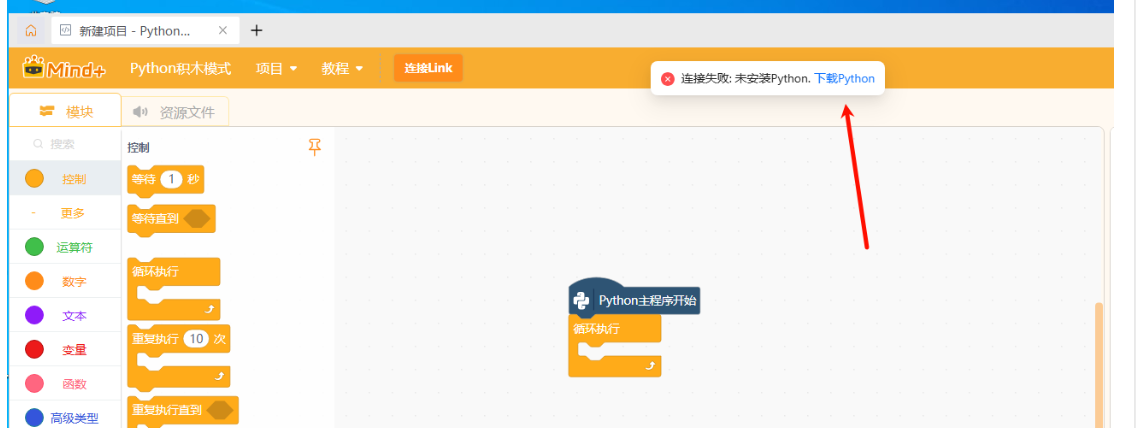
第一次进入python的积木模式,显示连接失败
完成检查
现在,你应该已经完成:
- 进入Python积木模式;
- 添加并连接行空板M10;
- 创建文字、表情和按钮对象;
- 设置触屏按钮;
- 使用回调函数切换文字和表情;
- 运行、停止和保存项目。
下一步
接下来,我们将使用Python积木控制海龟,在电脑中画出一个五角星:
想继续学习本项目所使用的编程模式或主控板的更多项目: