4.1.5 模型部署
1.功能介绍
模型部署是将训练完成并验证效果的模型,从AI工具箱导出并运行在目标硬件上,实现模型推理应用。通过部署,模型可以对摄像头或传感器采集的数据进行实时推理,生成识别结果,用于驱动硬件设备或智能交互系统,实现AI识别功能的实际应用落地。
模型可部署到多种硬件设备(如PC、边缘计算终端或其他兼容设备),这里我们将重点展示行空板 M10上的部署与推理应用,以便展示模型在终端的实际应用流程。
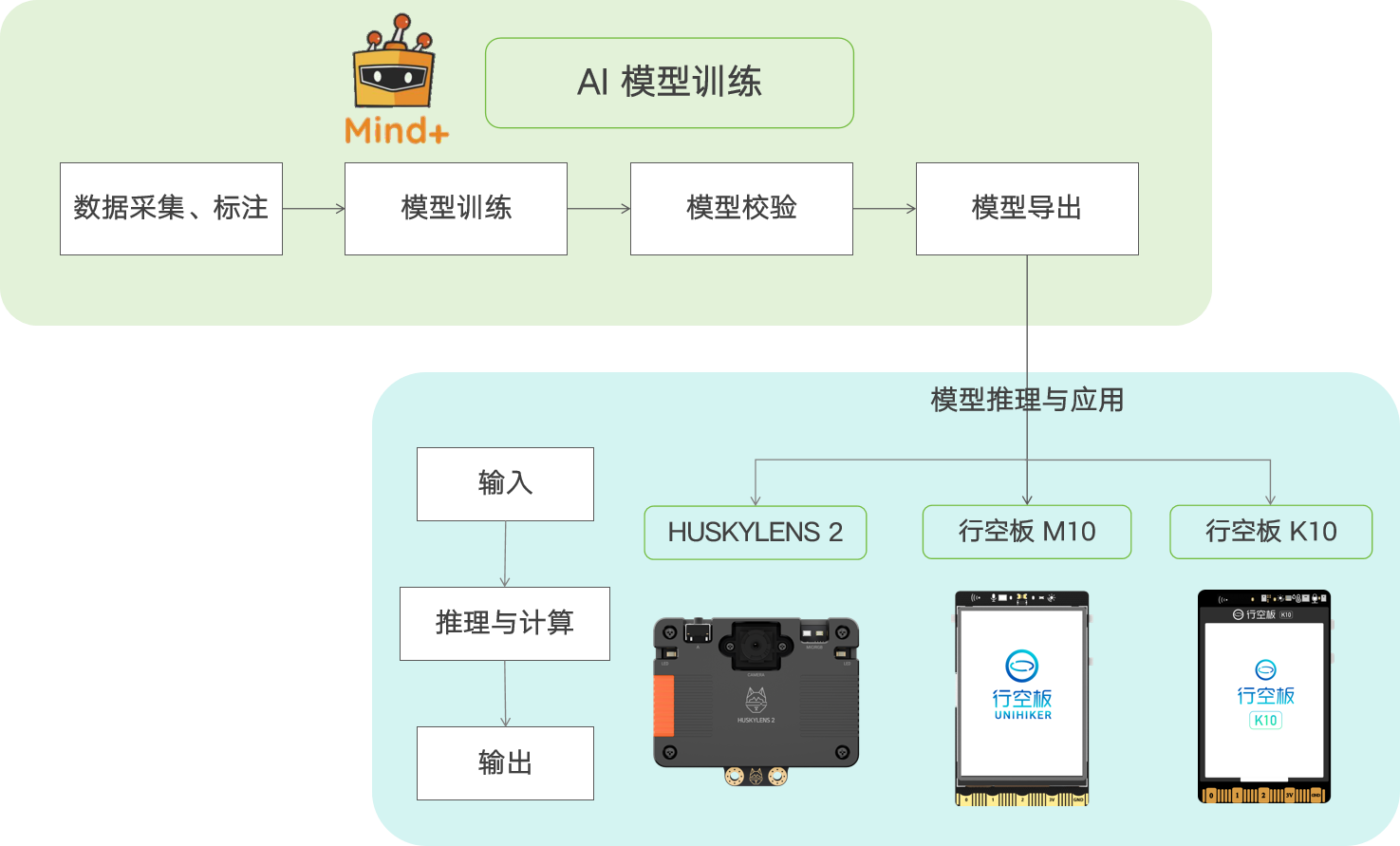
各类AI模型的硬件部署支持情况详见下表,开发者可根据模型类型与项目需求选择适配的硬件平台。
| 行空板 M10 | 行空板 K10 | HUSKYLENS 2 | 电脑(实时模式) | |
|---|---|---|---|---|
| 图像分类 | ✅ | ❌ | ❌ | ✅ |
| 目标检测 | ✅ | ❌ | ✅ | ✅ |
| 实例分割 | ✅ | ❌ | ❌ | ✅ |
| 时序识别模式 | ✅ | ✅ | ❌ | ❌ |
| 语音分类 | ❌ | ❌ | ❌ | ✅ |
| 文本分类 | ❌ | ❌ | ❌ | ✅ |
| 姿态分类 | ❌ | ❌ | ❌ | ✅ |
2.模型推理解释
- 模型推理:指已训练模型在部署后处理新输入数据,并生成预测结果的过程。与训练阶段不同,推理阶段不进行参数更新,只进行计算和预测。
- 推理应用:将模型推理结果用于实际场景,如优质苹果自动分拣装置、表情识别、商品识别完成自动计价等。
3.部署方式
- 本地推理:在目标设备(如行空板 M10、电脑实时模式)上直接运行模型,对摄像头或传感器数据进行实时推理。
- 结果联动应用:根据模型推理输出控制风扇、舵机、水泵、灯光或其他外设,实现智能交互或自动化操作。
4.应用价值
- 边缘推理:在行空板 M10本地完成模型计算,无需依赖云端,响应快速且稳定。
- 智能应用落地:通过推理结果直接驱动硬件,实现手势控制、表情识别、物体检测等场景。
- 教学与实践:展示AI模型从训练、部署到推理应用的完整流程,便于理解AI在实际生活中的应用。
5.操作流程
注意:以下操作流程主要针对模型校验结果符合预期后的模型导出、推理及应用。关于模型训练的详细步骤,可参考对应的模型操作指南。
5.1导出模型
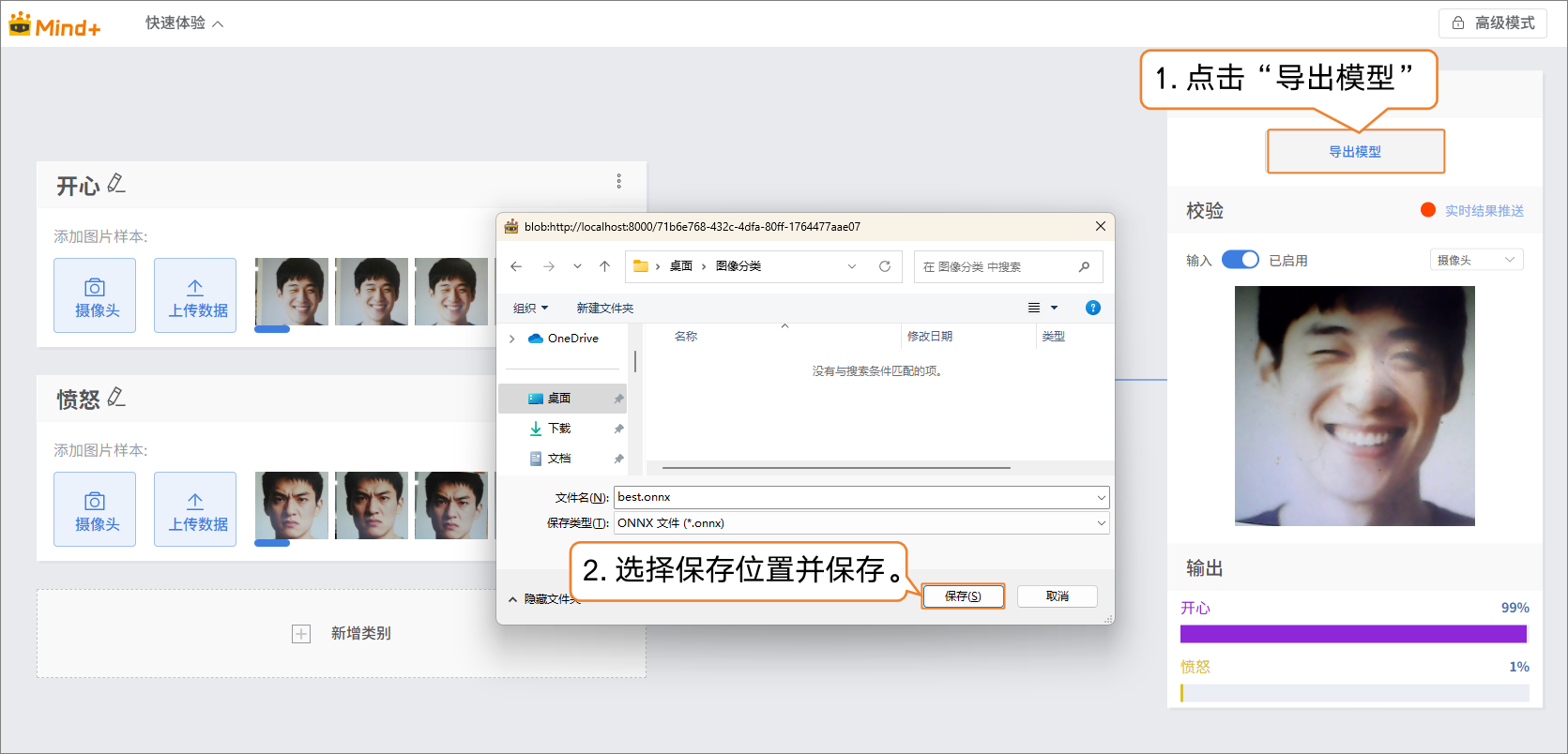
- 当模型的校验结果符合预期后,即可导出模型文件(模型文件以2. 快速开始中的模型为例)。点击“导出模型”将模型导出为zip压缩包(包含ONNX格式的文件和yaml格式的配置文件),选择保存位置并完成模型文件导出。
- ONNX 文件:用于模型部署和推理。
- YAML 配置文件:用于记录模型参数及部署配置。
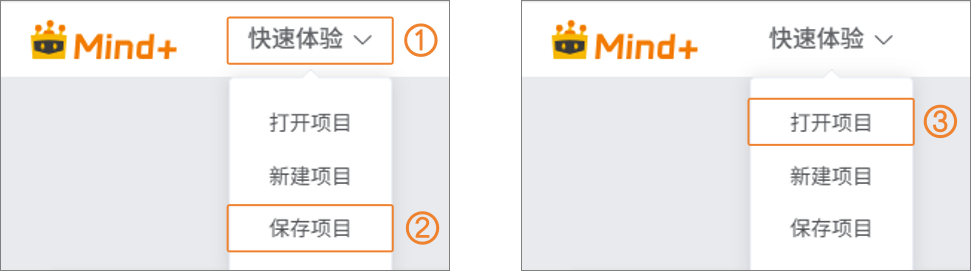
建议将整个模型训练项目保存为项目文件,以便后续优化或调整模型:
- 打开 “快速体验” 菜单,选择 “保存项目”。
- 选择保存路径并点击 确认。
- 后续可通过 “快速体验” → “打开项目”,重新打开已保存的项目文件。
5.2 Python模式 - 行空板M10
5.2.1 硬件准备
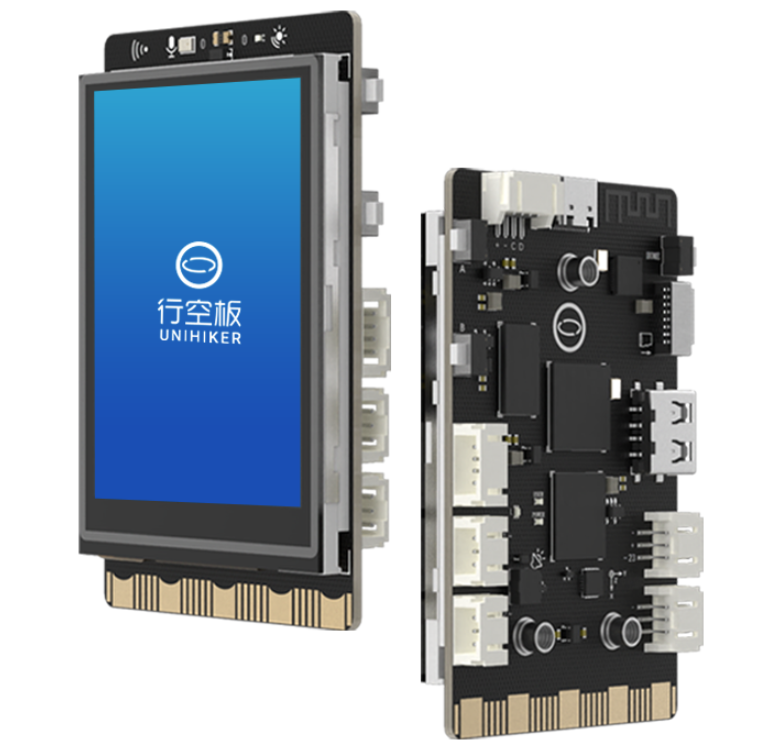
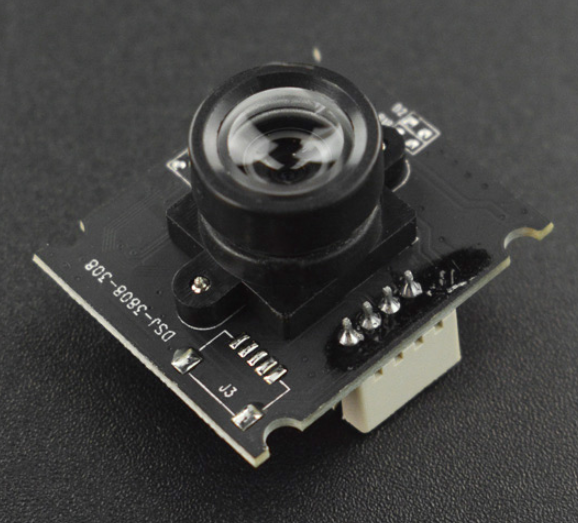
- 硬件清单
 |  | 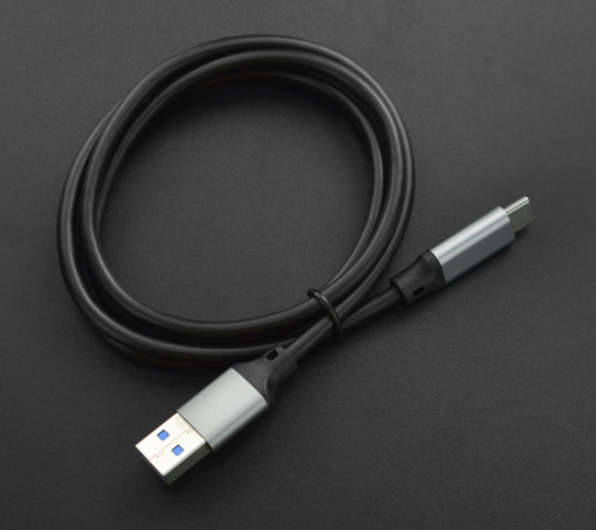 |
|---|---|---|
| 行空板M10(系统版本:0.4.1) | USB摄像头 | USB数据线 |
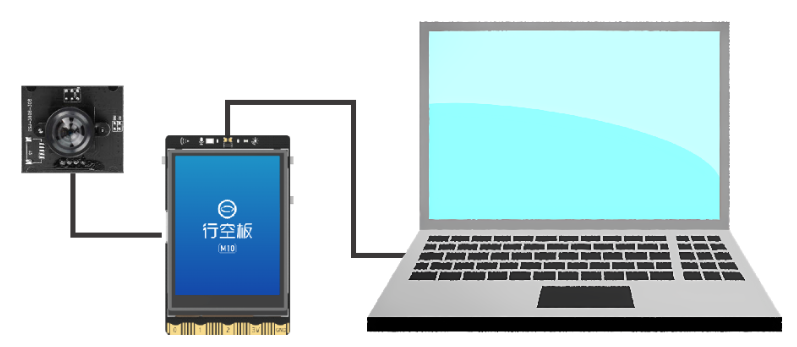
- 硬件连接
- 请参照下方连接图,完成电脑、行空板与 USB 摄像头的连接:
5.2.2编程环境和扩展准备
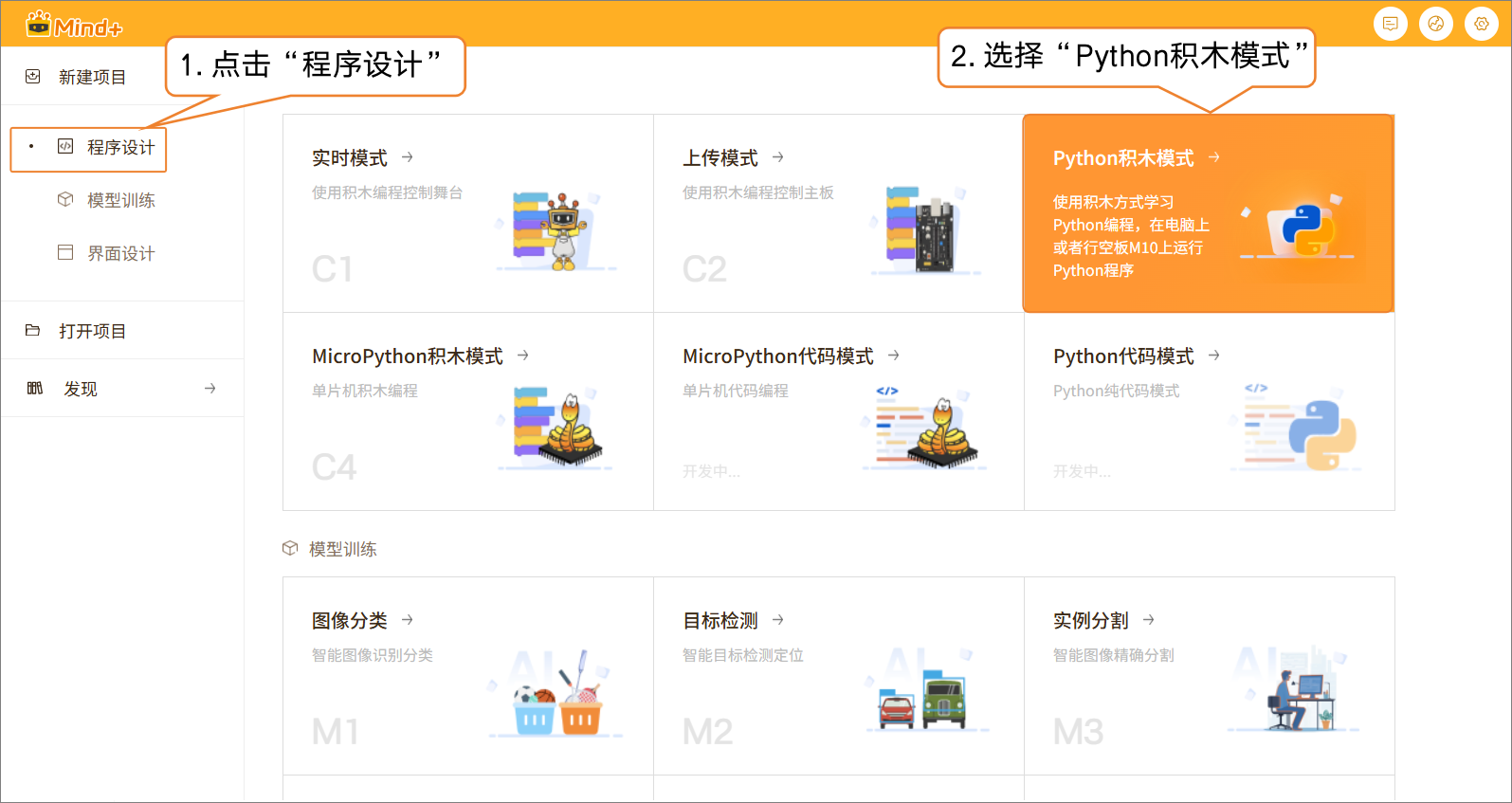
- 新建程序设计项目:在程序设计中,选择“Python积木模式”。
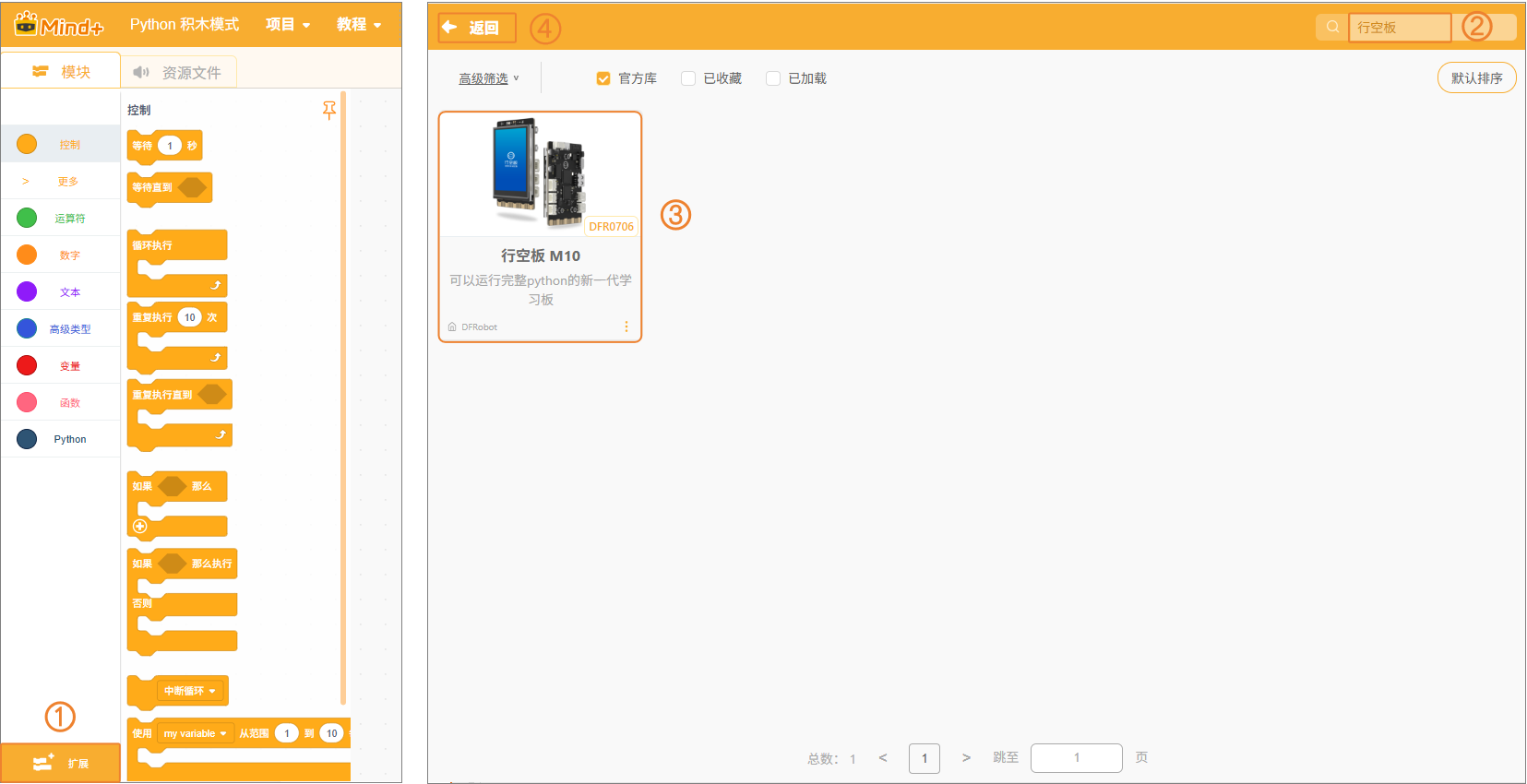
- 添加主控:点击“扩展”,在搜索框中输入“行空板”,点击扩展板上的“下载”按钮。下载完成后,点击扩展包完成加载,最后点击“返回”,返回编程界面。
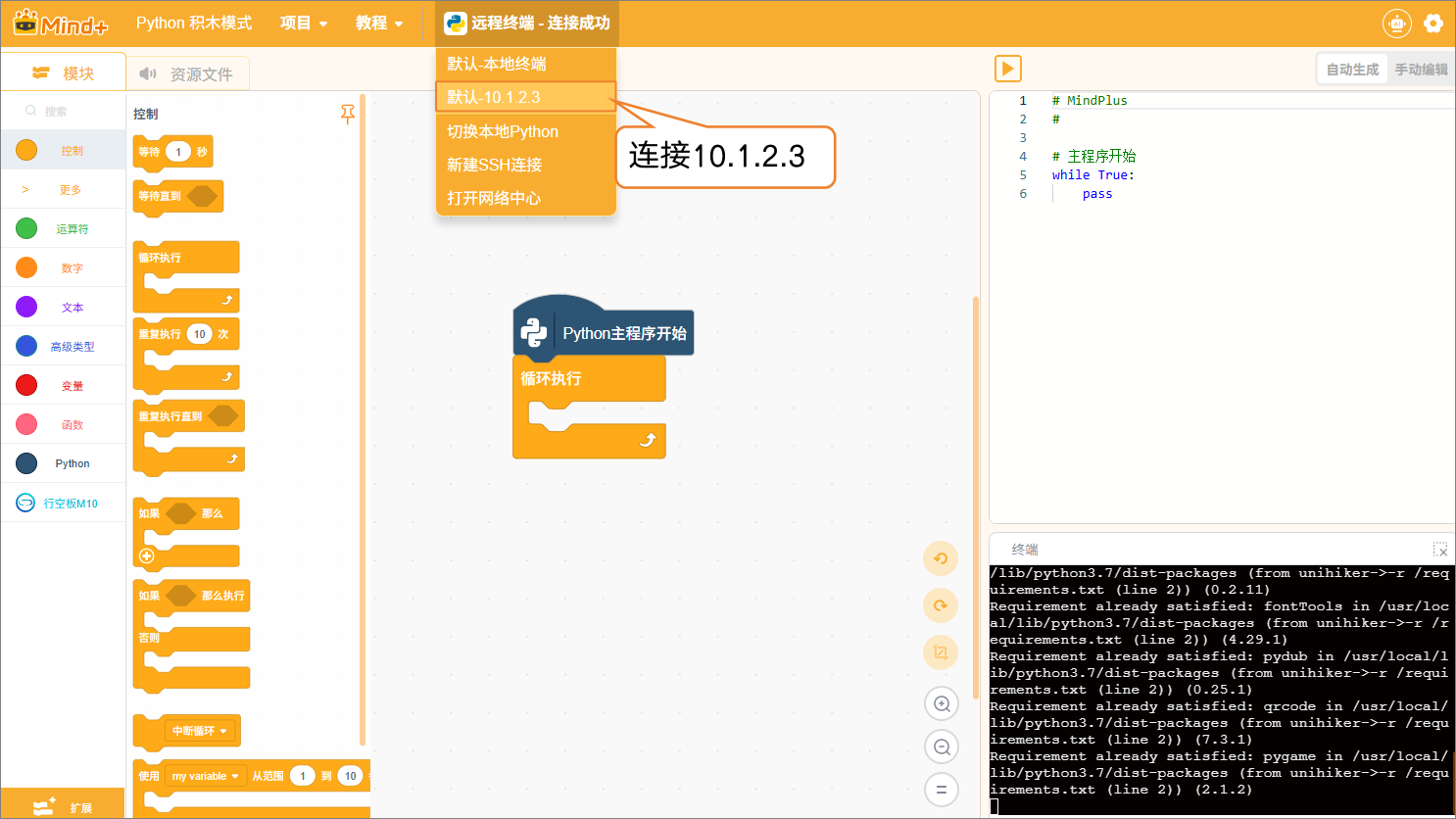
- 连接终端设备:在终端连接选项中,选择“默认-10.1.2.3”以连接行空板。
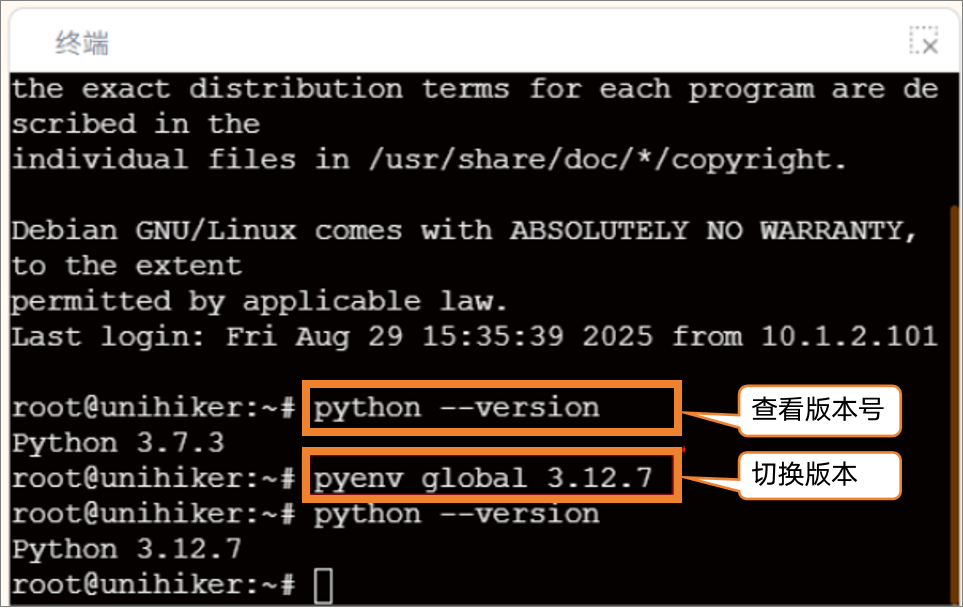
- 切换Python版本:在终端中输入“python --version”后按“回车键”以检查行空板M10的python环境版本。如果不是指定版本3.12.7,在终端输入“pyenv global 3.12.7”以切换为该版本。
注意:如果提示 “pyenv:未找到命令”,说明当前行空板系统固件中没有pyenv,请先按照行空板M10教程中的说明,升级到最新系统: 点击查看升级教程
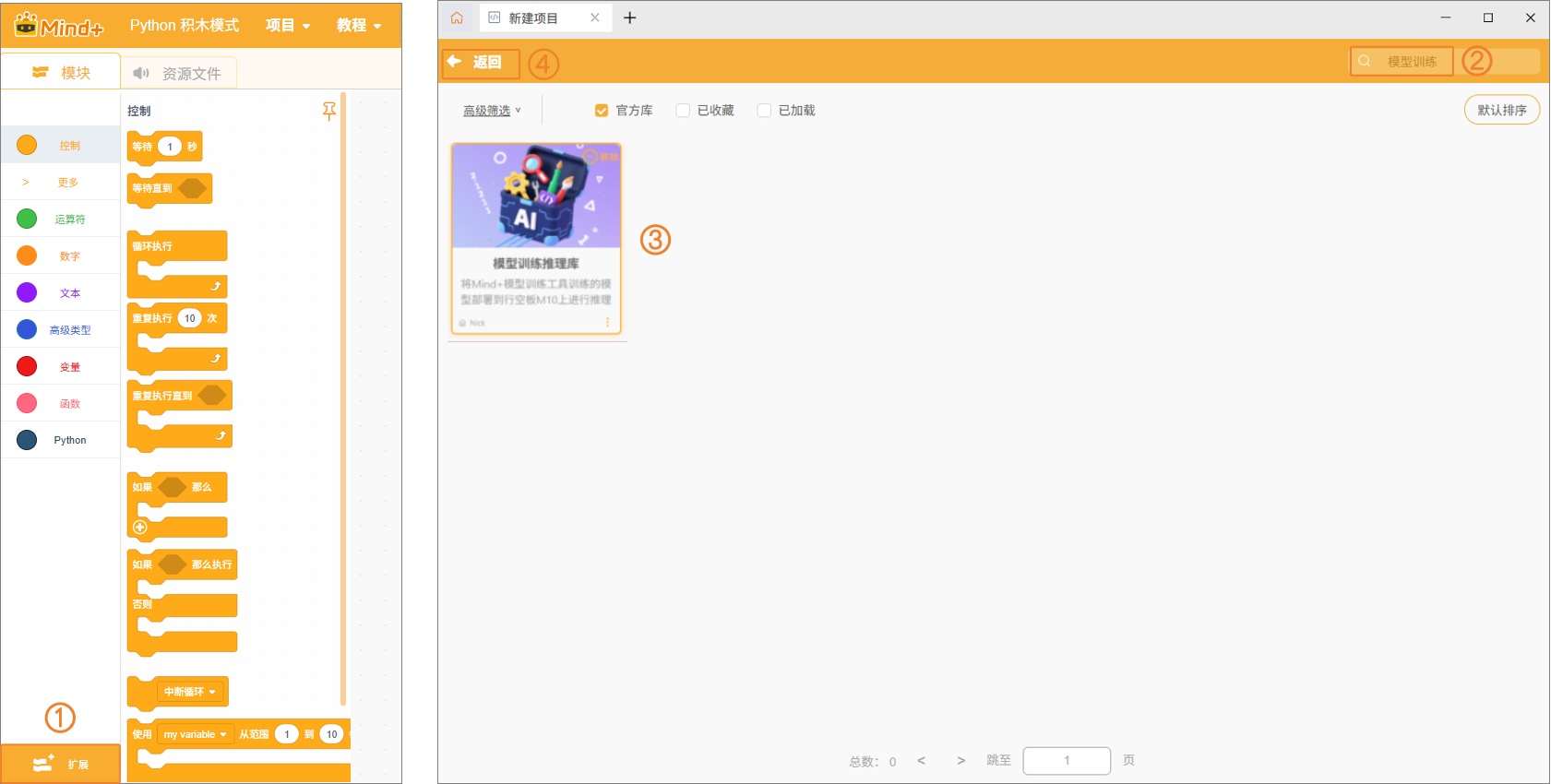
- 添加模型训练用户库:点击"扩展",在搜索框中输入"模型训练",点击扩展库上的"下载"按钮。下载完成后,点击扩展包完成加载,最后点击"返回",返回编程界面。
扩展库安装说明
扩展库添加完成后,系统会自动下载并安装相关依赖库,此过程可能需要几分钟时间,请耐心等待。
网络要求:自动下载依赖库需要确保 电脑 已连接互联网。
5.2.3模型推理与应用
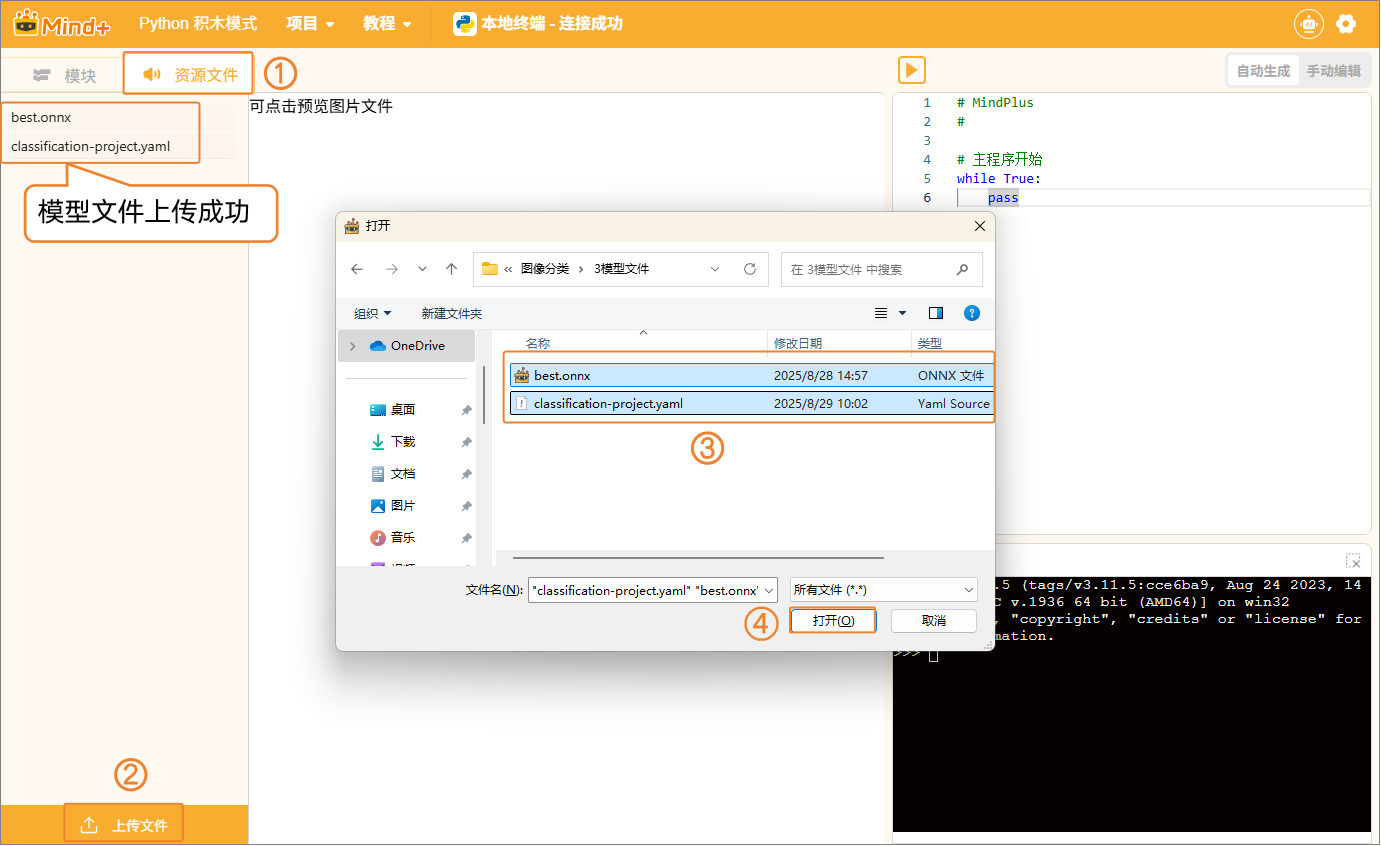
- 上传模型
- 将导出的 ONNX 文件及yaml配置文件上传到目标环境或硬件平台。
本项目基于2.快速开始操作示例中训练并导出的模型进行实现。
- 编写程序
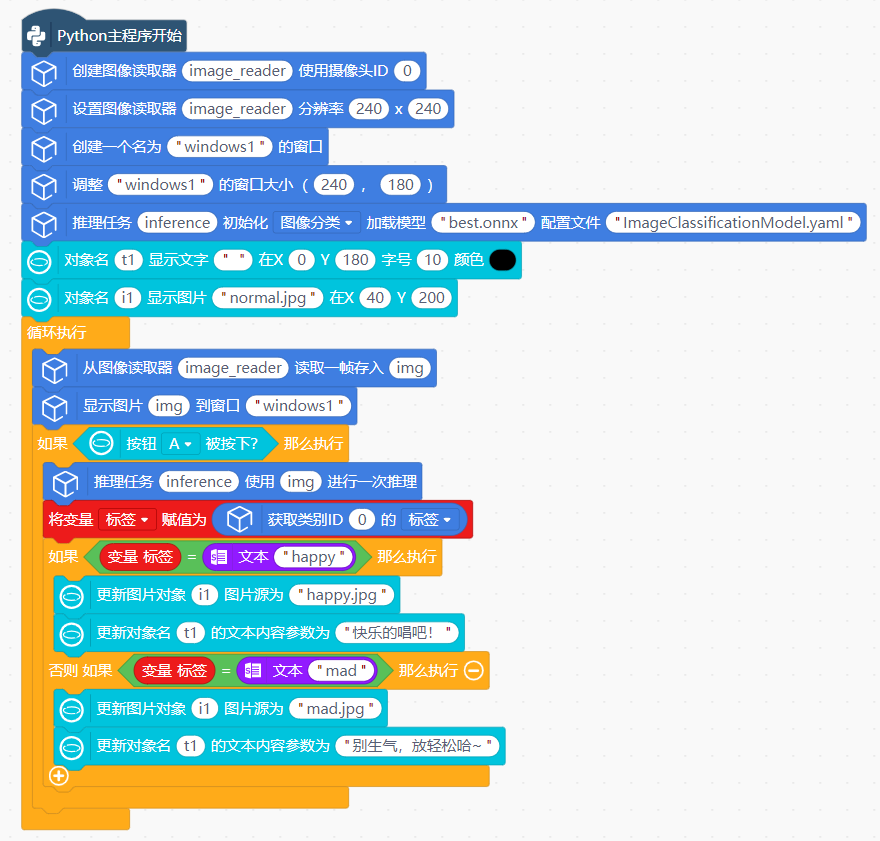
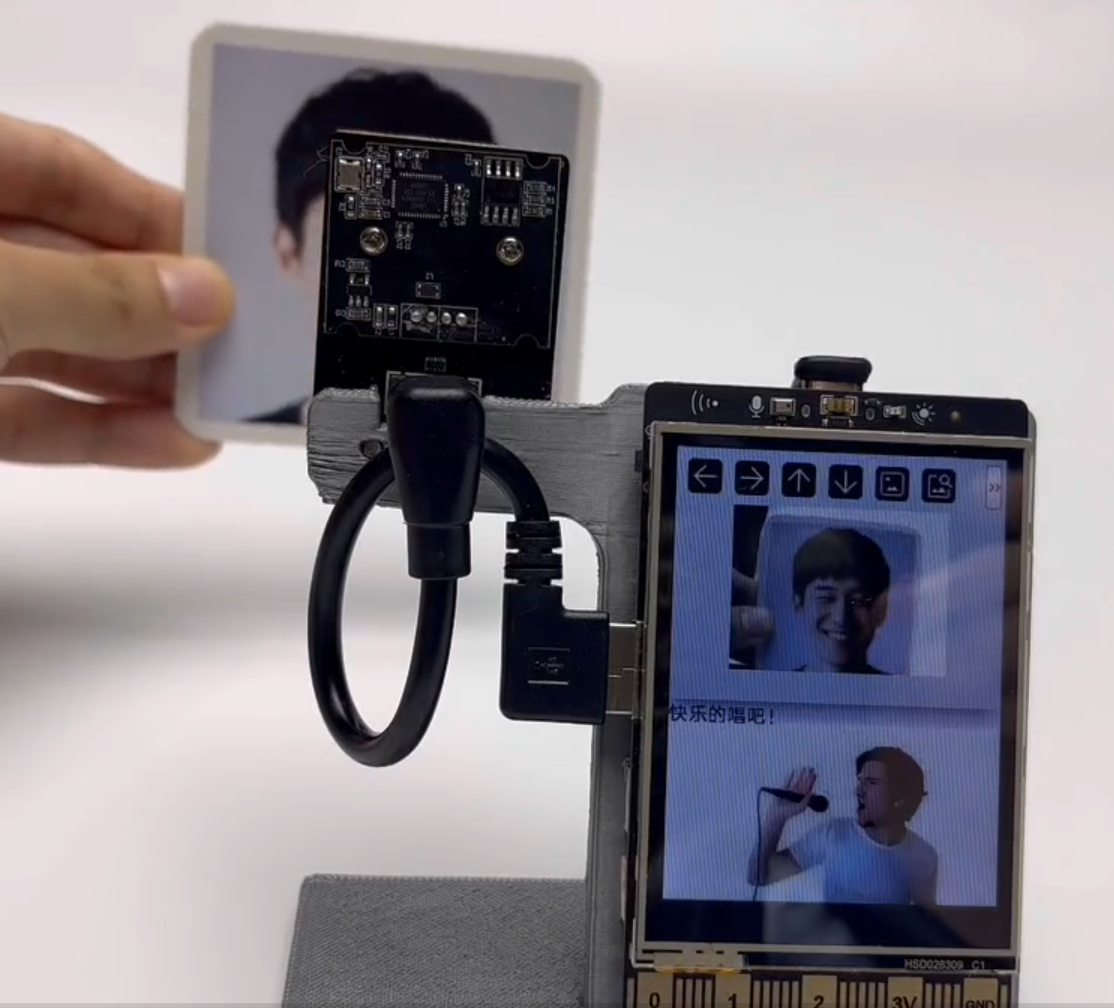
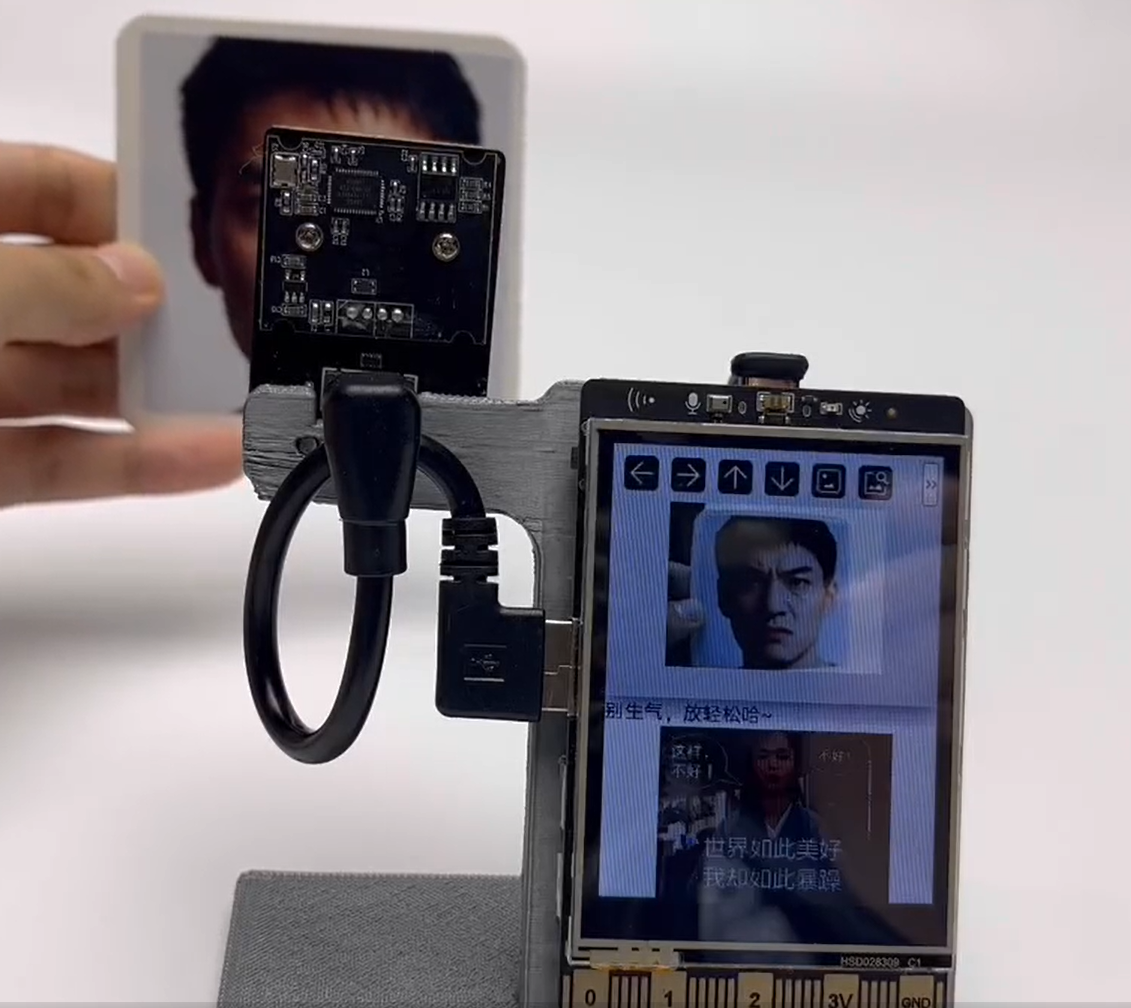
- 当识别到开心表情时,在M10屏幕上显示对应的开心图片以及对应的提示文字;当识别到愤怒表情时,在M10屏幕上显示愤怒的表情与对应的提示文字。
- 根据实际应用需求,编写调用模型进行推理的程序。
- 运行并验证
| 图像分类结果为:开心 | 图像分类结果为:愤怒 |
|---|---|
 |  |
5.2.4更多详细使用说明
- 点击本文档顶部菜单栏 扩展 > Python积木模式 > 模型训练推理库 或点击直接跳转
5.3 二哈识图 2
注意
此硬件目前仅支持 目标检测,此功能需要联网进行转换。
5.3.1 模型部署
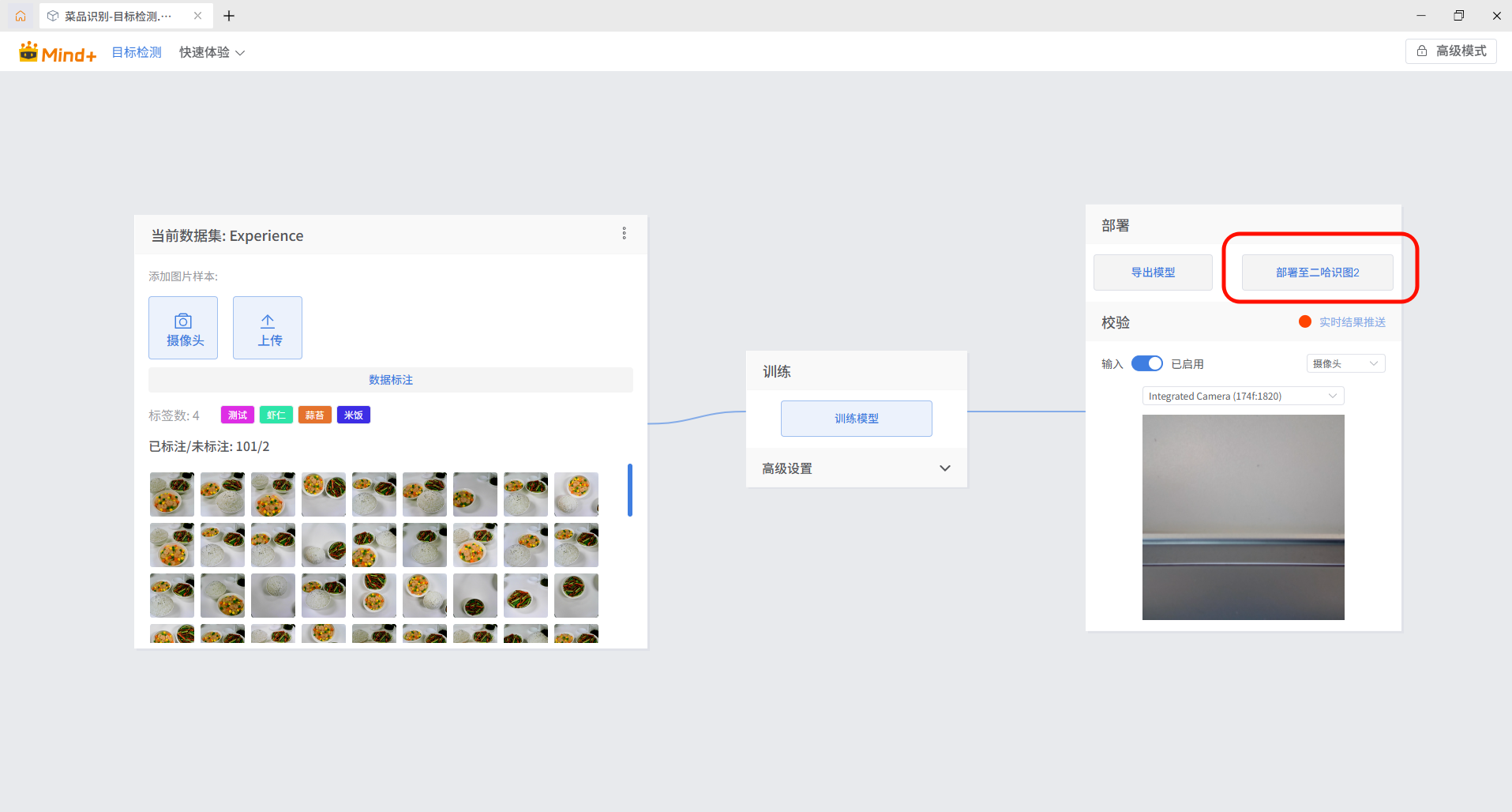
- 点击部署到二哈识图 2 按钮
- 信息输入
提示
命名限制:二哈识图2系统版本<1.2.0模型名称暂不支持中文字符。 名称不能包含以下字符: / : * ? " < > |
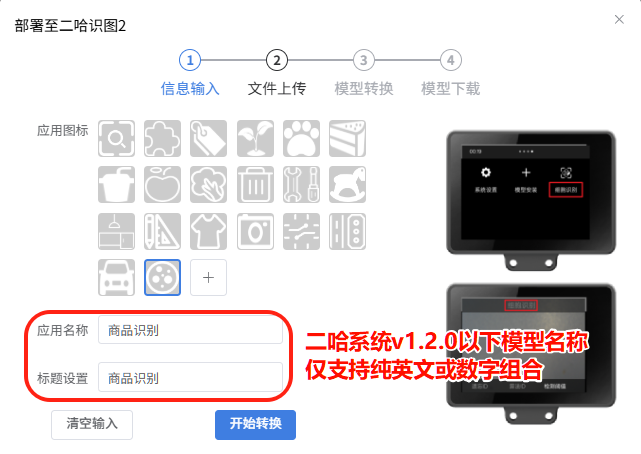
- 开始转换
等待文件上传成功后,自动云端转换中,请耐心等待。
注:Mind+ V2.0.8版本开始转换不依赖云端,使用本地工具转换,如遇问题,可查看本文最后的“常见问题”章节
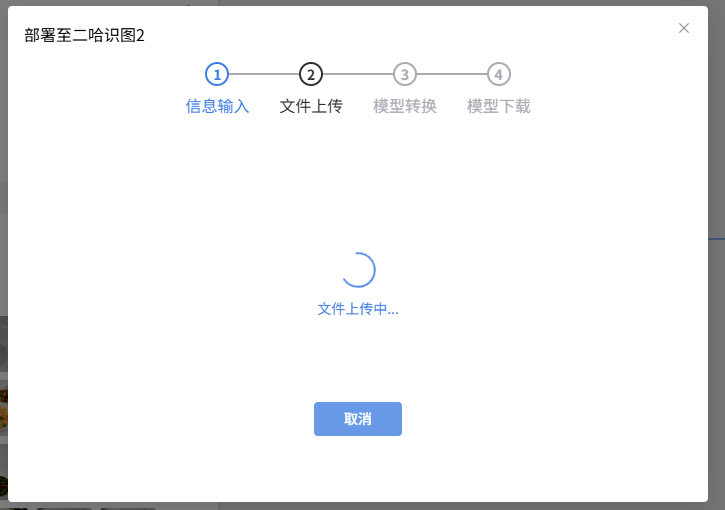
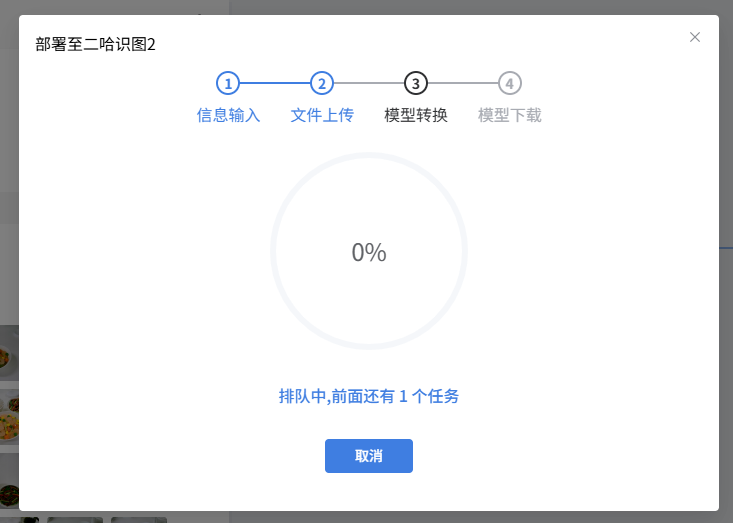
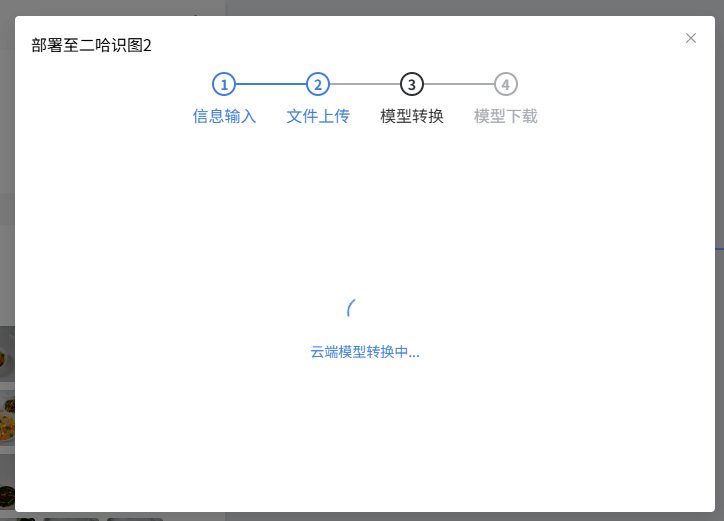
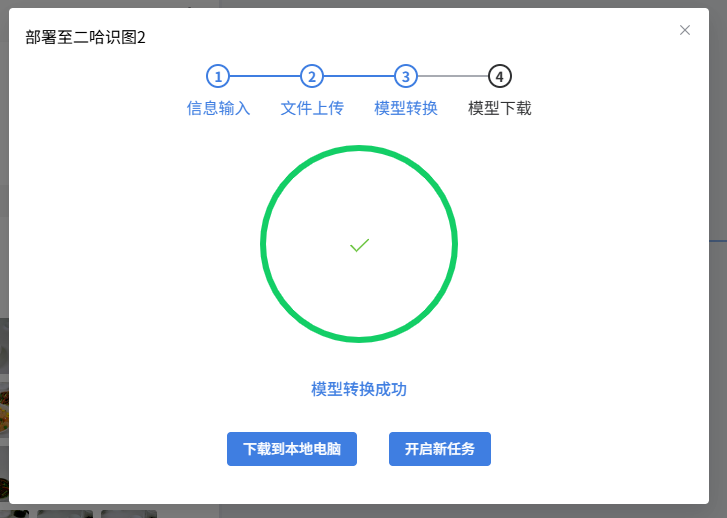
- 等待模型转换成功 点击下载到本地电脑,会得到一个zip文件
5.3.2 硬件准备
- 硬件清单
 |  |
|---|---|
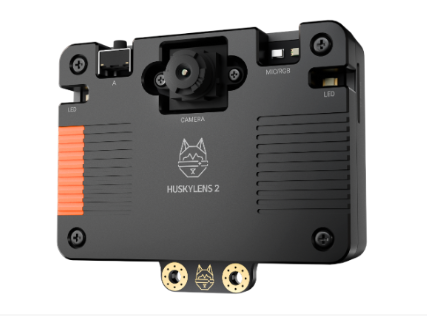
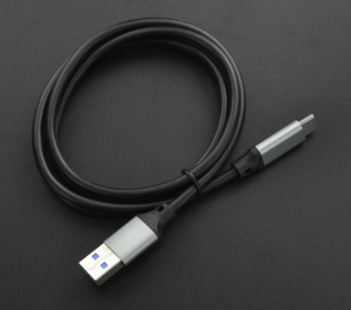
| 二哈识图2 (系统版本:>=1.1.6) | USB数据线 |
- 二哈识图 2 连接
- 使用USB数据线连接电脑与HUSKYLENS 2,连接好后电脑会出现一个名为 HUSKYLENS 2 的硬盘。
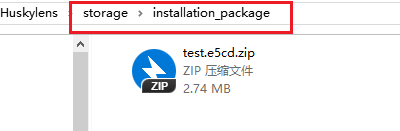
- 将生成的模型zip文件复制到 HUSKYLENS 2 的硬盘的\storage\installation_package目录下。
5.3.3 模型安装
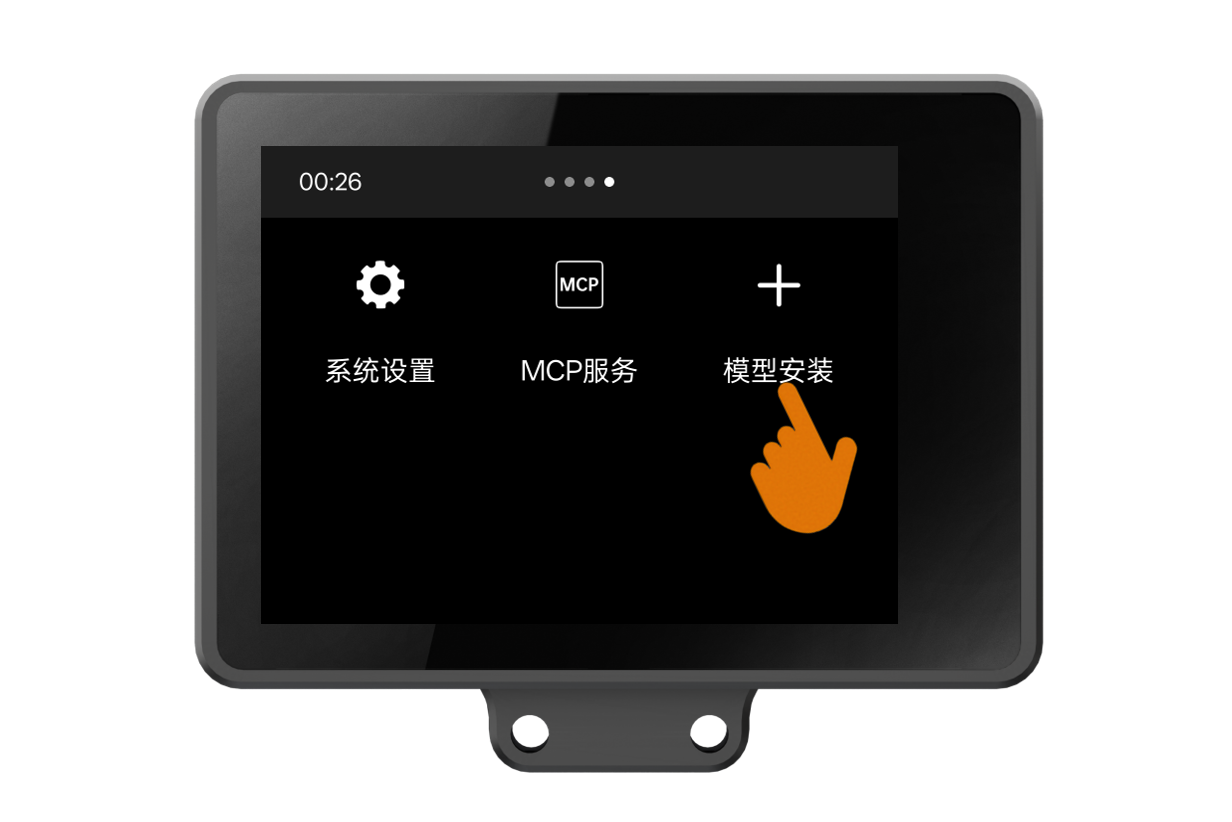
点击HUSKYLENS 2屏幕,点击进入‘模型安装’。
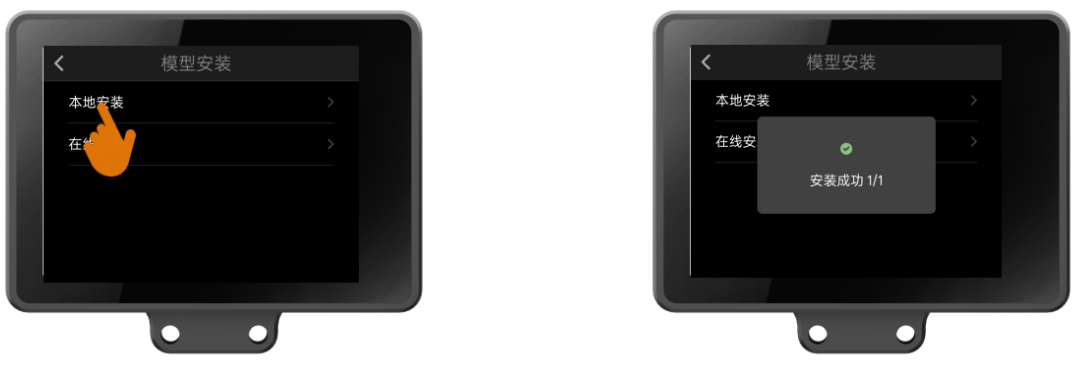
选择本地安装,安装成功后出现下图
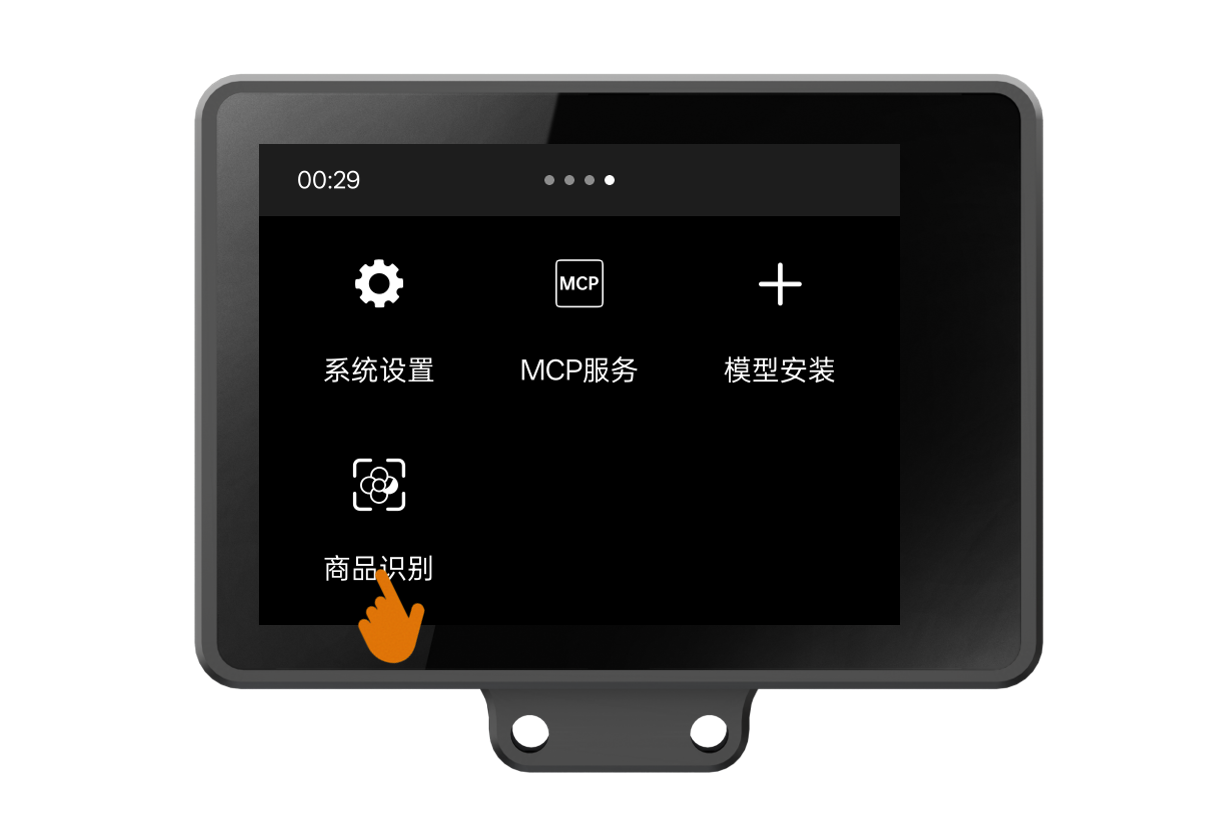
此时观察HUSKYLENS 2屏幕出现一个新的名为商品识别的功能,表示我们已经成功将自己训练的模型导入至HUSKYLENS 2中。
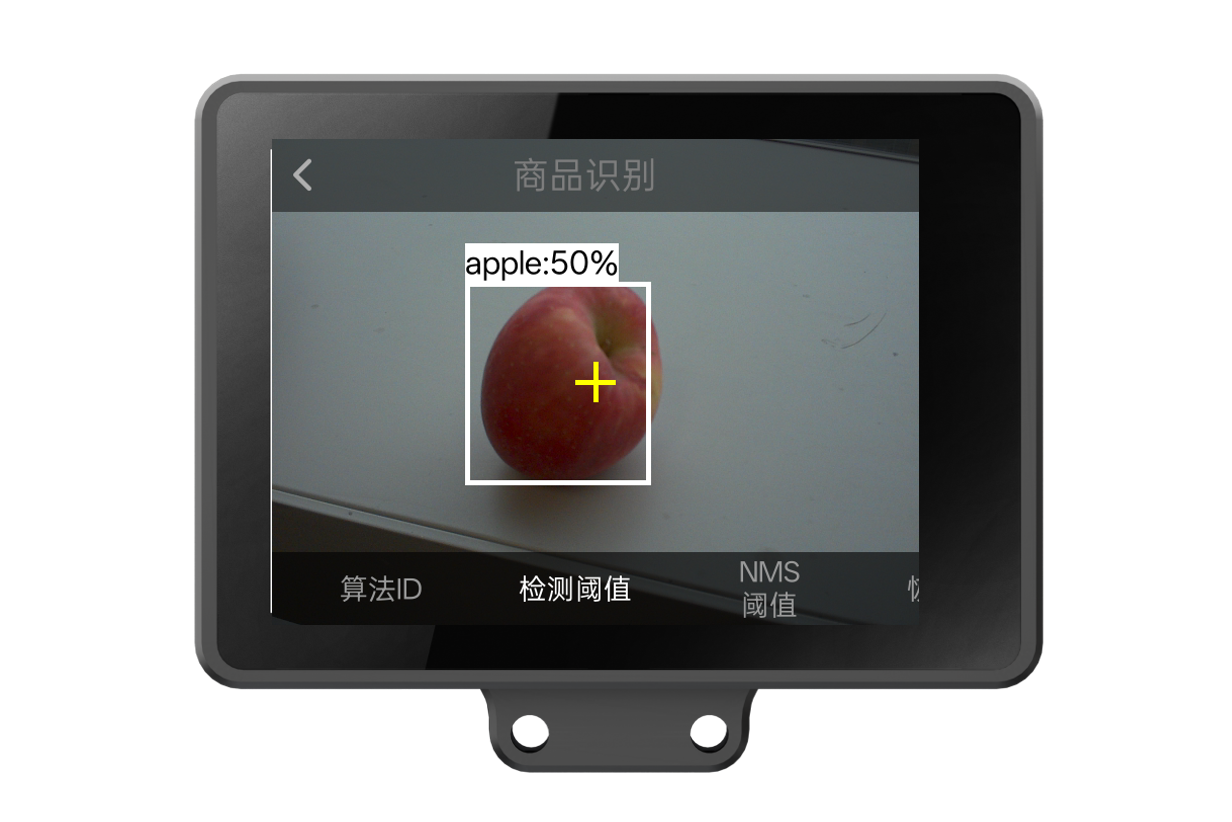
可以点击进入商品识别功能观察我们自己训练的模型的识别效果。
5.4 上传模式 - 行空板K10
- 点击本文档顶部菜单栏 扩展 > 上传模式 > 模块扩展 > 时序模式识别 点击跳转
5.5 实时模式 - 电脑
- 点击本文档顶部菜单栏 扩展 > 实时模式 > 舞台扩展 > AI模型推理 点击跳转
6. 更多模型部署推理应用案例
| 相关模型 | 应用案例 | 案例描述 |
|---|---|---|
| 目标检测 | 商品自动检测与计价装置 | 本项目基于目标检测技术,实现商品的自动识别与计价功能。系统通过摄像头实时采集货架或购物篮中的商品图像,利用训练好的目标检测模型识别每个商品的类别与位置,并根据商品信息计算总价格。 |
| 图像分类 | 表情识别驾驶伙伴 | 本项目基于图像分类技术,根据实时检测到的表情给予不同的互动反馈。当驾驶员表现出生气表情时,系统会友善地提醒“别生气,放轻松”,帮助舒缓情绪;当驾驶员展现出开心表情时,系统则会回应“我们来一起唱歌吧!”,为旅途增添轻松与乐趣。 |
7. 常见问题
提示“模型转换失败,缺少.NET 7 Runtime,请安装后重试”怎么办?
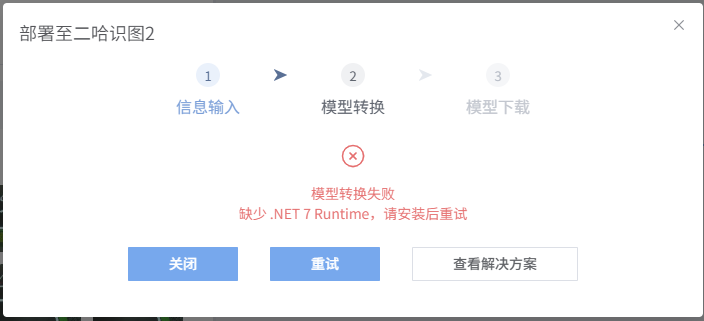
解决方法:
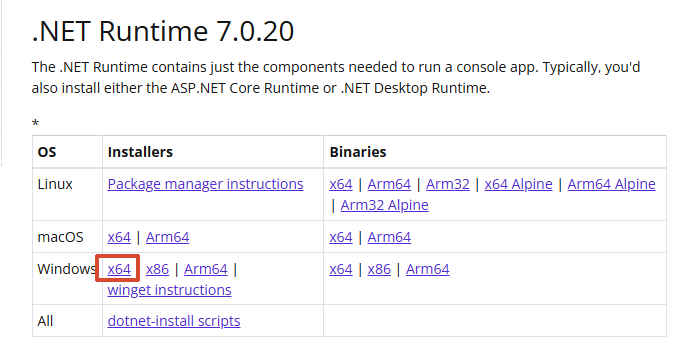
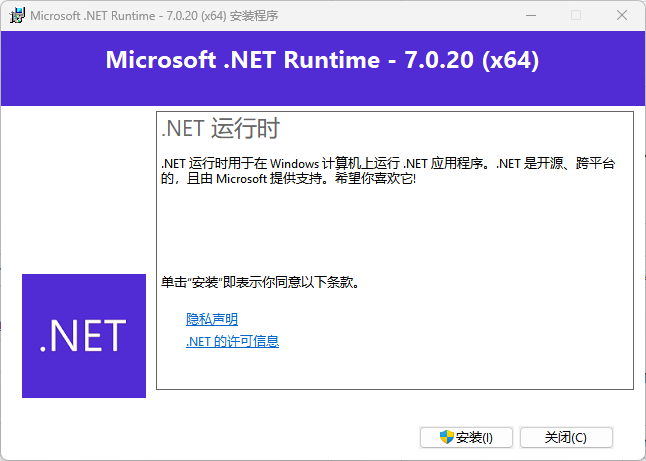
V2.0.8版本开始使用本地转换,需要电脑上安装一次.NET 7.0环境:点击去下载
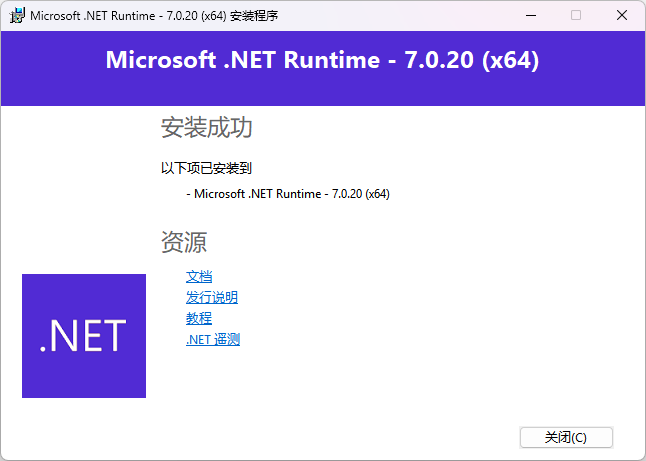
选择.NET Runtime > Windows > x64 下载,下载后安装完成后重试即可。