02|改造第一个项目
上一节,我们让角色说出了“Hello, Mind+ V2!”。
现在,我们将打开这个项目,把它改造成一个新的“太空问候”项目。
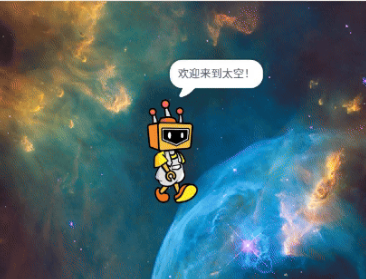
完成后,舞台会换成太空背景,角色会用文字气泡对我们“说”:
欢迎来到太空!
预计用时
5分钟
开始前准备
已完成并保存:
01|让角色打个招呼吧
- 本项目不需要硬件。
打开之前的项目
打开Mind+ V2,在首页左侧点击“打开项目”。
找到并打开“我的第一个Mind+ V2项目”。
也可先进入对应模式后,通过左上角“项目”打开

打开后,可以继续修改之前编写的程序。
修改角色“说”的话
在编程区找到“说Hello, Mind+ V2! 2秒”积木。
这里的“说”是积木名称,表示在舞台上显示文字气泡,不会播放声音。
点击积木中的文字,将其修改为:
欢迎来到太空!

修改积木中的文字、数字或下拉选项,就可以改变程序运行效果。
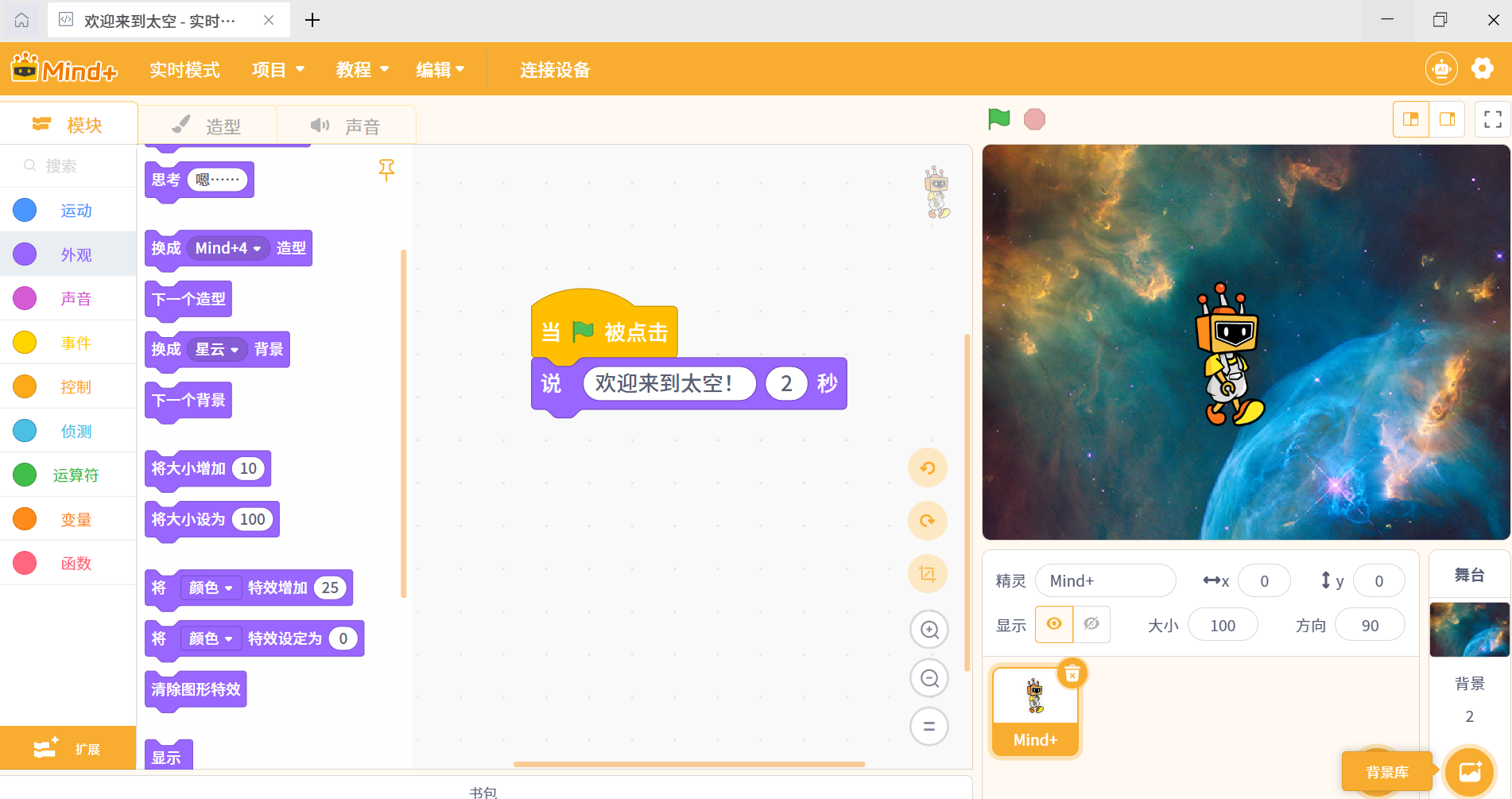
更换舞台背景
点击舞台下方的“选择背景”按钮,进入背景库。
选择一个喜欢的太空背景。

选择完成后,新的背景会显示在舞台中。
调整角色位置、角度
直接拖动舞台中的角色,将它移动到合适的位置。

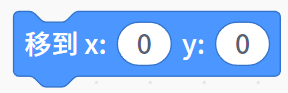
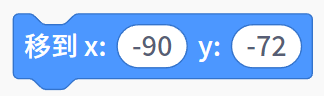
角色的位置发生变化后,角色及背景区中的X和Y坐标也会随之改变。
- X控制角色的左右位置;
- Y控制角色的上下位置。
 |  |
|---|---|
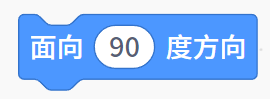
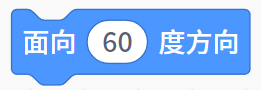
角色的面向角度方向发生变化后,点击模块,舞台上的角色效果随之改变。
- 初始角度 90度
 |  |
|---|---|
调整角色大小
在外观找到“将大小设为100”。
修改数值,调整角色在舞台中的大小。
例如,可以将角色大小设置为:
120

数值越大,角色越大;数值越小,角色越小。
运行改造后的项目
点击舞台上方的绿色小旗。
角色会在太空背景中用文字气泡“说”:
欢迎来到太空!

如果项目没有按预期运行,请检查:
- 两个积木是否连接;
- 文字是否修改成功;
- 当前是否选中了正确的角色。
另存为新项目
为了保留原来的项目,点击顶部菜单栏中的“项目”,选择“另存为”。
将新项目命名为:
太空问候
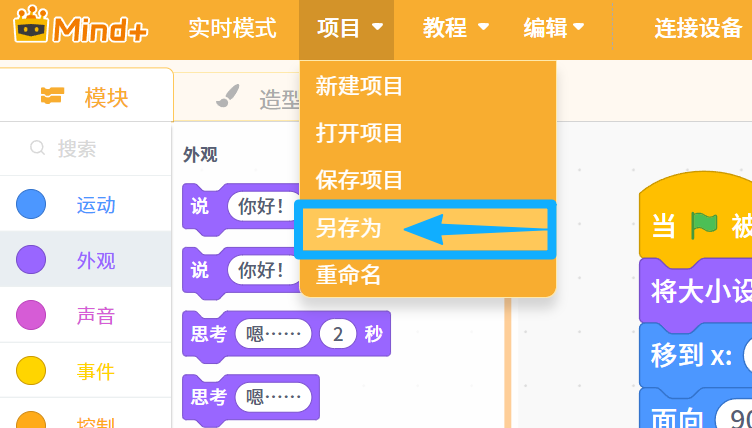
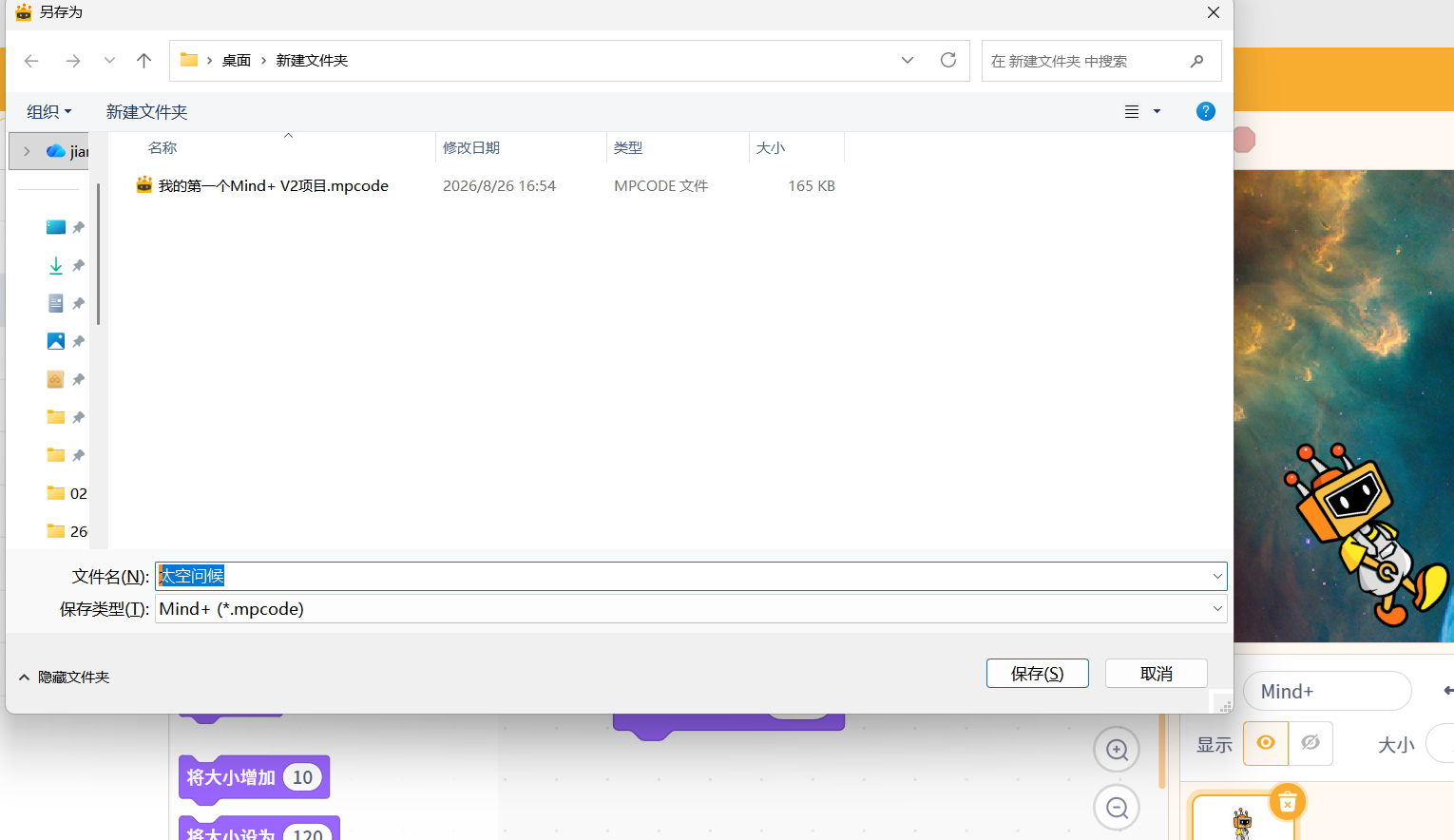
“另存为”会创建一个新的项目文件,不会覆盖原来的项目。
完成检查
如果你已经完成以下操作,就成功改造了第一个项目:
- 打开已有项目;
- 修改积木中的内容;
- 更换舞台背景;
- 调整角色位置;
- 调整角色大小;
- 运行修改后的程序;
- 将项目另存为新文件。
下一步
- 接下来,请继续学习:
第二部分|实时模式+硬件
想继续学习本项目所使用的编程模式或主控板的更多项目: