11|MicroPython代码:K10温湿度计
本项目将使用MicroPython代码读取行空板K10的温度和湿度。
预计用时
8分钟
项目效果

程序运行后,Mind+下方的黑色输出区每隔1秒依次打印:
- 摄氏温度(°C)
- 华氏温度(°F)
- 相对湿度(%RH)
准备材料
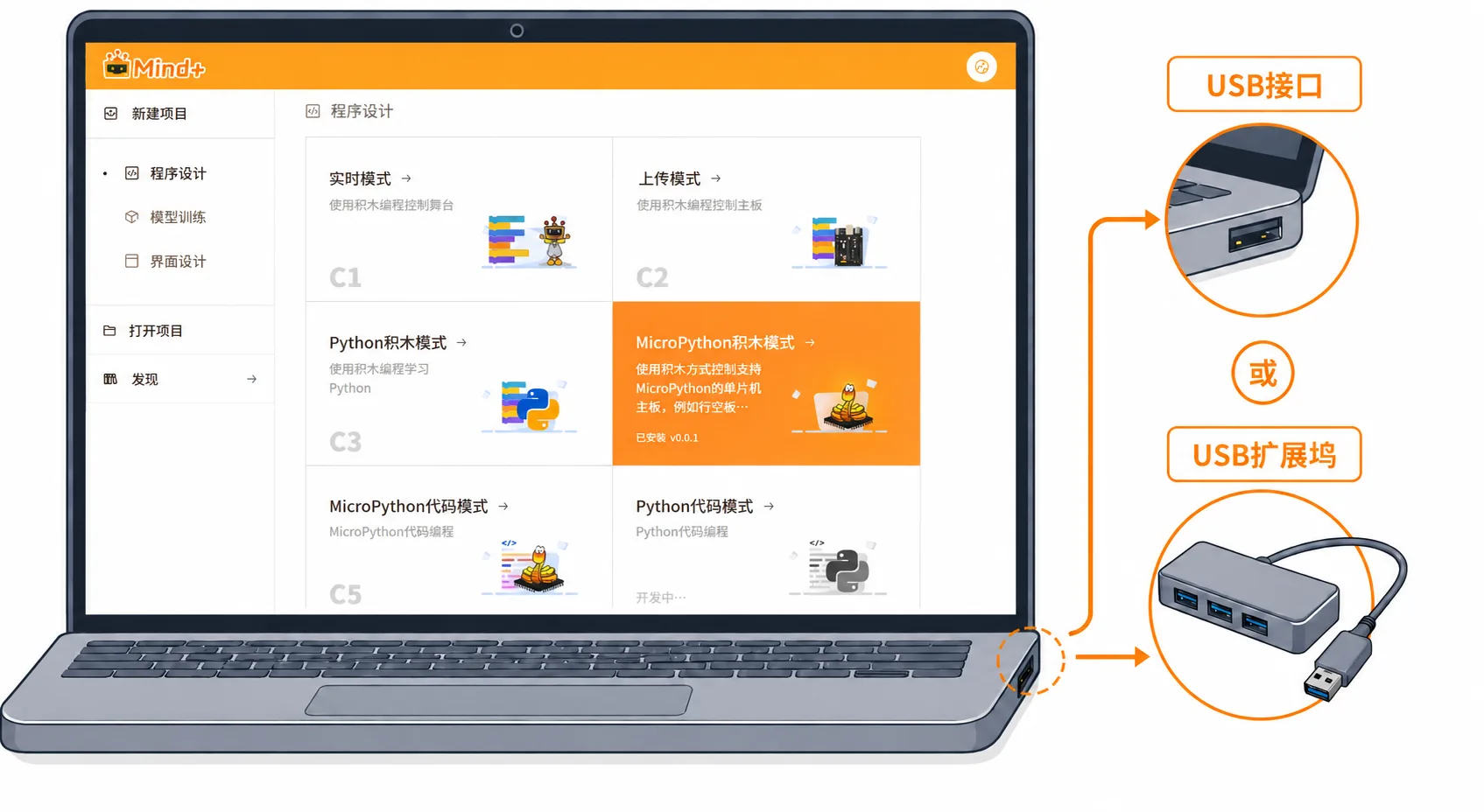
- 行空板K10 × 1
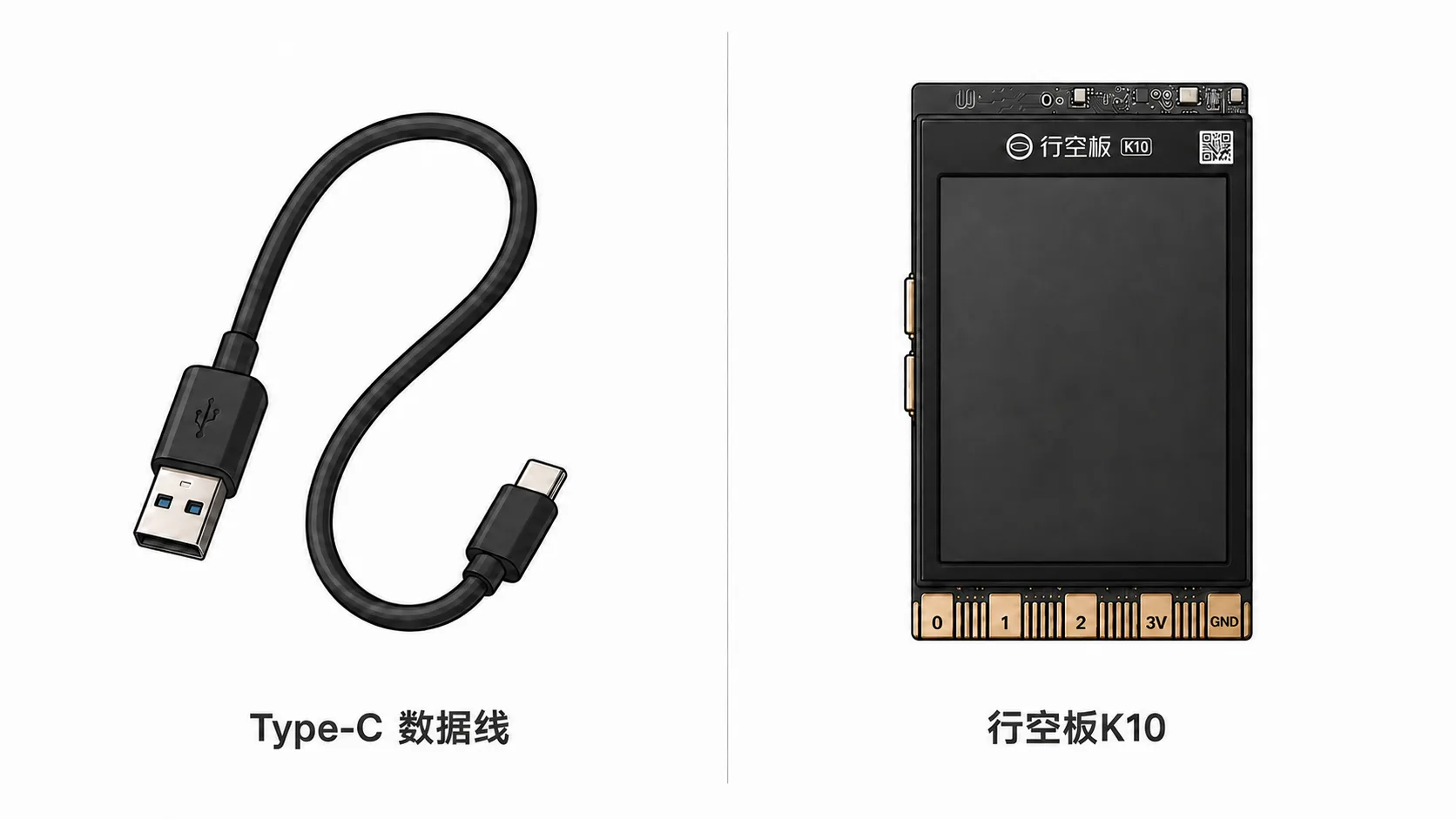
- USB数据线 × 1
- 电脑 × 1
 |  |
|---|---|
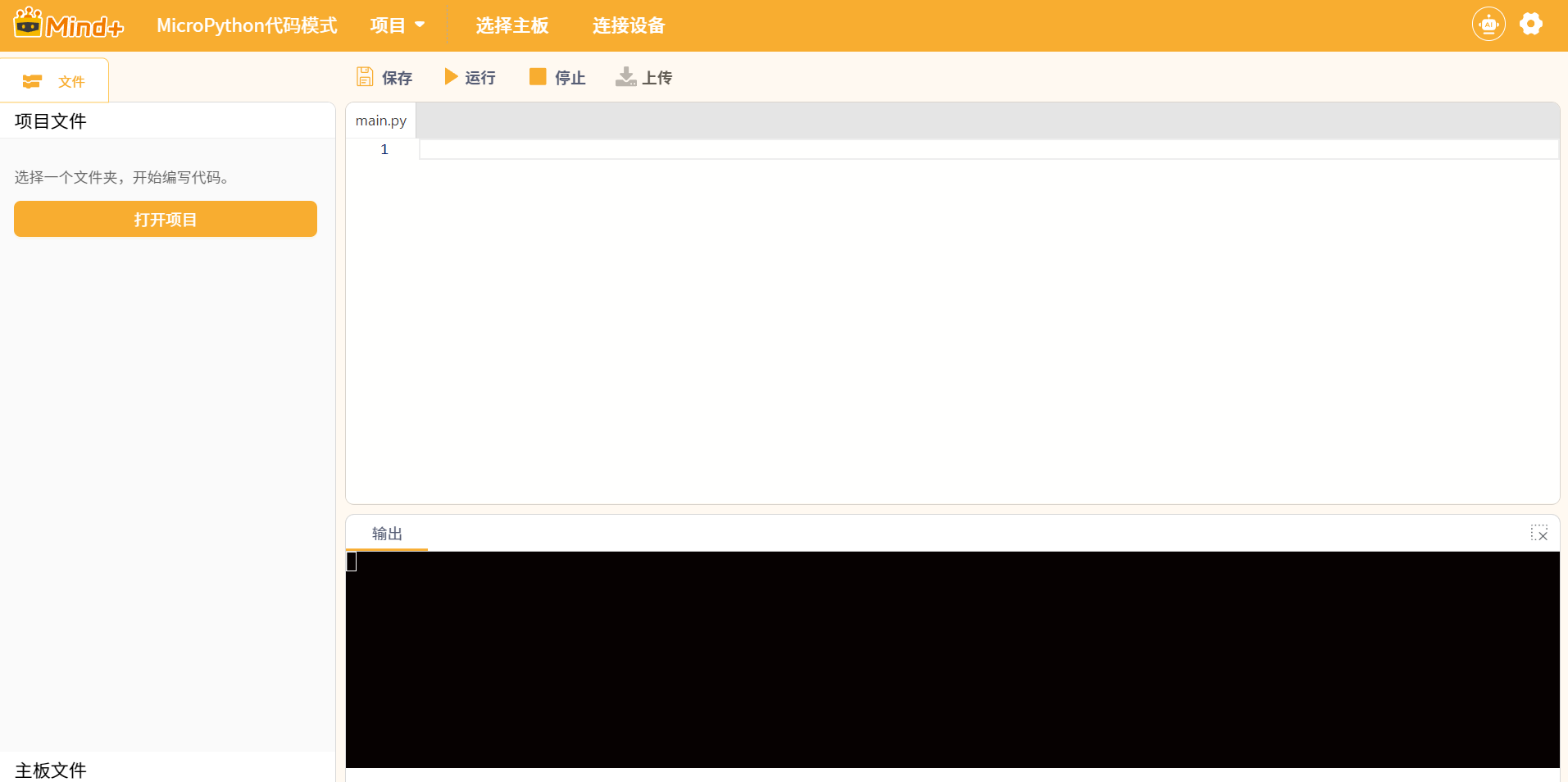
进入MicroPython代码模式
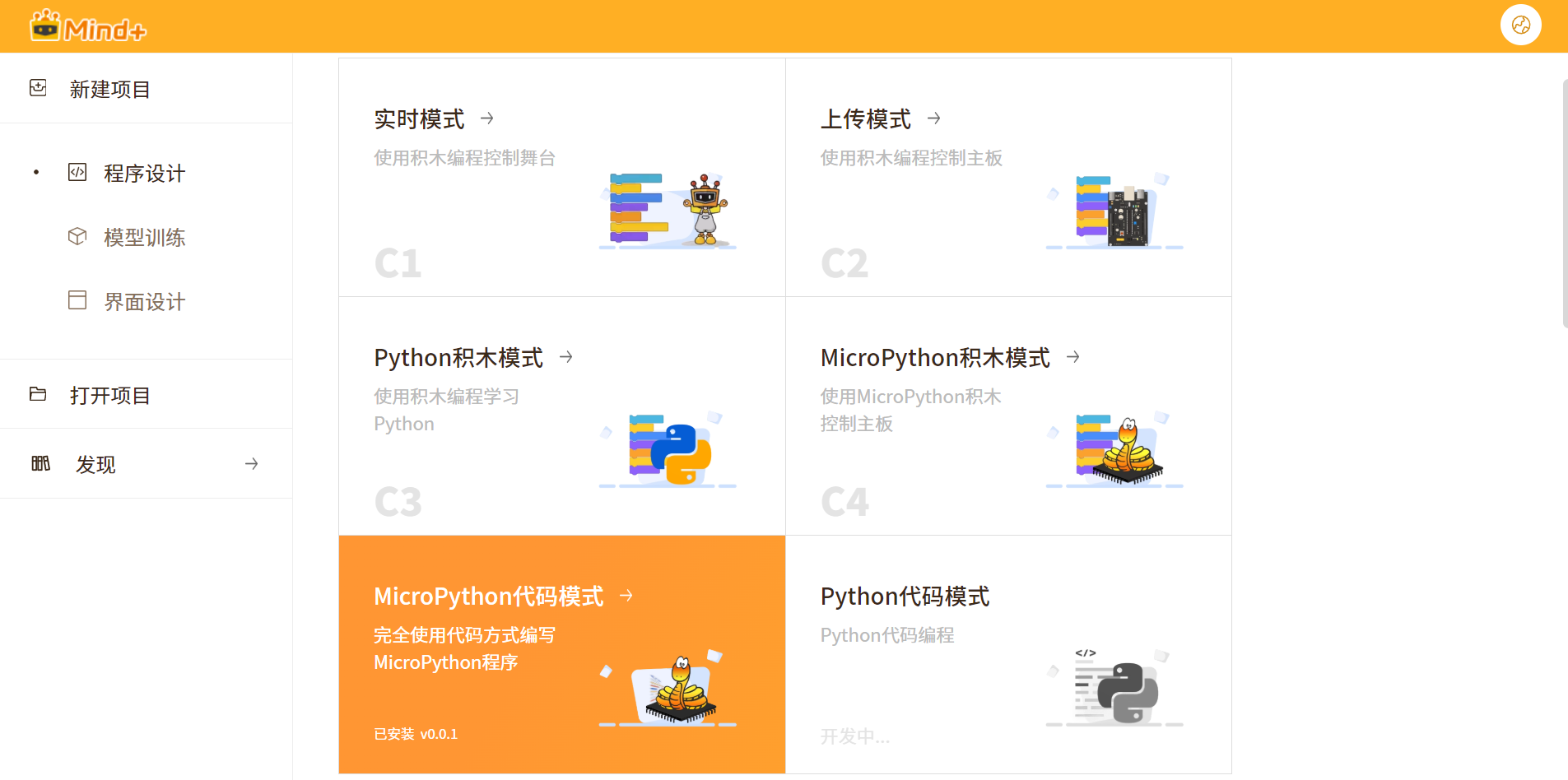
打开Mind+ V2,在“程序设计”区域选择“MicroPython代码模式”。
 |  |
|---|---|
添加行空板K10
- 点击顶部菜单栏中的“选择主板”;
- 进入“主控扩展”页面;
- 找到“行空板K10”;
- 点击K10卡片右上角的添加按钮;
- 添加完成后,点击左上角“返回”。

添加K10后,顶部菜单栏中才会显示对应的设备连接功能。
连接行空板K10
使用USB数据线连接K10和电脑;
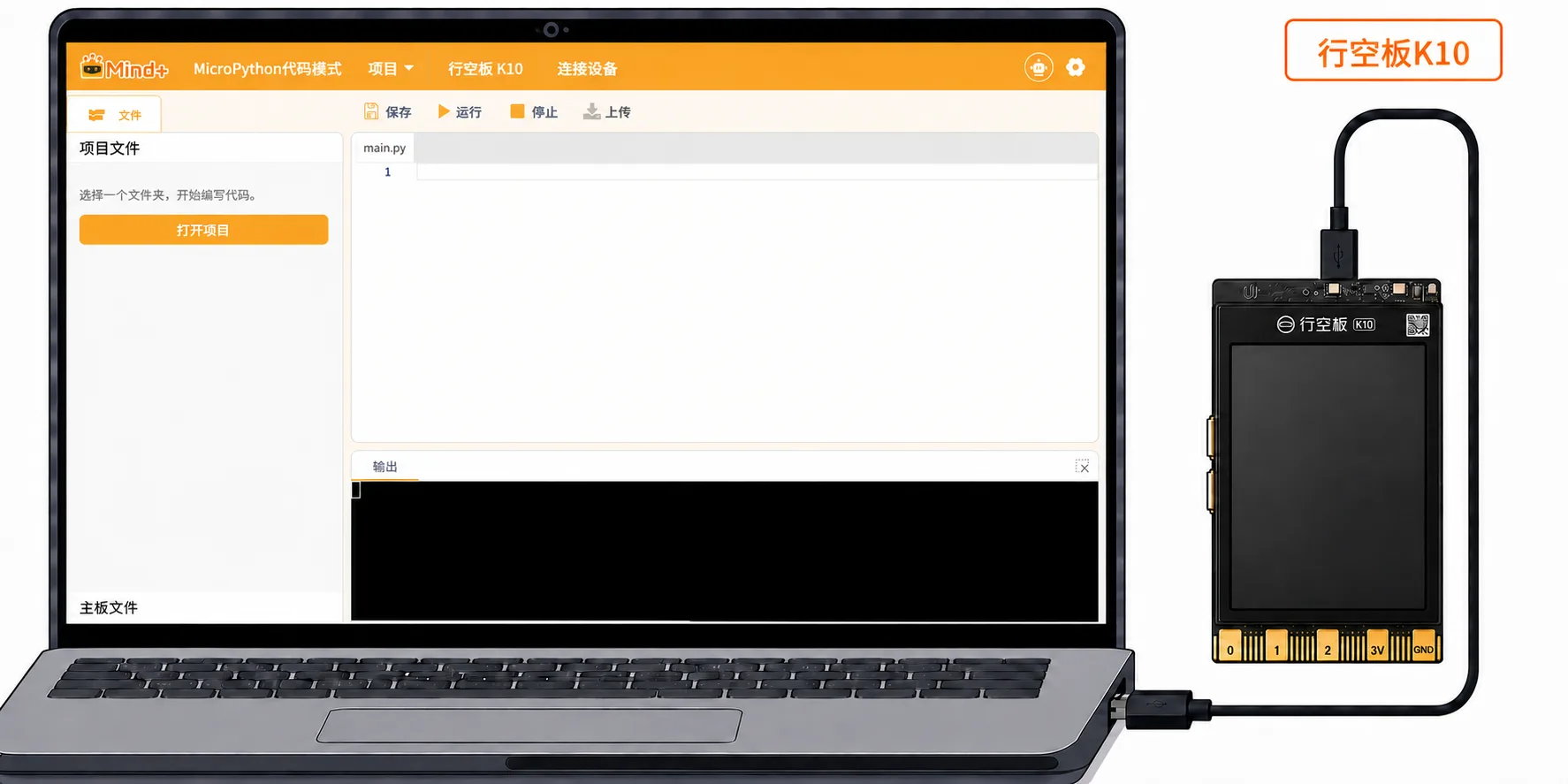
然后在Mind+中:
- 点击顶部的“连接设备”;
- 选择识别到的K10;
- 开始连接。

第一次连接 需要等待
如果是第一次在MicroPython代码模式中连接K10时,Mind+ V2会自动烧录固件。
此时:
- 设备状态会显示“连接中”;
- 下方黑色输出区会显示烧录进度;
- 进度达到100%后,会自动变为“连接成功”。
固件烧录期间,请不要拔出数据线、关闭Mind+或重复点击连接。
编写程序
在 main.py中输入以下代码:
from unihiker_k10 import button,temp_humi,screen

import time

while True:
    temp_c = temp_humi.read_temp()
    temp_f = temp_humi.read_temp_f()
    humi = temp_humi.read_humi()

    print(temp_c)
    print(temp_f)
    print(humi)

    time.sleep(1)

Python使用缩进表示程序结构。请确保
while True:下面的代码保持相同缩进。
认识程序
导入功能库
导入K10功能库和时间模块。
说明:本项目示例暂未使用
button和screen功能,如需拓展,可自行在后续程序中添加相关代码,则无需再次导入功能。
循环读取数据
让循环中的程序一直重复运行。
读取温湿度
分别读取并保存:
temp_c:摄氏温度;temp_f:华氏温度;humi:相对湿度。
打印数据
将三个数值依次打印到Mind+下方的黑色输出区。
等待1秒
等待1秒后,再次读取并打印数据。
运行
- 确认K10显示连接成功;
- 点击“运行”;
- 查看下方黑色输出区。
“运行”按钮的作用是将当前代码传输到开发板上然后启动运行;

每三个连续输出的数值为一组,依次表示:
- 摄氏温度;
- 华氏温度;
- 相对湿度。

保存
“保存”按钮的作用是保存当前打开的代码(文件保存在电脑上)。

停止程序
程序运行过程中,可以点击“停止”按键让程序停止运行。
程序停止后,输出区不再打印新的数值。
再次点击“运行”可以重新启动程序。
常见问题
找不到行空板K10
点击顶部的“选择主板”,进入主控扩展页面添加行空板K10。
设备一直显示“连接中”
首次连接需要自动烧录固件。请查看下方输出区的进度,等待进度达到100%。
没有发现设备
请检查:
- K10是否已经开机;
- USB线是否支持数据传输;
- 数据线是否插紧;
- 是否选择了正确的设备。
输出区没有显示数值
请确认:
- K10已经连接成功;
- 已经点击“运行”;
- 程序中包含三条
print()代码。
程序提示缩进错误
请检查 while True:下面的代码,确保循环内的代码保持一致缩进。
完成检查
现在,你应该已经完成:
- 进入MicroPython代码模式;
- 添加并连接行空板K10;
- 完成首次固件烧录;
- 使用MicroPython代码读取温湿度;
- 每隔1秒在输出区打印三个数值;
- 保存、运行和停止程序。
下一步
你已经分别使用MicroPython积木和MicroPython代码完成了K10温湿度计。
接下来,可以继续学习: