03|micro:bit V2遥控:按键控制舞台角色移动

将micro:bit V2连接到电脑,按下主板上的A、B键,就能实时控制舞台角色左右移动。
预计用时
8分钟
项目效果
- 每按下一次A键,角色向左移动;
- 每按下一次B键,角色向右移动;
- 松开按键,角色停止移动。
准备材料
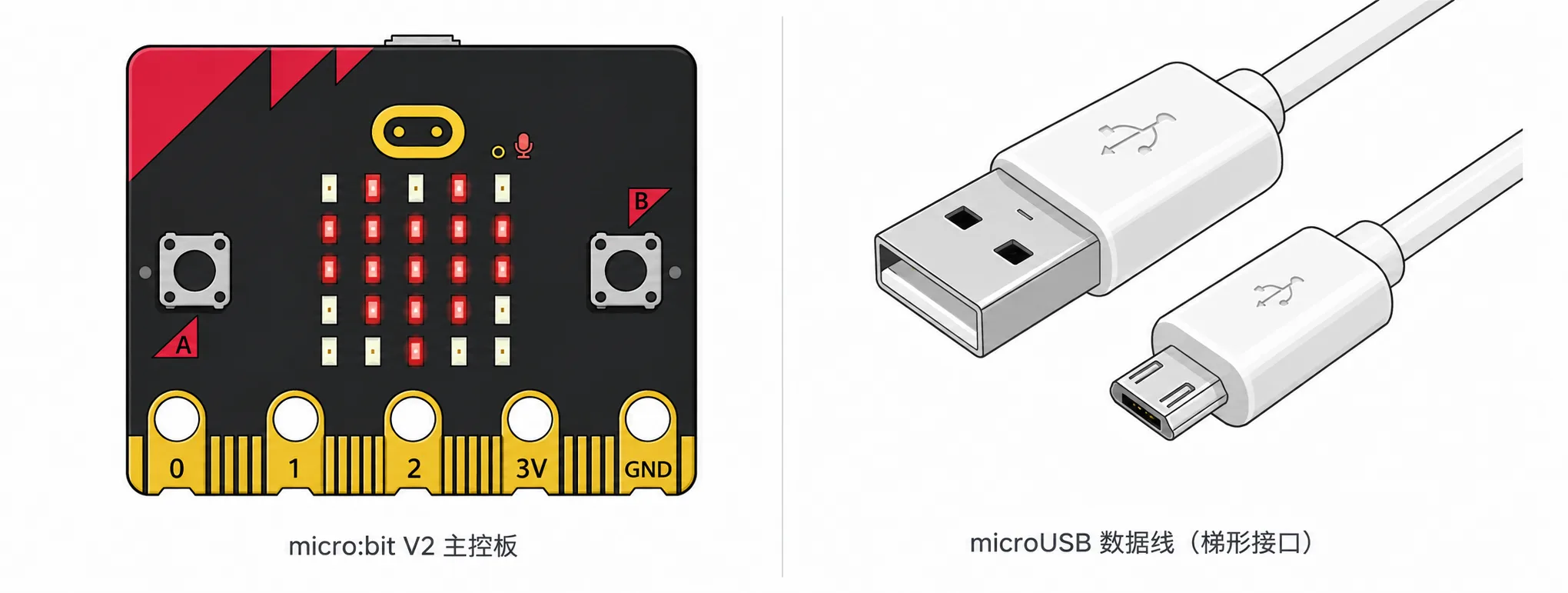
- micro:bit V2 主板;
- 支持数据传输的USB数据线;
- 已安装Mind+ V2的电脑
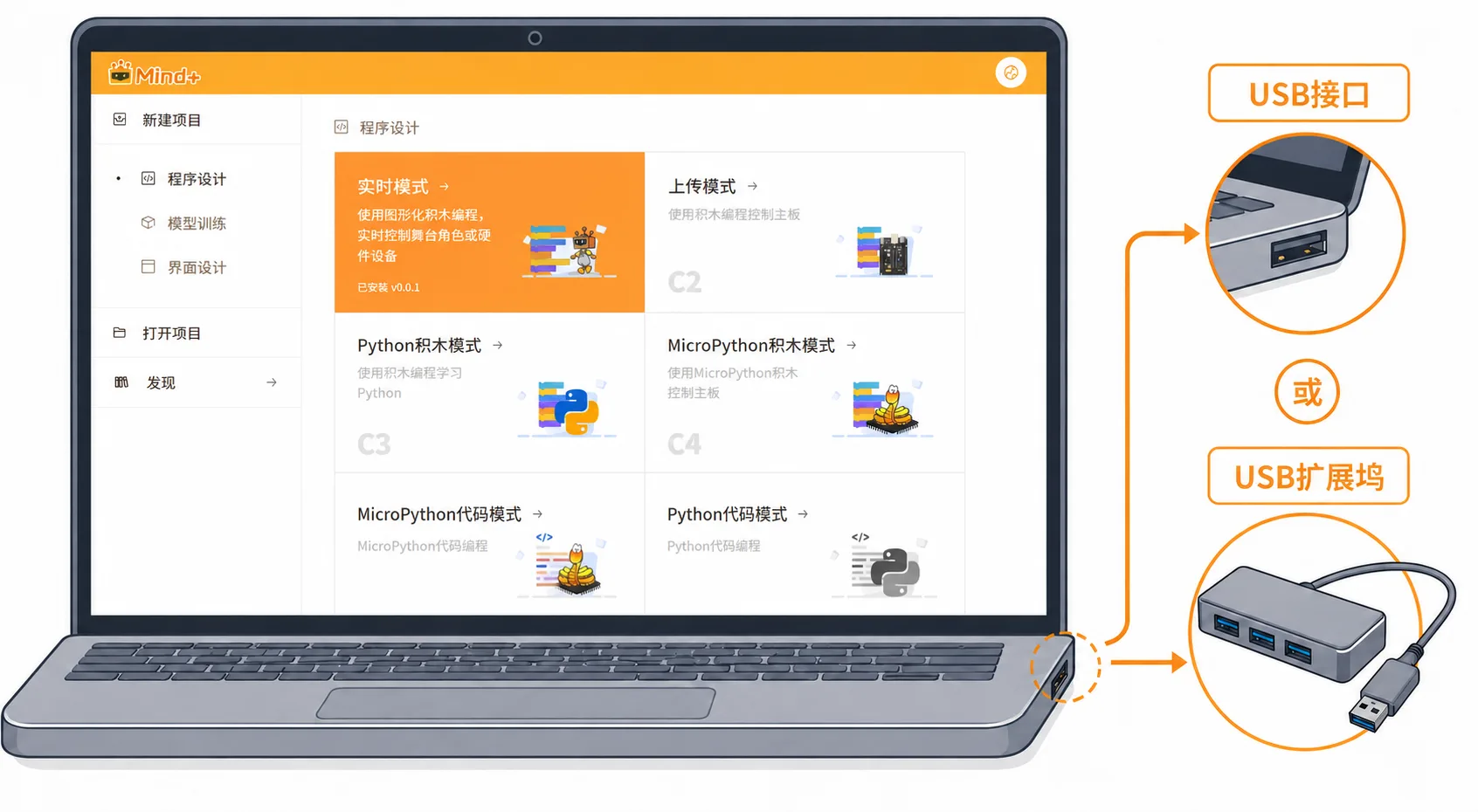
- 电脑需具备USB接口/USB扩展坞
实时模式中的程序主要在电脑上运行。使用过程中,micro:bit V2需要始终与电脑保持连接。
 |  |
|---|---|
进入实时模式
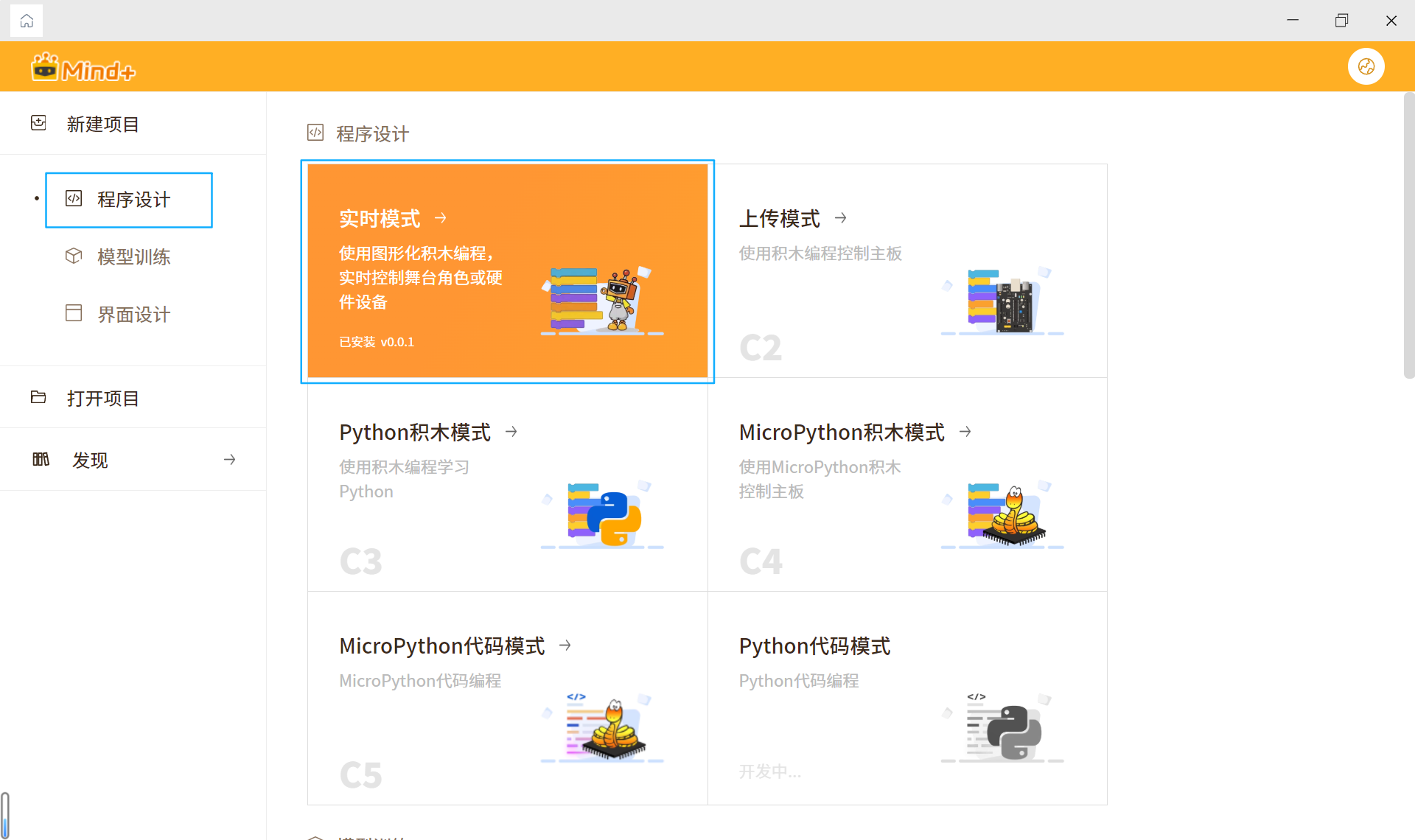
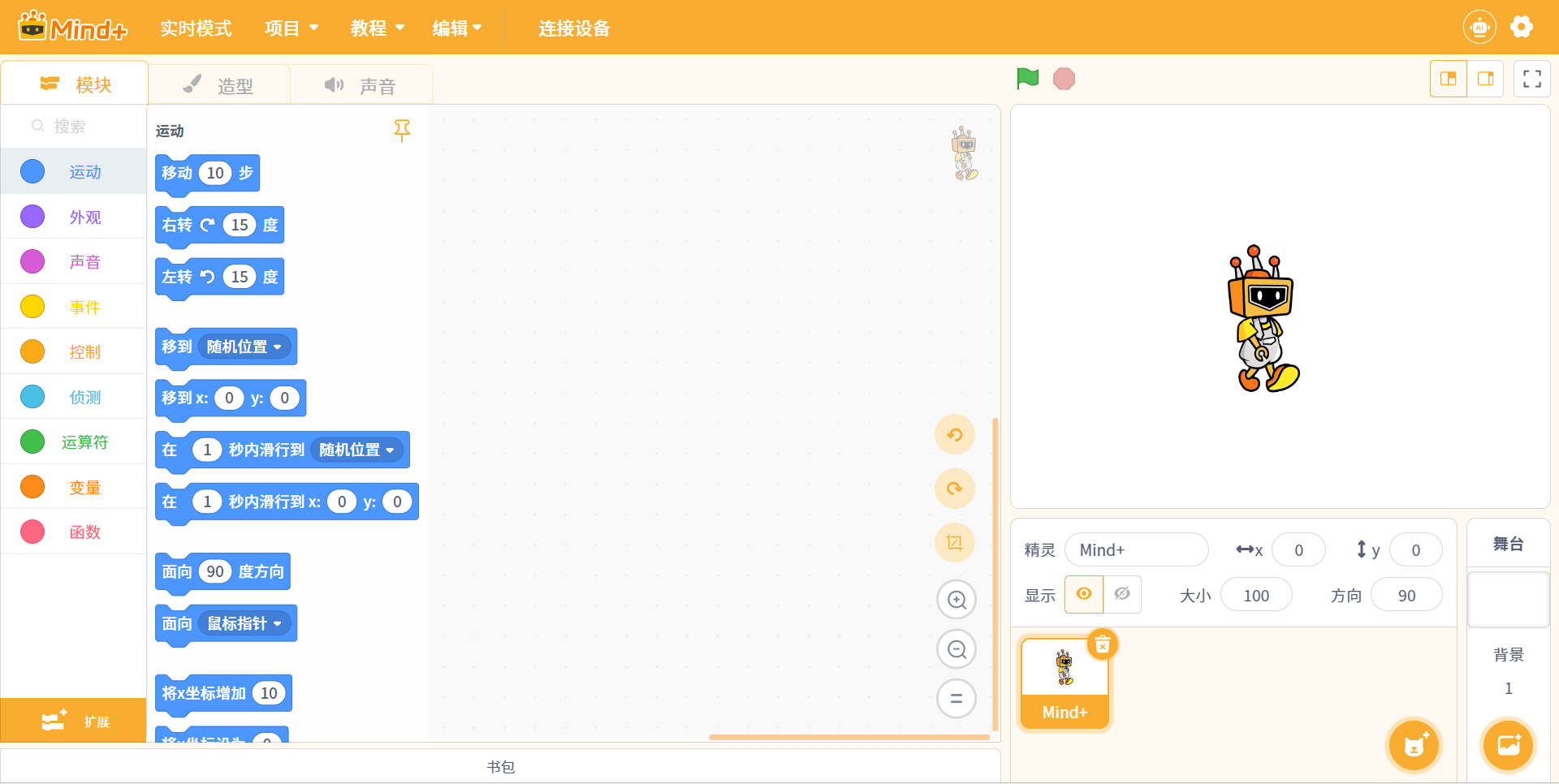
打开Mind+ V2,在首页找到“程序设计”,点击进入“实时模式”。
 |  |
|---|---|

进入后,可以看到舞台、角色、积木区和编程区。
本项目可以直接使用默认角色。
添加micro:bit V2主控板
- 点击编程界面左下角的“扩展”。
- 进入“主控扩展”,找到并添加“micro:bit V2”。
如未下载过,点击后,请等待下载完成。
*本操作需要联网,只有第一次使用或版本更新时需下载。
- 添加完成后,返回编程界面。
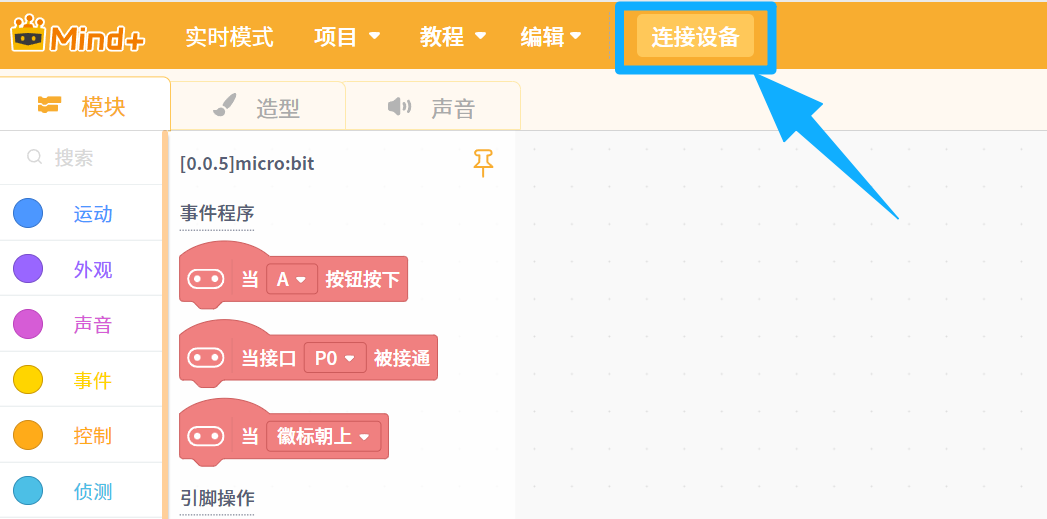

添加成功后,左侧积木区会出现micro:bit V2积木分类。
连接micro:bit V2
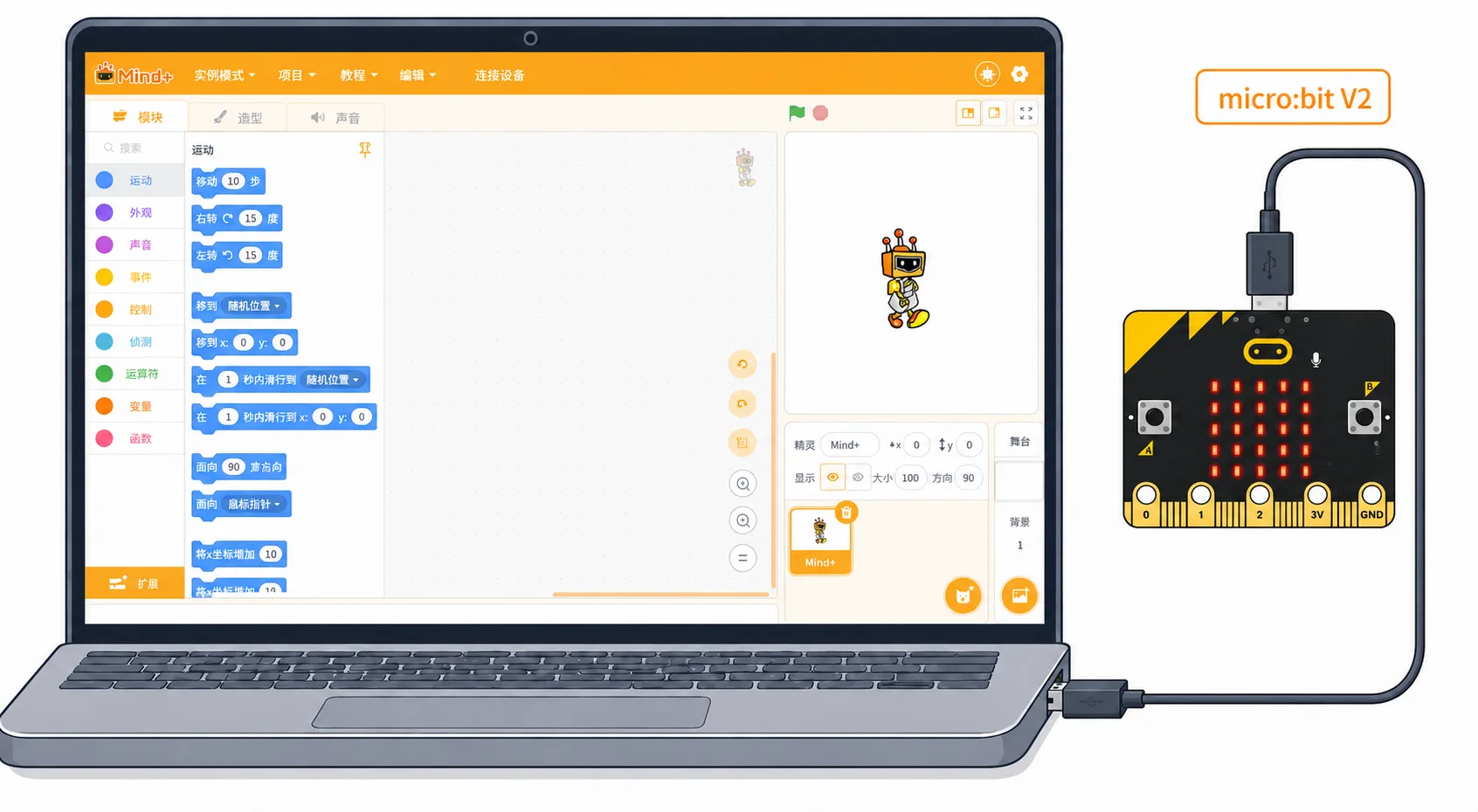

使用USB数据线将micro:bit V2连接到电脑。
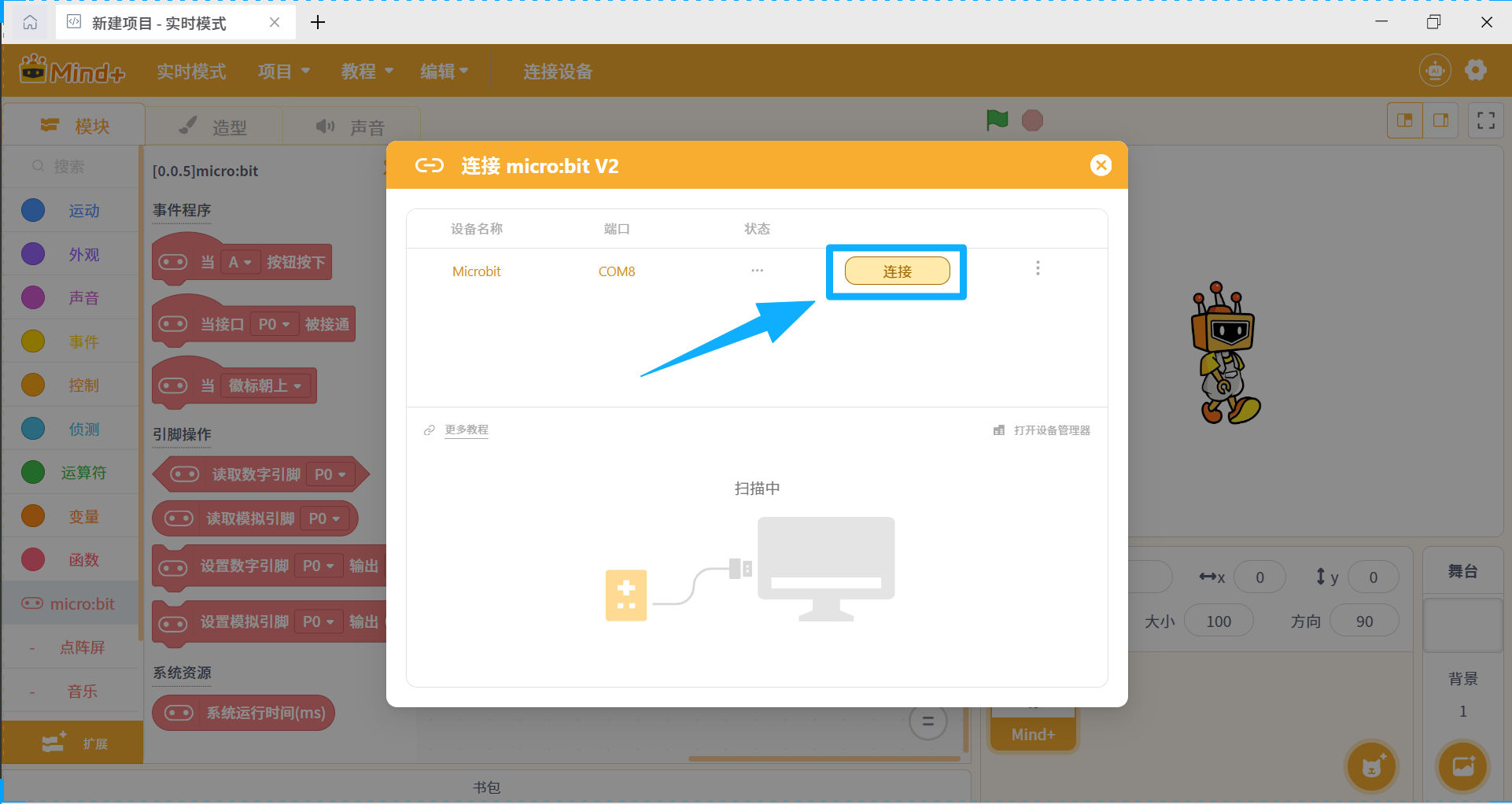
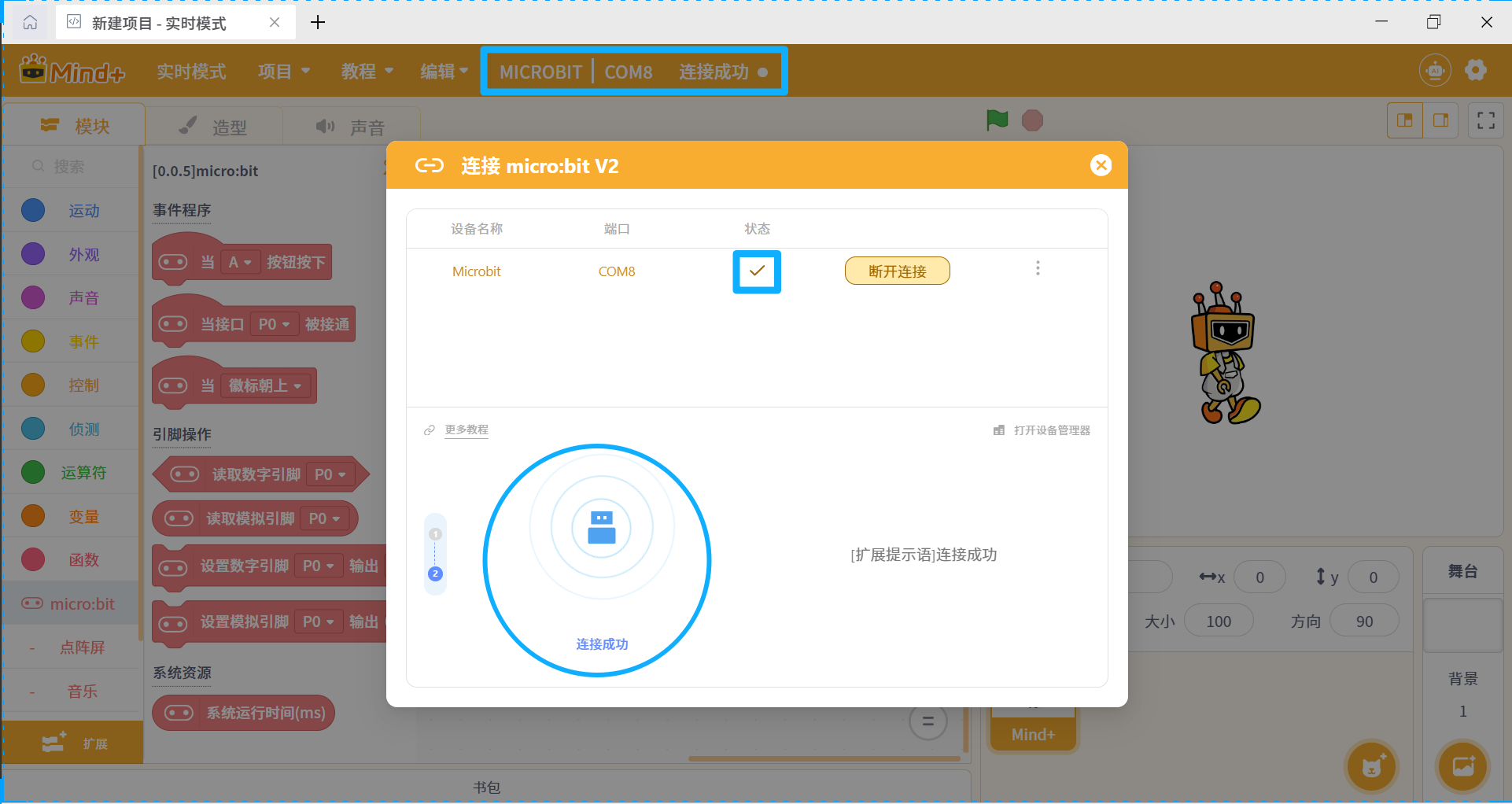
点击顶部的“连接设备”,选择识别到的micro:bit V2设备或对应串口。
 |  |
|---|---|
 |
|---|
 |
如果软件提示烧录或更新实时模式固件,请按照界面提示完成操作。
连接成功后,micro:bit V2需要继续与电脑保持连接。
如未搜索到设备,可跳转本文最后“常见问题”进行查看。
测试A、B按键
在micro:bit V2积木中,找到:
按钮A被按下
点阵屏:显示图案或内置图案,选择←
将积木中的按键切换为B,图案选择→
如果按键状态能够正常变化,说明micro:bit V2已经连接成功。
让角色回到舞台中央
在“事件”积木中找到:
当绿旗被点击
将它拖到编程区。
然后在“运动”积木中找到:
移到 x: 0 y: 0
将它连接在绿旗积木下方。

这样,每次运行程序时,角色都会先回到舞台中央。

按下A键,角色向左移动;按下B键,角色向右移动
在“运动”积木中找到:
- 移动10步 拖出积木
- 把10 改为-10 变为 移动-10步 拖出积木
点击,观察舞台上角色移动方向,放到对应按键积木下方。

数字为负数,角色就会向舞台左侧移动,反之亦然。
检查完整程序
完整程序逻辑如下:
- 点击绿旗;
- 角色回到舞台中央;
- 每次按下A键,角色向左移动;
- 每次按下B键,角色向右移动;
- 松开按键,角色停止移动。
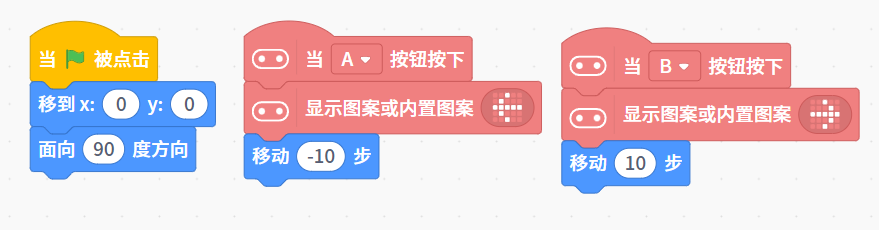

运行和测试
点击舞台上方的绿旗运行程序。
调整移动速度
角色每次移动的距离是决定移动速度条件之一。
可以修改数值,测试不同的移动速度。
左移使用负数,右移使用正数。
移动速度也与按键的频率有关。
保存项目
测试完成后,点击“项目”,选择“保存”或“另存为”。
建议将项目命名为:
microbit按键遥控
常见问题
按下按键后,角色没有移动
检查:
- micro:bit V2是否连接成功;
- 是否点击了绿旗;
- USB数据线是否仍然连接;
- 按键判断是否放在“重复执行”中;
- 移动积木是否放在对应的条件判断中。
A、B键控制方向相反
检查两个移动数值:
- A键:将移动步数增加-10;
- B键:将移动步数增加10。
角色移动太快或太慢
调整积木中的数值。
无法添加扩展
如无法下载扩展:· 无法下载扩展库怎么办?断网情况下如何安装扩展库?如何一次性安装所有库? - Mind+ 官方文档
没有找到设备?
依次检查:
- USB数据线是否支持数据传输;
- 数据线是否插紧;
- 是否为micro:bit V2 而不是V1
- micro:bit V2 背后电源指示灯是否亮起;
- 是否选择了正确的设备或串口;
- 设备管理器端口是否有感叹号,如有则需右键卸载COM设备后,重新插拔主板,重新连接。
完成检查
现在,你应该已经能够:
- 在实时模式中添加micro:bit V2;
- 将micro:bit V2连接到电脑;
- 读取A、B按键状态;
- 使用条件判断处理硬件输入;
- 使用x坐标控制角色左右移动;
- 运行、测试并保存项目。
关键理解
在这个项目中:
micro:bit V2的按键提供控制信号,Mind+实时读取按键状态,并控制舞台角色移动。
因此,运行程序时,micro:bit V2需要与电脑保持连接。
下一步
本课使用的是实时模式,micro:bit V2需要与电脑保持连接。
下一课将进入上传模式,把程序编译并上传到micro:bit V2中,让主板脱离电脑独立运行。
第三部分|上传模式+硬件
想继续学习本项目所使用的编程模式或主控板的更多项目: