3.程序设计
1.程序设计
程序设计提供多种编程模式,涵盖图形积木编程与文本代码编程,满足从零基础入门到进阶开发的全阶段学习需求。
 |  |  |
|---|---|---|
 |  |
| 编程模式 | 详细说明 |
|---|---|
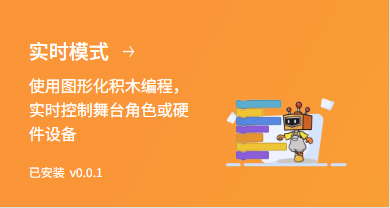
| 实时模式(C1) | 使用积木编程控制舞台,无需外接硬件主板。程序实时运行,修改积木即可即时查看效果,适合入门学习编程逻辑、制作动画与交互案例。 |
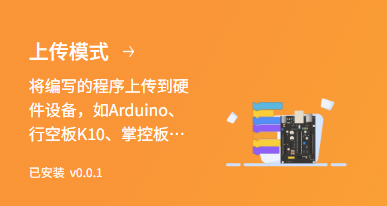
| 上传模式(C2) | 使用积木编程控制实体硬件主板。程序编写完成后上传至主板,断开电脑连接,硬件依旧可以独立运行,多用于机器人、传感器等硬件项目开发。 |
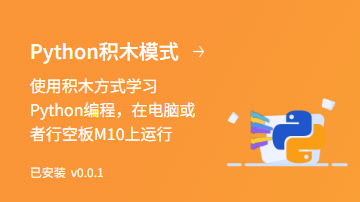
| Python 积木模式(C3) | 通过拖拽积木学习 Python 语言,图形化编程的同时自动生成 Python 代码。降低文本代码学习门槛,作为图形化编程向 Python 文本编程过渡的学习模式。 |
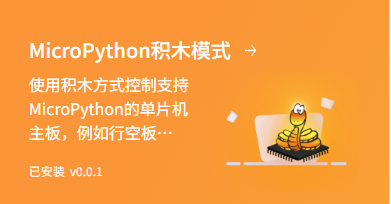
| MicroPython 积木模式(C4) | 使用 MicroPython 积木控制硬件主板,以图形拖拽方式开发嵌入式项目。无需手写代码,即可完成传感器、执行器等硬件控制,后台自动生成 MicroPython 代码。 |
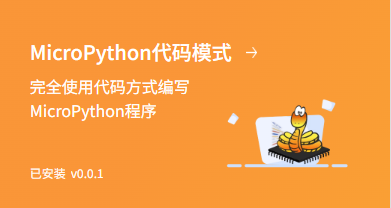
| MicroPython 代码模式(C5) | 纯文本 MicroPython 代码编程,直接编写代码操控硬件主板。适合具备编程基础的用户,能够灵活实现复杂度更高的嵌入式控制逻辑。 |
2.通用功能-积木书包
书包为图形化编程通用工具,支持自定义积木长期保存与重复使用。用户可将常用程序逻辑、组合积木、自制功能模块收纳至书包,无需每次重复编写,大幅提升项目制作效率,适合高频复用代码片段、通用功能逻辑的积累与整理。支持积木重命名、删除、随时拖拽调用,操作轻便灵活。
使用限制
- 书包功能仅支持所有图形化积木编程模式,包含实时模式、上传模式、Python 积木模式、MicroPython 积木模式。代码类编程模式不支持书包功能,无法保存与拖拽积木资源。
- 各编程模式书包相互独立、资源不互通。在实时模式保存的积木,无法在上传模式、MicroPython 积木模式等其他图形化模式中查看和调用。
| 模式 | 是否支持 |
|---|---|
| 实时模式(C1) | ✅ |
| 上传模式(C2) | ✅ |
| Python 积木模式(C3) | ✅ |
| MicroPython 积木模式(C4) | ✅ |
重要说明
- 书包资源保存在本地软件缓存,不会跟随项目文件保存,清理软件缓存会导致书包内容丢失。
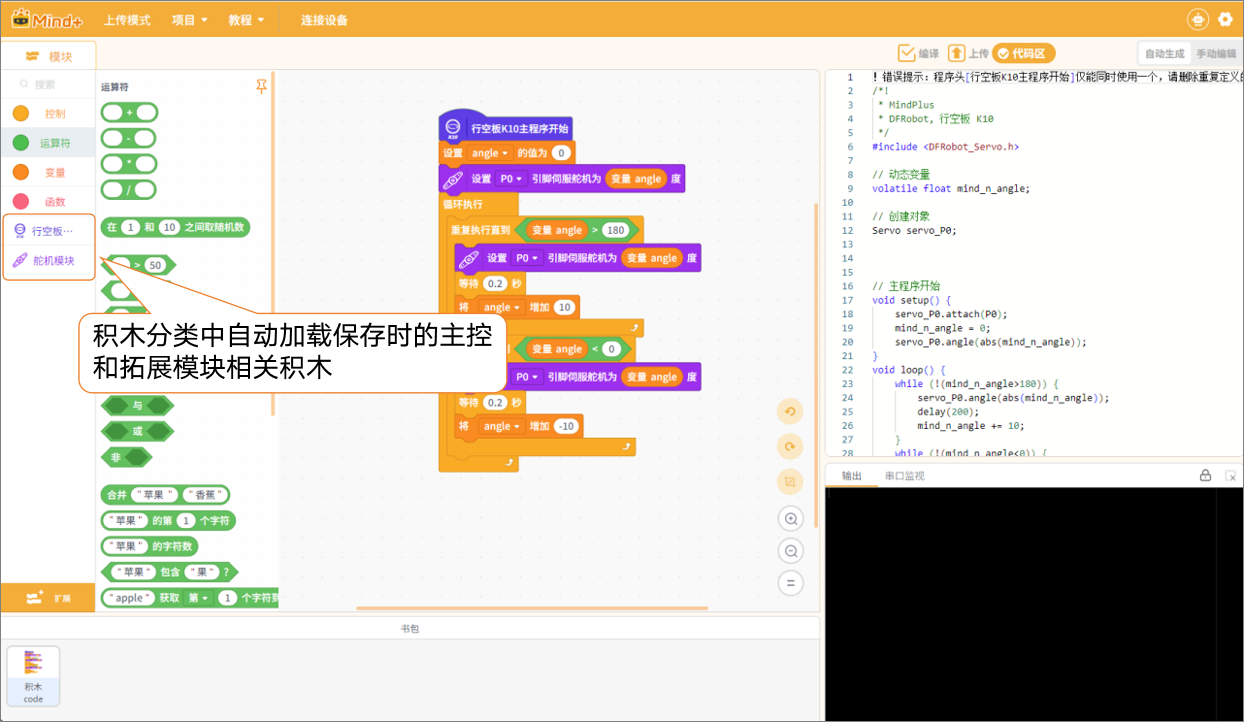
- 若保存的积木包含主控起始模块或拓展模块依赖,再次拖出使用时,软件会自动加载对应主控与拓展库。
详细操作
1.打开书包
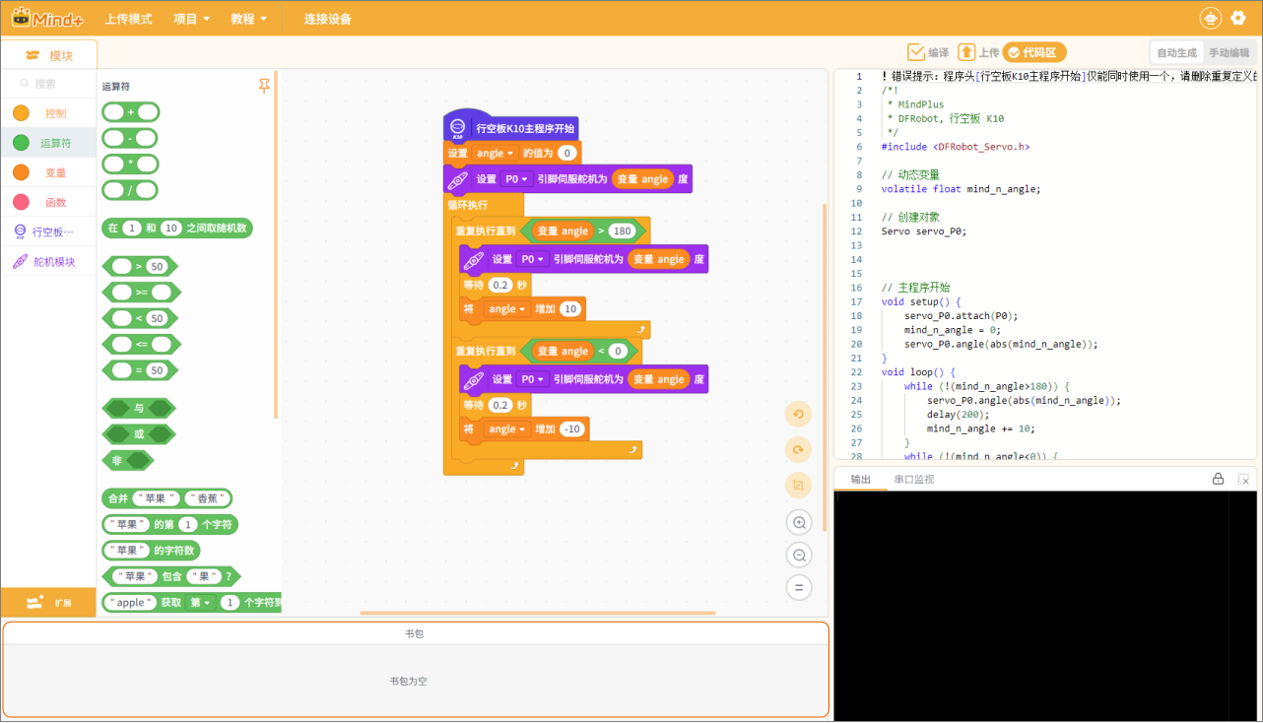
点击编程区域下方的书包功能,弹出书包面板(以上传模式中的操作为例)
 2.资源保存
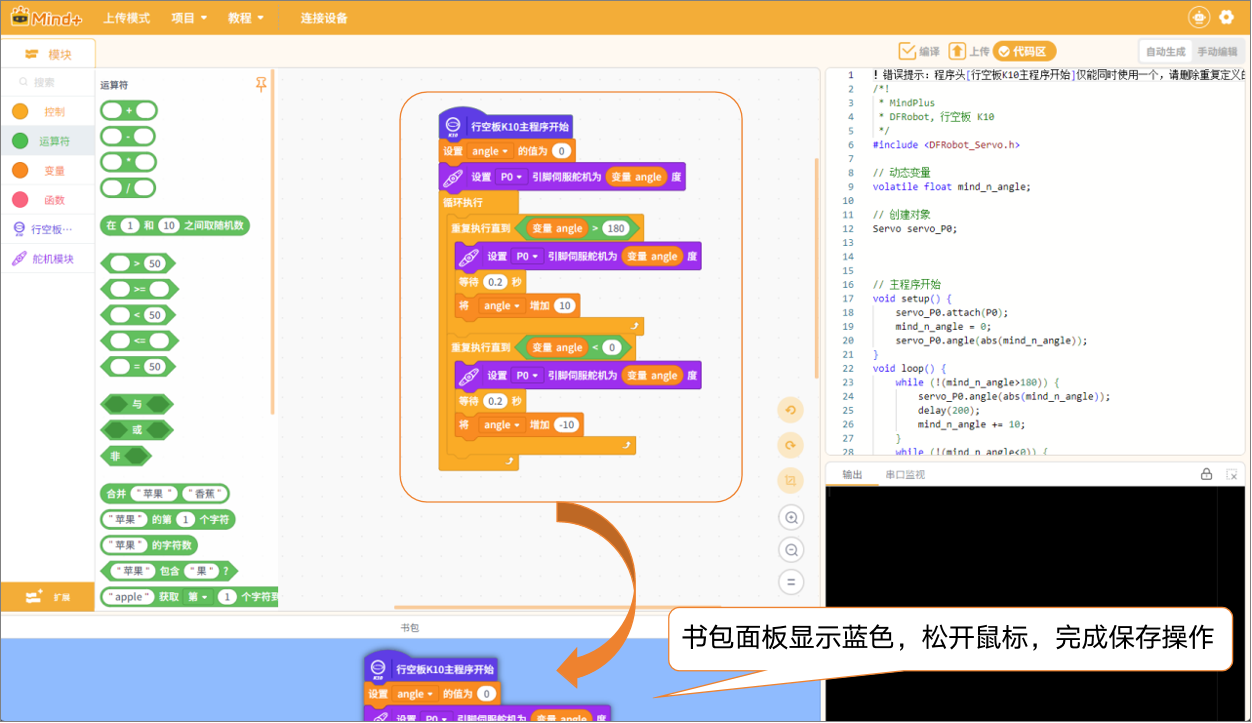
选中积木、自定义函数模块,可直接添加至书包。可收纳常用逻辑片段、自制复合模块,实现长期保存复用。
使用拖拽的方式,将选中要保存的积木块,直接拖拽到书包面板中。
3.资源管理
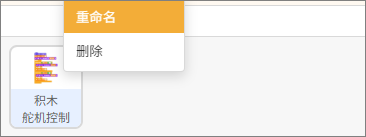
书包内的素材支持重命名、删除。积木保存之后,在书包面板右击保存的积木,可进行重命名和删除操作。
4.资源调用
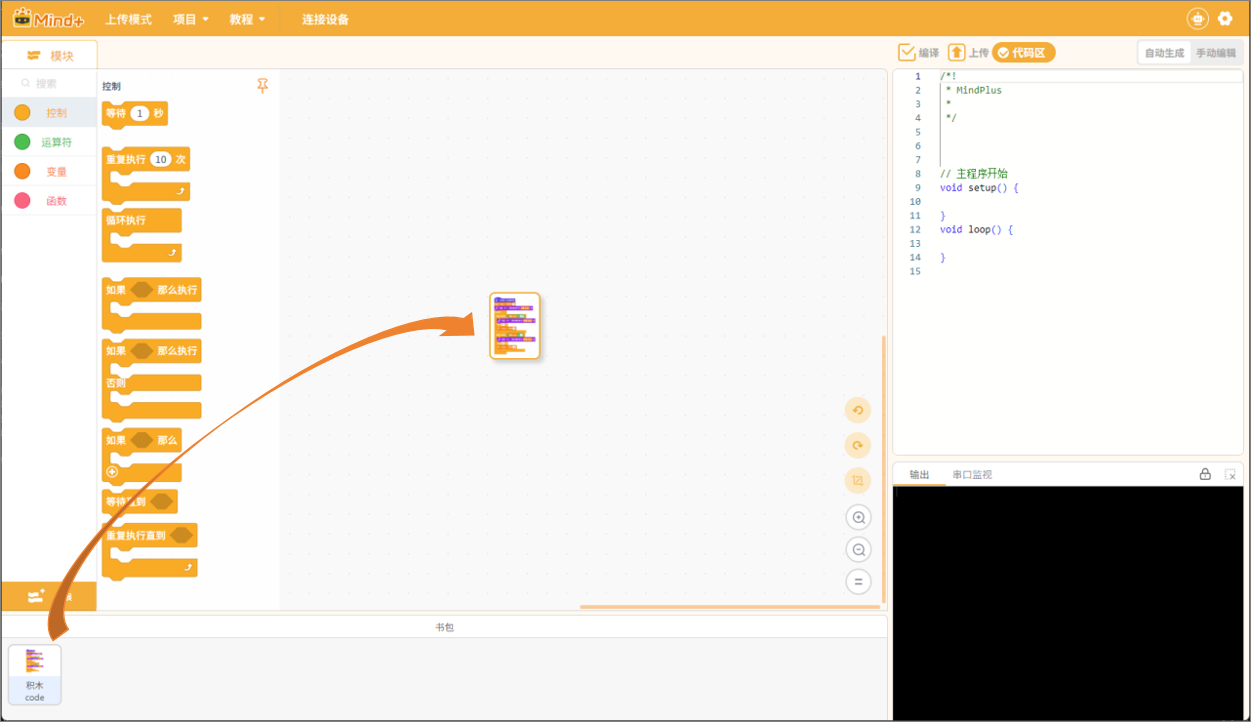
打开书包面板,直接拖拽已保存素材到编程区域,无需重复搭建相同逻辑,提升项目开发效率。
⚠️ 补充提示:
若保存的积木包含有主控(例如:行空板K10主程序开始)或者依赖模块拓展(舵机模块等),从书包拖拽积木到编程区时,软件会自动加载对应主控与扩展模块。