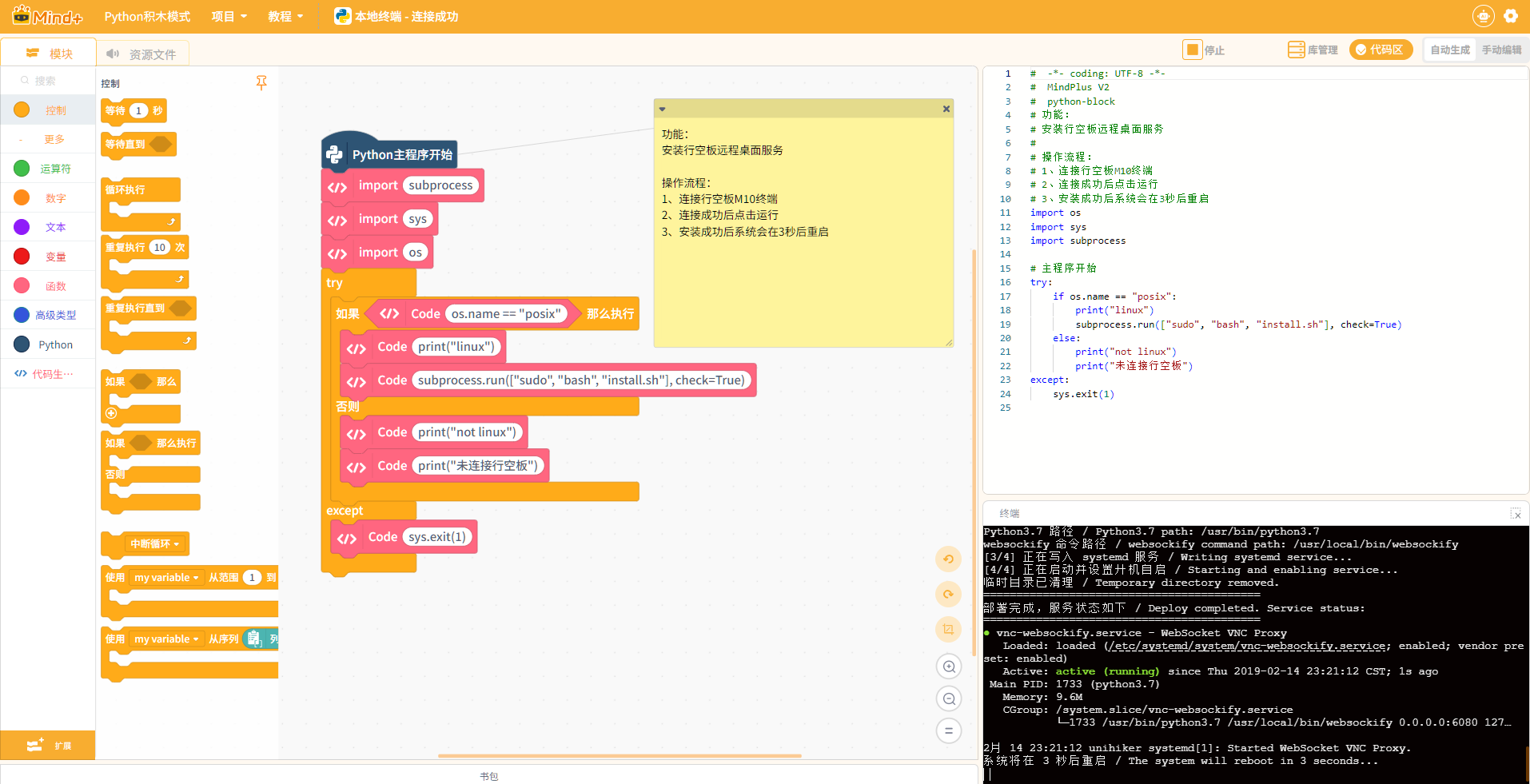
3.3.1 菜单栏
在Python积木模式中,菜单栏区域提供了三种不同的项目操作方式:项目、教程、Python环境。

1. 项目
提供项目管理操作,包含新建项目、打开项目、保存项目、另存为、重命名等操作,方便用户对编程项目进行完整管理。
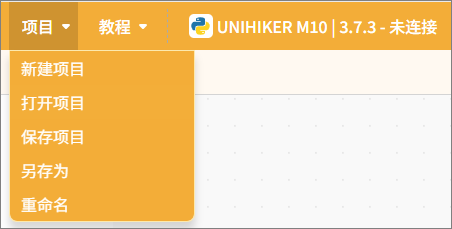
| 功能 | 说明 |
|---|---|
| 新建项目 | 创建一个空白项目,并清除当前加载的所有扩展指令,便于从零开始编程。 |
| 打开项目 | 打开已保存的项目文件,继续编辑或运行。 |
| 保存项目 | 将当前项目保存到计算机上,更新原有文件内容。 |
| 另存为 | 将当前项目保存为新的文件,用户可指定文件名和位置,原项目不会被覆盖,适合创建备份或新版本。 |
| 重命名 | 修改已有项目的名称,不改变项目内容或保存位置,便于整理和管理文件。 |
2. 教程
提供丰富的学习资源,包含官方文档、在线论坛、视频教程、示例程序。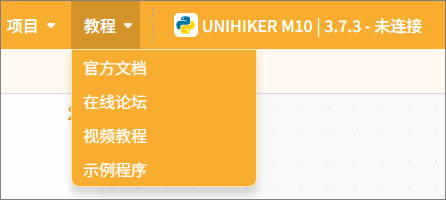
注意: 示例程序是根据选择的主控板自动调整内容,便于实际操作学习。
| 功能 | 说明 |
|---|---|
| 官方文档 | 打开官方文档页面,可查看大量教程 |
| 在线论坛 | 打开Mind+官网论坛,可查看大量项目及反馈交流。 |
| 视频教程 | 对于刚入门的用户,可观看一些简单例子。 |
| 示例程序 | 提供当前主控板的示例程序,注意需要先在扩展中选择主控板之后才有示例程序。 |
3. Python环境选择界面
点击菜单栏的UNIHIKER M10,进入Python环境选择界面,该界面用于选择代码运行的 Python 执行环境,支持本地 Python 环境与远程行空板 SSH 环境切换。选定环境后,程序将在对应载体中执行。整个界面从上到下分为: 功能按钮、运行环境列表、环境详情面板。
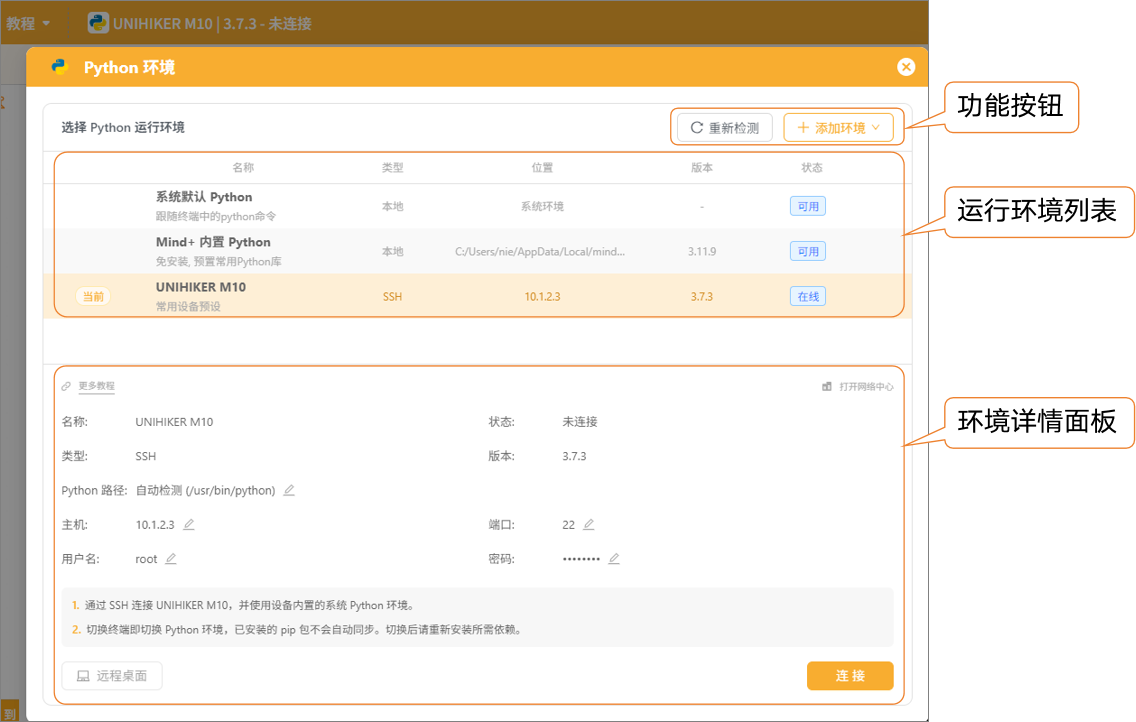
功能按钮
重新检测:重新扫描本机可用Python环境,刷新列表内环境状态。
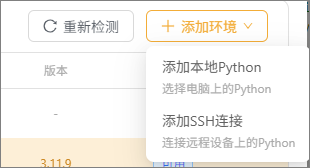
添加环境:新建自定义运行环境,支持添加本地Python或其他远程SSH设备。
| 添加环境 | 功能说明 |
|---|---|
| 添加本地 Python | 手动选择电脑本地已安装的 Python 程序,将自定义本地 Python 加入运行环境列表。 |
| 添加 SSH 连接 | 新建 SSH 远程连接配置,用于接入行空板等搭载 Python 的远程硬件设备,运行远程设备上的 Python。 |
运行环境列表
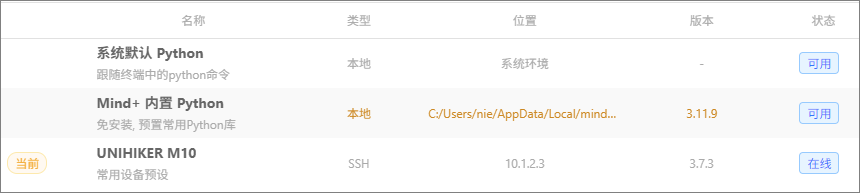
运行环境列表用于展示所有可用Python运行环境,点击对应条目即可选中目标。
| 环境名称 | 运行位置 | 功能说明 |
|---|---|---|
| 系统默认 Python | 本地电脑 | 调用电脑终端默认 Python 程序,使用本机已配置的 Python 环境。 |
| Mind+ 内置 Python | 本地电脑 | 独立免安装 Python 环境,预置编程常用第三方库。 状态为【未安装】时,可一键下载部署。 |
| UNIHIKER M10 | 行空板硬件(SSH 远程) | 通过SSH 协议连接行空板 M10,代码远程下发、直接在开发板硬件上运行。 |
环境详情面板
选中不同环境后,详情面板展示对应的配置信息。
| 环境名称 | 详细说明 |
|---|---|
| 系统默认Python | 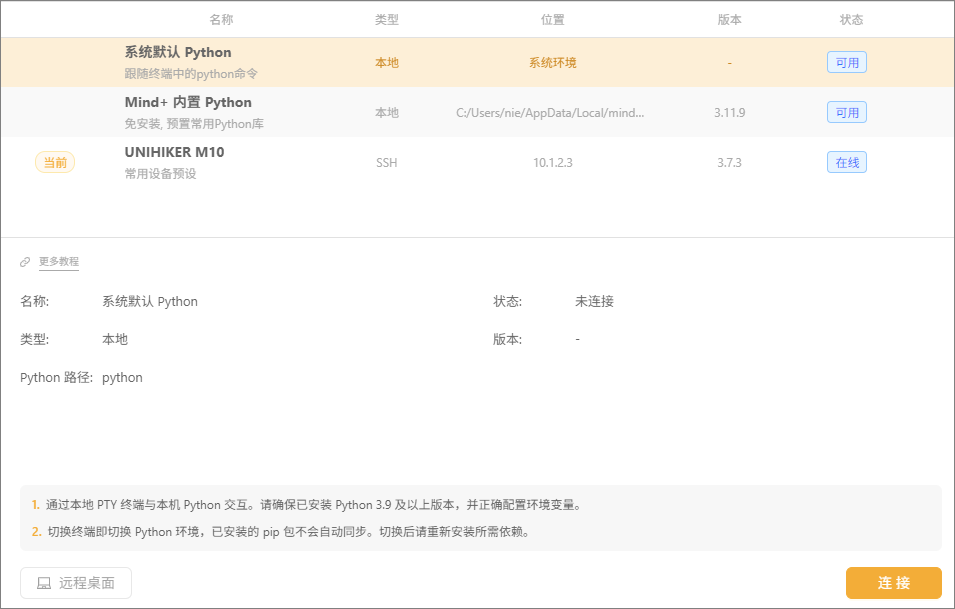 |
| Mind+ 内置Python | 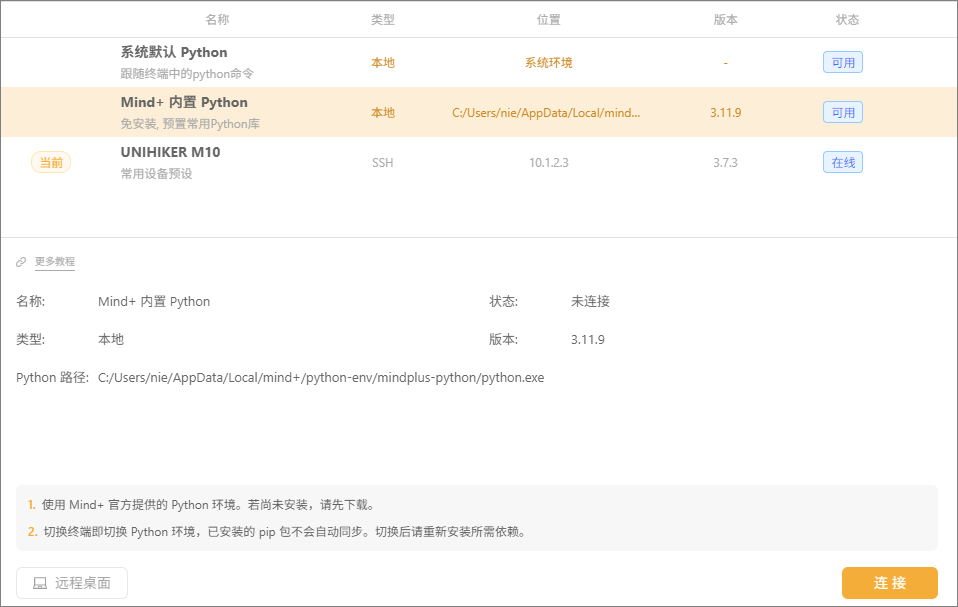 |
| UNIHIKER M10 | 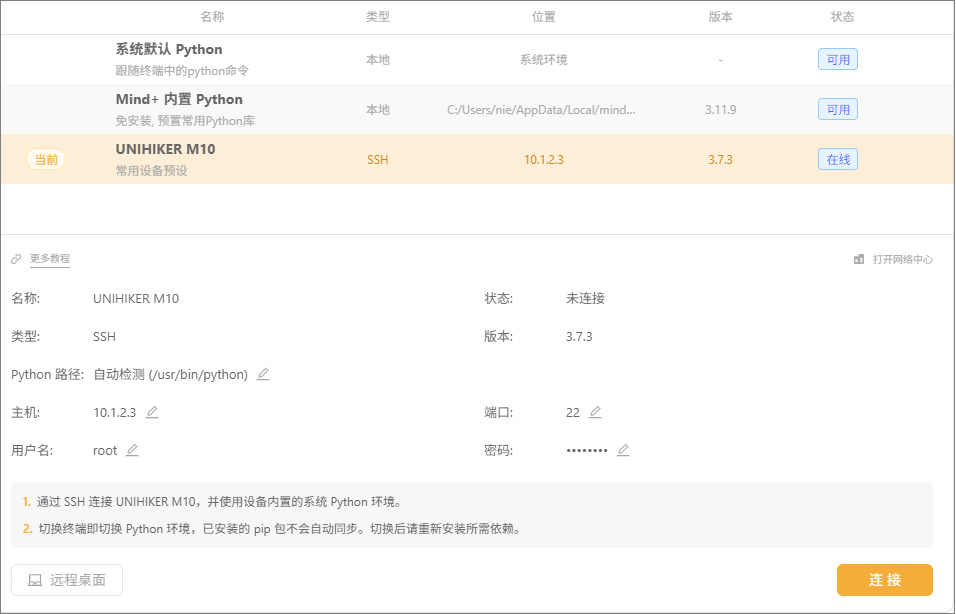 |
远程桌面
Mind+ 远程桌面功能支持直接查看并操控行空板 M10 等设备的桌面画面,无需外接显示器,即可完成设备端界面预览、程序调试、功能演示等操作,极大提升设备调试与项目展示的便捷性。
在设备与Mind+成功建立通信后,点击软件内【远程桌面】功能,即可在Mind+窗口中实时同步、预览行空板设备屏幕内容,高效调试屏幕显示、界面交互类Python程序。
(1)USB直连
该方式无需联网,通过USB数据线直接连接电脑与行空板M10,操作简单、连接稳定,适合本地快速调试。
1.在Mind+运行环境列表中,选中设备型号UNIHIKER M10,点击【连接】按钮,完成设备基础通信配对。
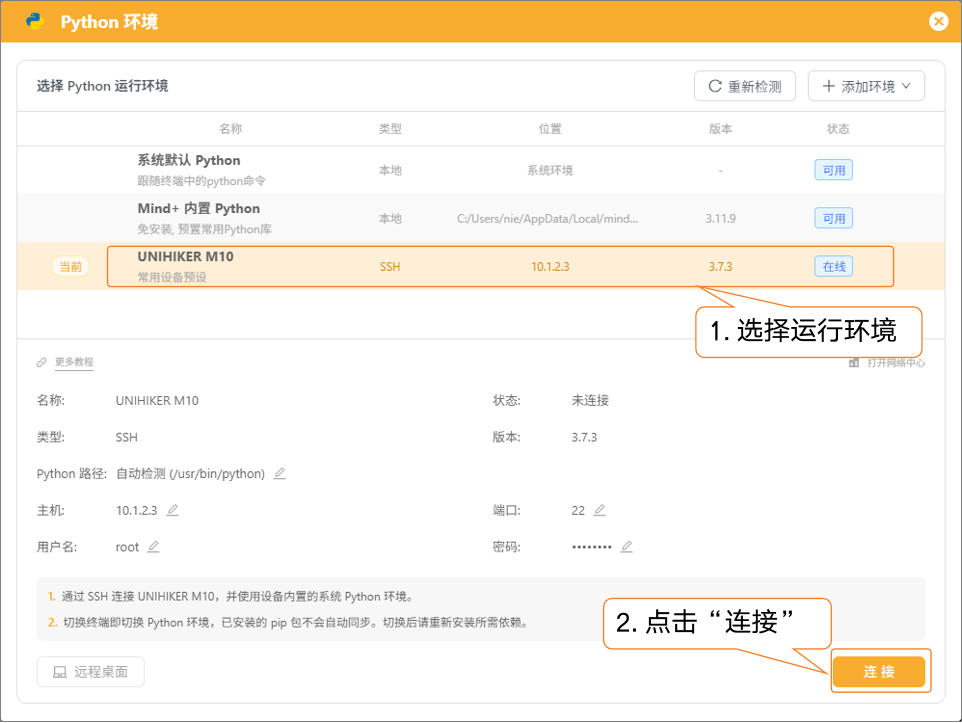
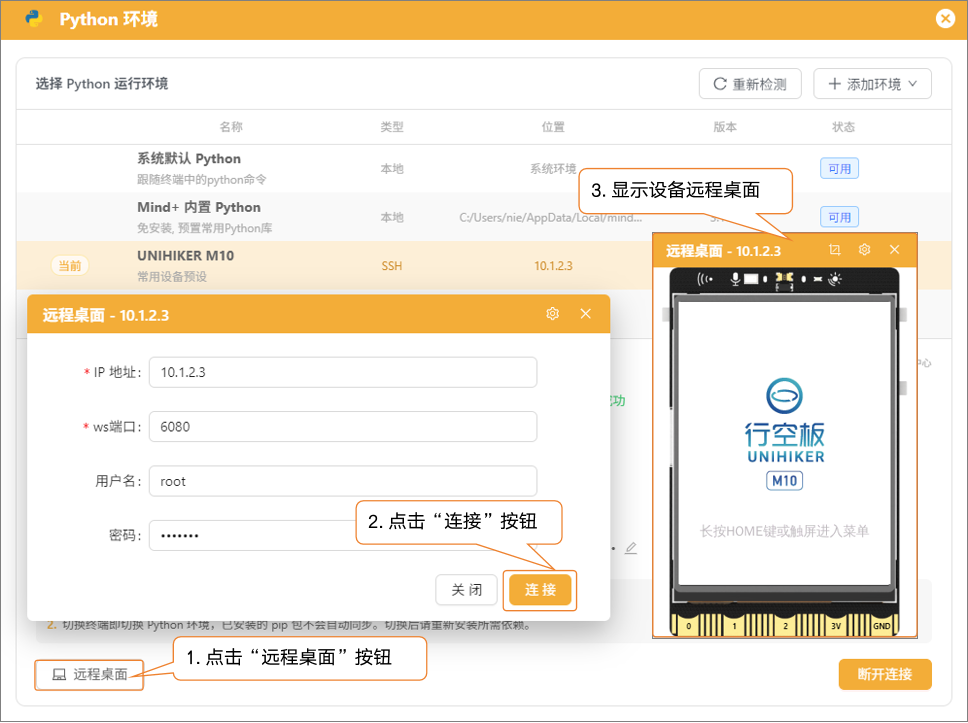
2.设备连接成功后,原本灰色禁用的【远程桌面】按钮将自动解锁、变为可点击状态。点击【远程桌面】,在弹出的功能窗口中,直接点击【连接】,即可成功打开设备远程桌面,实时查看设备屏幕画面。
(2)SSH连接
该方式支持电脑与行空板M10脱离USB线束缚,在同一局域网内通过IP地址远程连接,适合远距离调试、设备固定部署场景。
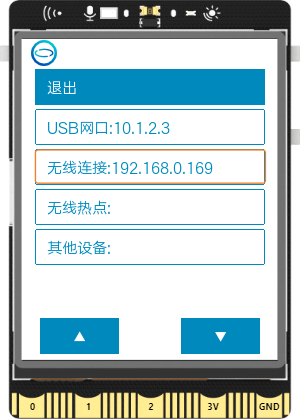
1.先将行空板M10连接到电脑 同一局域网WiFi ,设备联网成功后,查看并记录设备对应的局域网IP地址(可通过行空板桌面、设备终端查看IP)。
2.在【Python环境】界面中,点击【添加环境】按钮,在下拉框中选择【添加SSH连接】。
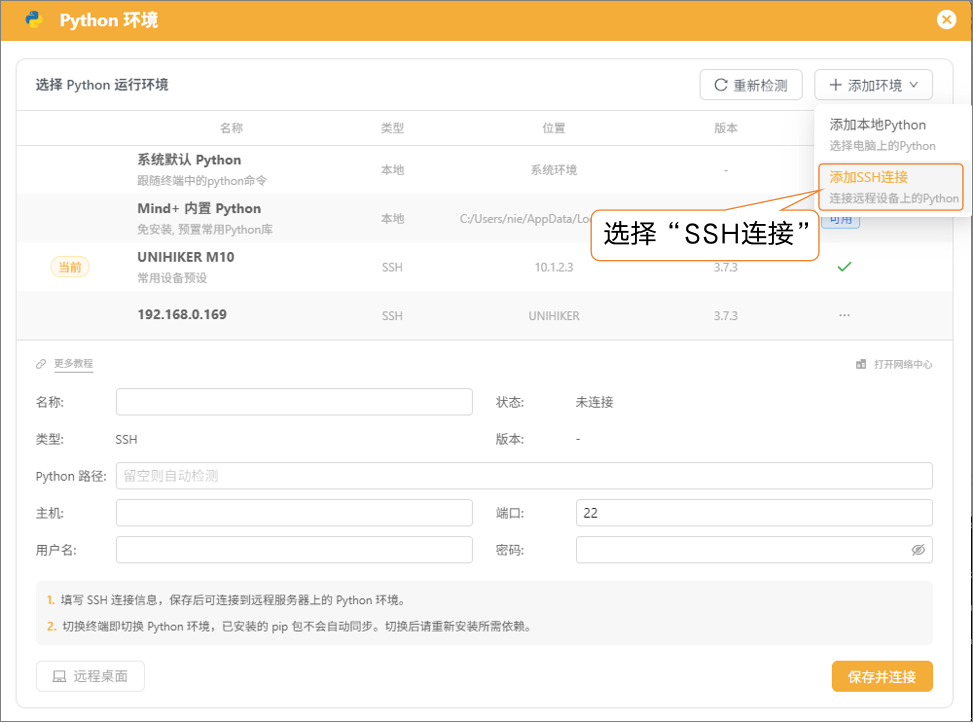
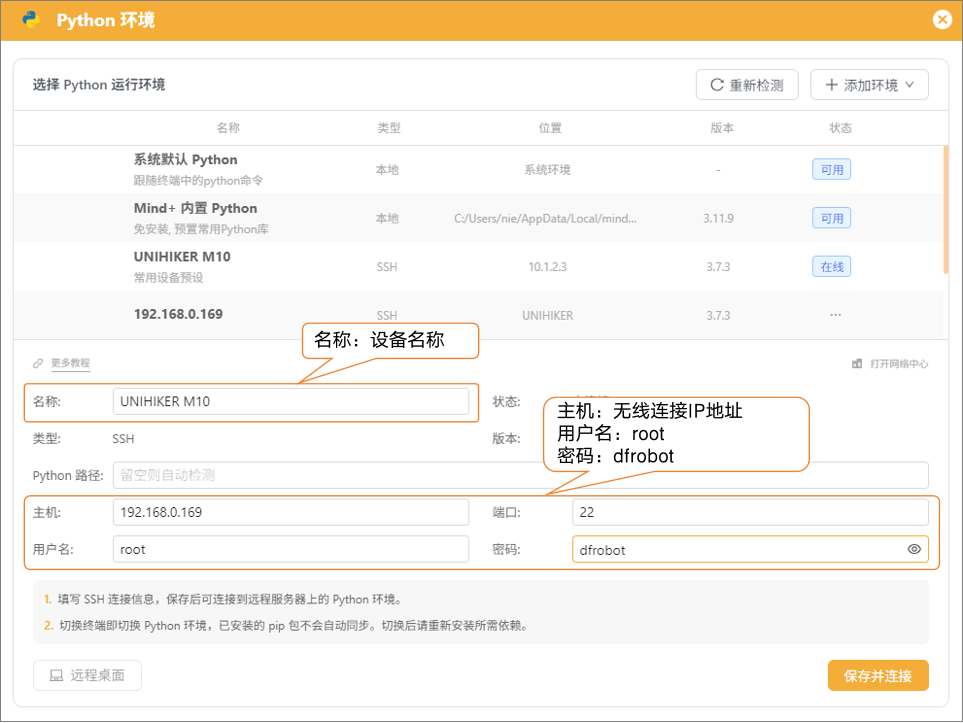
3.接下来,在环境详情面板中进行名称、主机、用户名、密码的填写。
- 名称:自定义设备名称(如行空板M10)
- 主机:无线连接IP地址(填写行空板M10中查询到的无线IP地址)
- 用户名:root(固定配置参数,行空板M10设备统一默认填写 root)
- 密码:dfrobot(设备专属默认密码,为行空板M10固定授权密码 dfrobot)
4.完整填写上述SSH连接参数后,点击页面右下角的【保存并连接】按钮,即可发起设备连接。连接成功后,Mind+运行环境列表会自动新增一条设备环境信息,展示为自定义设备名称、对应局域网IP地址(如 192.168.0.169),代表局域网设备配对完成。
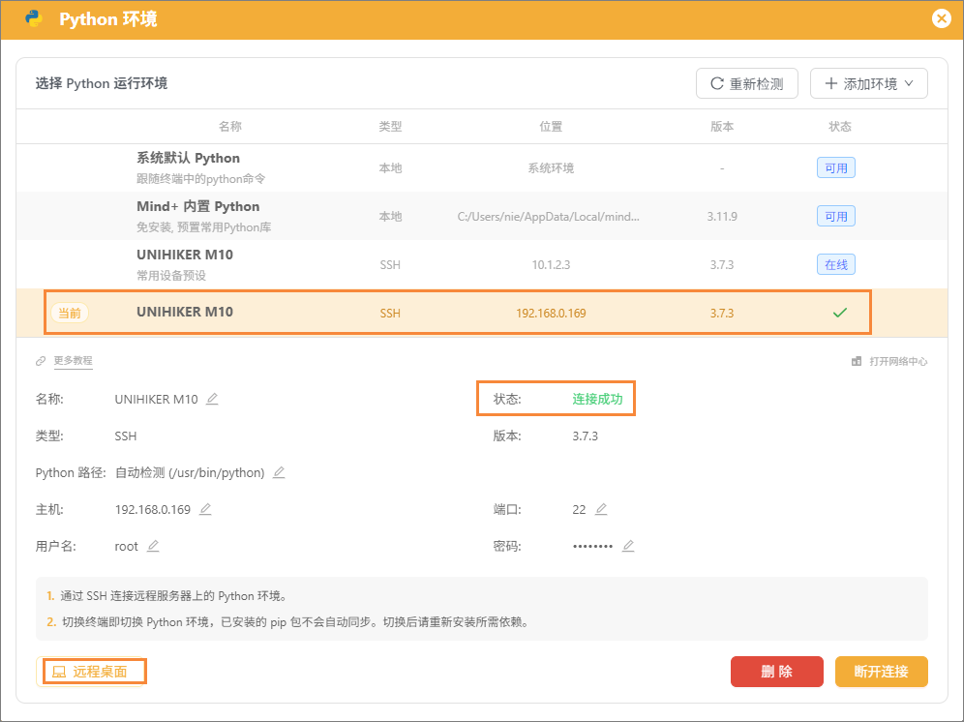
5.此时【远程桌面】功能已解锁,点击【远程桌面】,在弹出的功能窗口中,直接点击【连接】,即可成功打开设备远程桌面,实时查看设备屏幕画面。
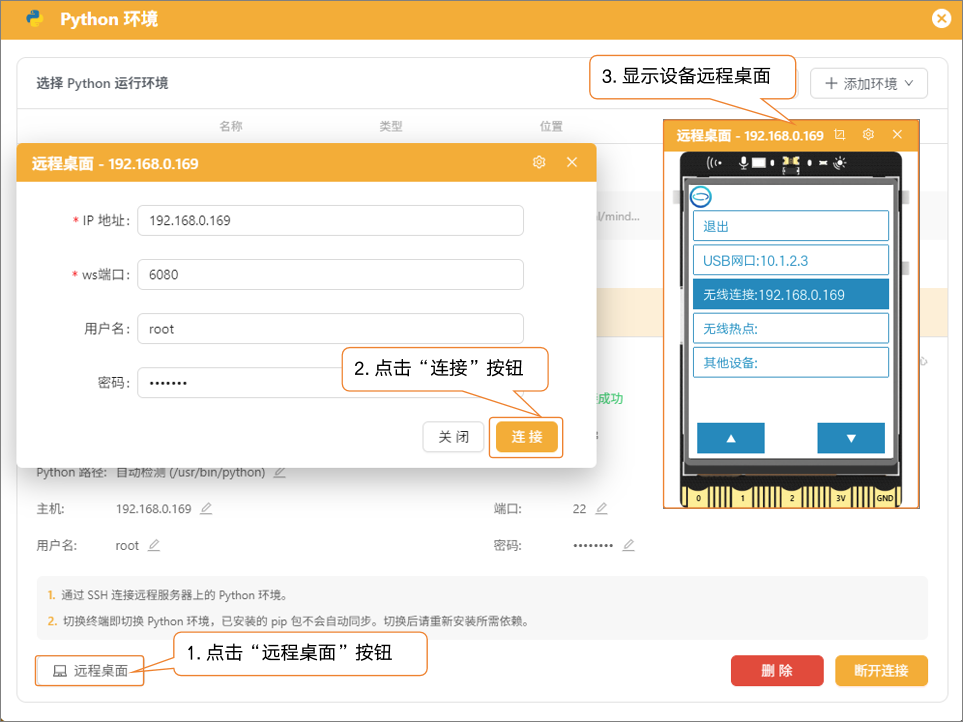
(3)远程桌面界面功能
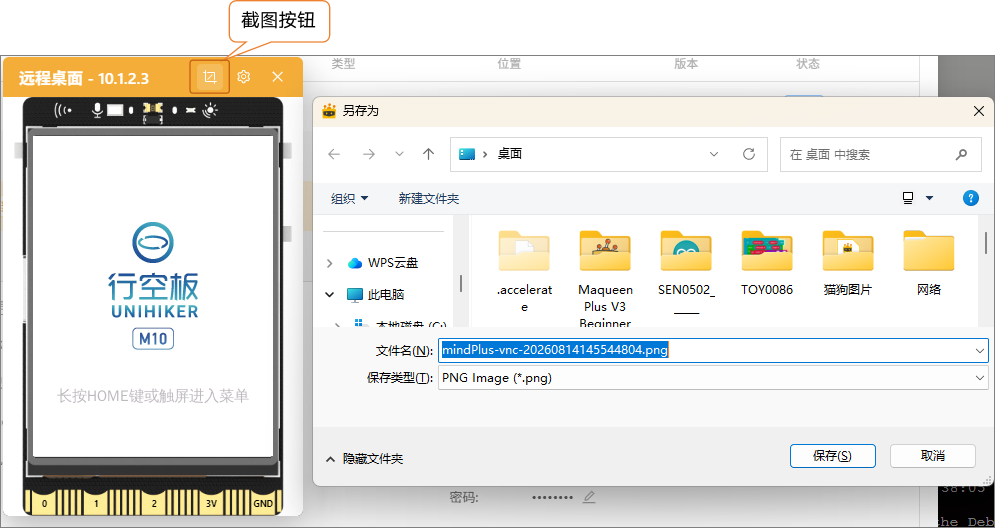
成功打开行空板M10远程桌面窗口后,界面内置便捷的 截图与桌面设置功能 ,无需借助第三方工具,即可完成画面留存。
截图功能
远程桌面支持一键截图,可精准捕获当前行空板设备的实时屏幕画面。截图文件可以保存至电脑本地,操作便捷、画面高清无压缩,方便后续查看、复盘与素材整理。
桌面设置
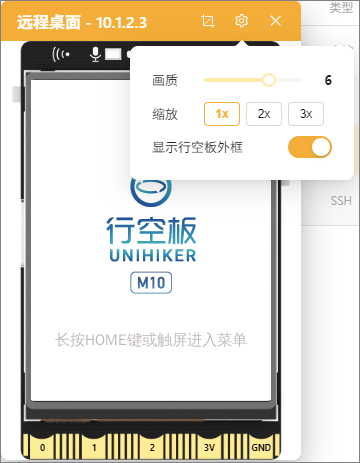
远程桌面仅支持三项核心画面操作功能:画质调节、画面缩放、显示外框,可根据调试与展示需求灵活设置,具体功能说明如下:
- 画质调节:支持手动切换画面画质档位(0-9)。网络延迟较高、画面卡顿的情况下,可调低画质,保证远程桌面连接流畅稳定、不闪退;网络环境良好时,可调高画质,清晰查看屏幕文字、界面细节与动画效果,适配精细化程序调试需求。
- 画面缩放:支持对远程桌面画面1x、2x、3x。该功能非常适配老师课堂教学展示场景,可根据投影、大屏尺寸灵活缩放画面,统一展示视野,让全班学生都能清晰看到设备界面、程序运行效果与操作细节,极大提升课堂演示与教学讲解的效果。
- 显示外框:支持开启或关闭设备屏幕外边框。开启外框时,可清晰区分设备真实屏幕区域与空白背景,精准界定显示边界;关闭外框可获得纯净全屏观感,适合项目演示、效果展示场景。
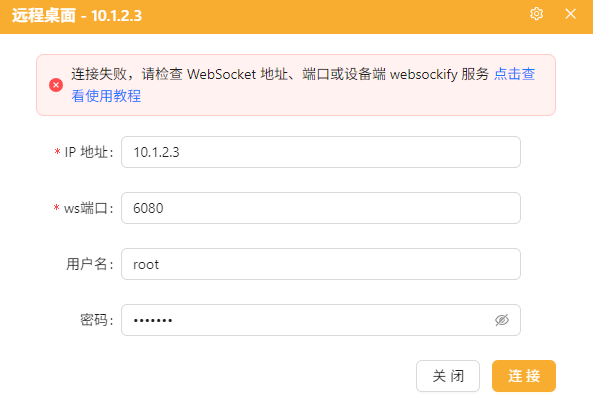
(4)远程桌面提示“连接失败”怎么办?
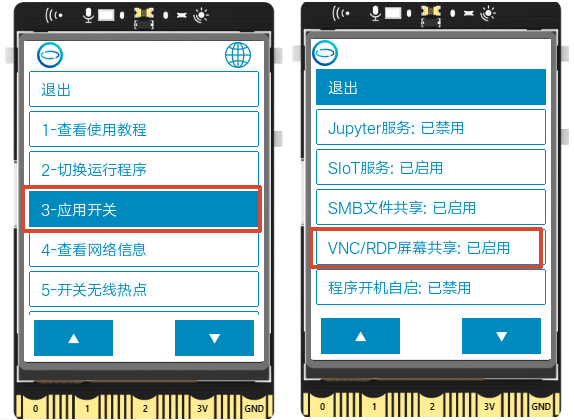
- 首先需要检查确保行空板 Home菜单 中 应用开关 > 屏幕共享 服务处于 已启用 状态
- 由于Mind+V2远程桌面基于新的转发技术,因此行空板 M10 首次使用 前需先安装一次新版远程桌面服务,否则会提示连接失败。可按以下步骤处理:
1.附件下载
| 附件名称 | 用途说明 | 下载 |
|---|---|---|
| 行空板 M10 远程桌面一键安装脚本(20260716) | 用于行空板 M10 快速部署远程桌面所需程序 | 点击下载 |
2.执行安装脚本
- 使用Mind+打开前面下载的 行空板M10远程桌面一键安装脚本.mpcode ;
- 然后连接行空板M10,连接成功 之后点击 运行 按钮,期间不用进行任何操作;
- 等待几分钟 后行空板将 自动重启 ,完成后再次尝试连接远程桌面即可;
- 如果依然失败则可再次尝试,如果尝试3次依然失败,可加入行空板M10交流群寻求支持。