04|micro:bit V2:显示一个跳动的爱心
让micro:bit的点阵屏交替显示大、小爱心,制作一个不断跳动的爱心动画。
本教程将学习点阵编程,以及程序的编译和上传。
 |
|---|
预计用时
10分钟
项目效果

程序运行后:
- 点阵屏先显示大爱心;
- 等待0.5秒;
- 再显示小爱心;
- 等待0.5秒;
- 大、小爱心不断交替显示。
程序上传成功后,micro:bit可以脱离电脑运行。
准备材料
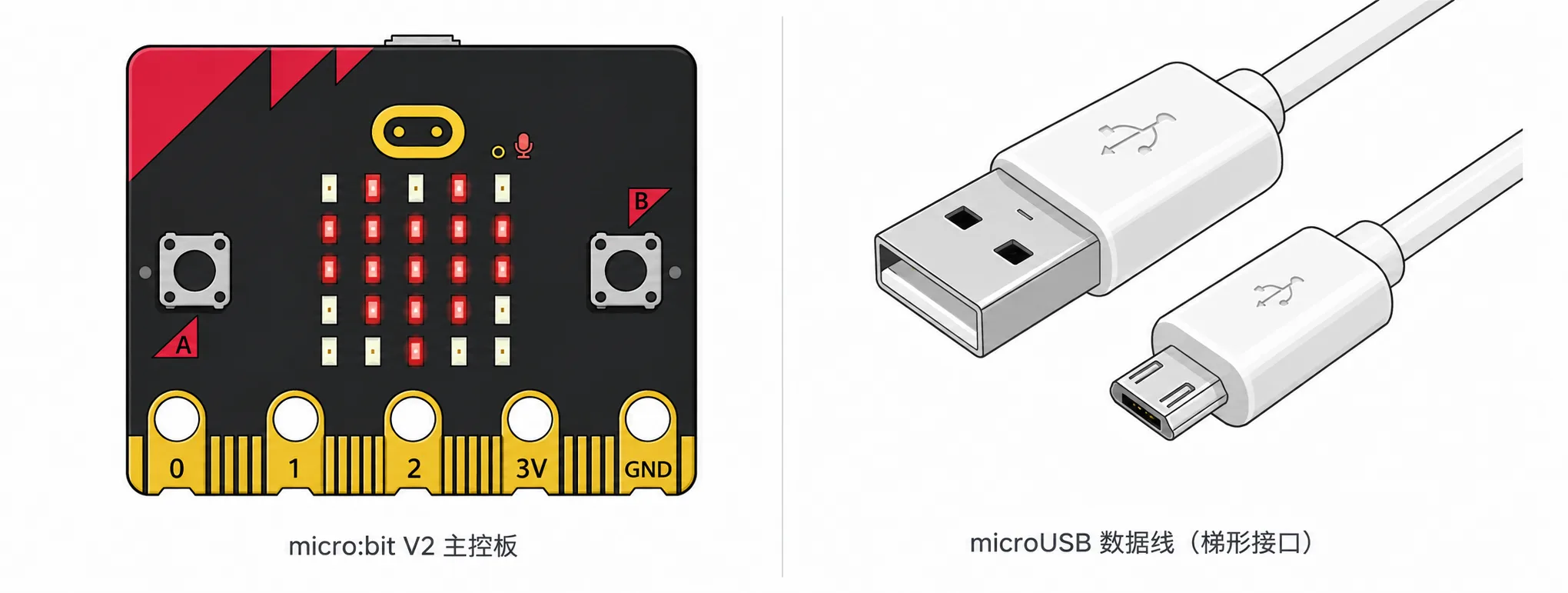
- micro:bit;
- 支持数据传输的USB数据线;
- 已安装Mind+ V2的电脑;
- 电池盒或其他供电设备(可选)。
如果想让micro:bit脱离电脑运行,需要使用电池盒或其他方式为主板供电。
 |  |
|---|---|
进入上传模式
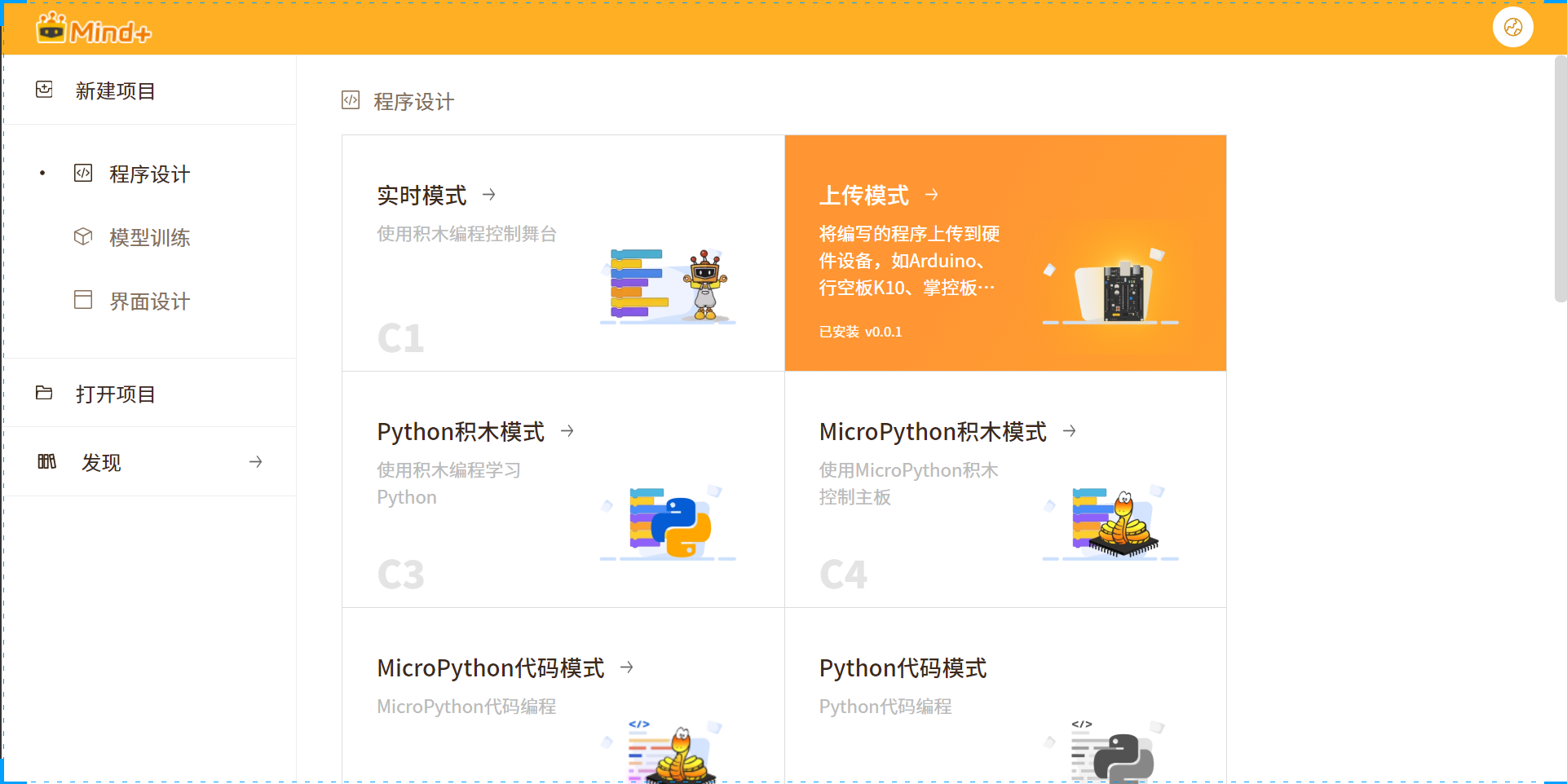
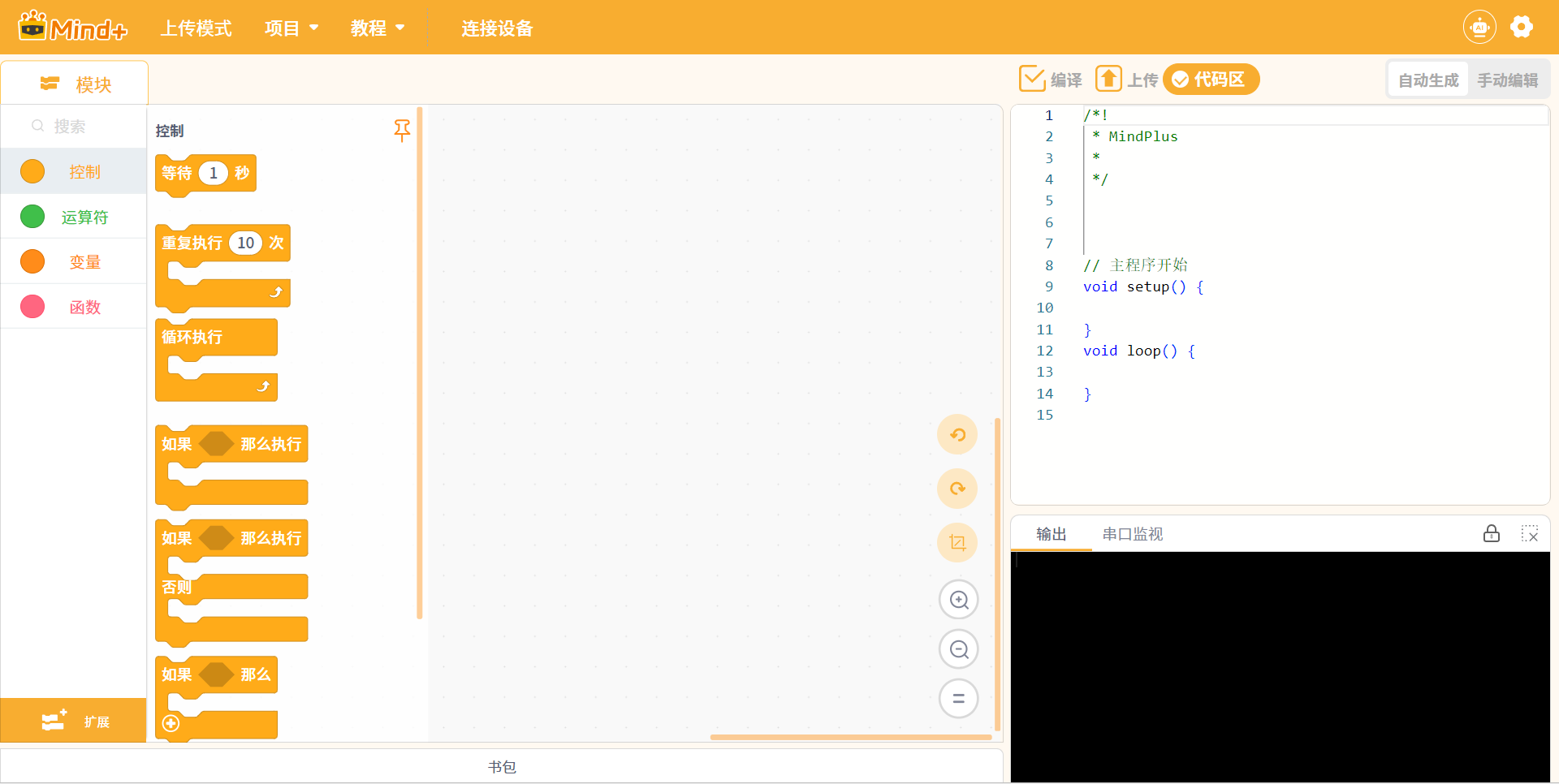
打开Mind+ V2,在首页找到“程序设计”,点击“上传模式”。
 |  |
|---|---|
上传模式与上一课使用的实时模式不同:
| 实时模式 | 上传模式 |
|---|---|
| 程序主要在电脑上运行 | 程序上传到主板中运行 |
| 使用硬件时需要保持连接 | 上传成功后可以脱离电脑 |
| 点击绿旗运行舞台程序 | 从“micro:bit主程序开始”运行 |
添加micro:bit主控板
- 点击编程界面左下角的“扩展”。
- 进入“主控扩展”,找到并添加“micro:bit”。
如未下载过该扩展,点击后,请等待下载完成。
本操作需要联网,只有第一次使用或版本更新时需下载。
- 添加完成后,返回编程界面。
- 连接成功后,不要拔下USB数据线。


添加成功后,左侧积木区会出现micro:bit积木分类,编程区中会出现:
micro:bit主程序开始
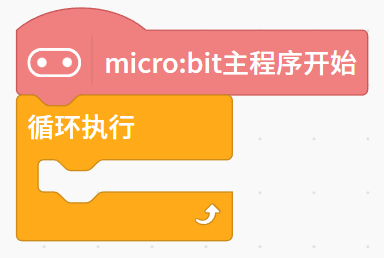
这块积木表示:
micro:bit启动后,从这里开始运行程序。
连接micro:bit
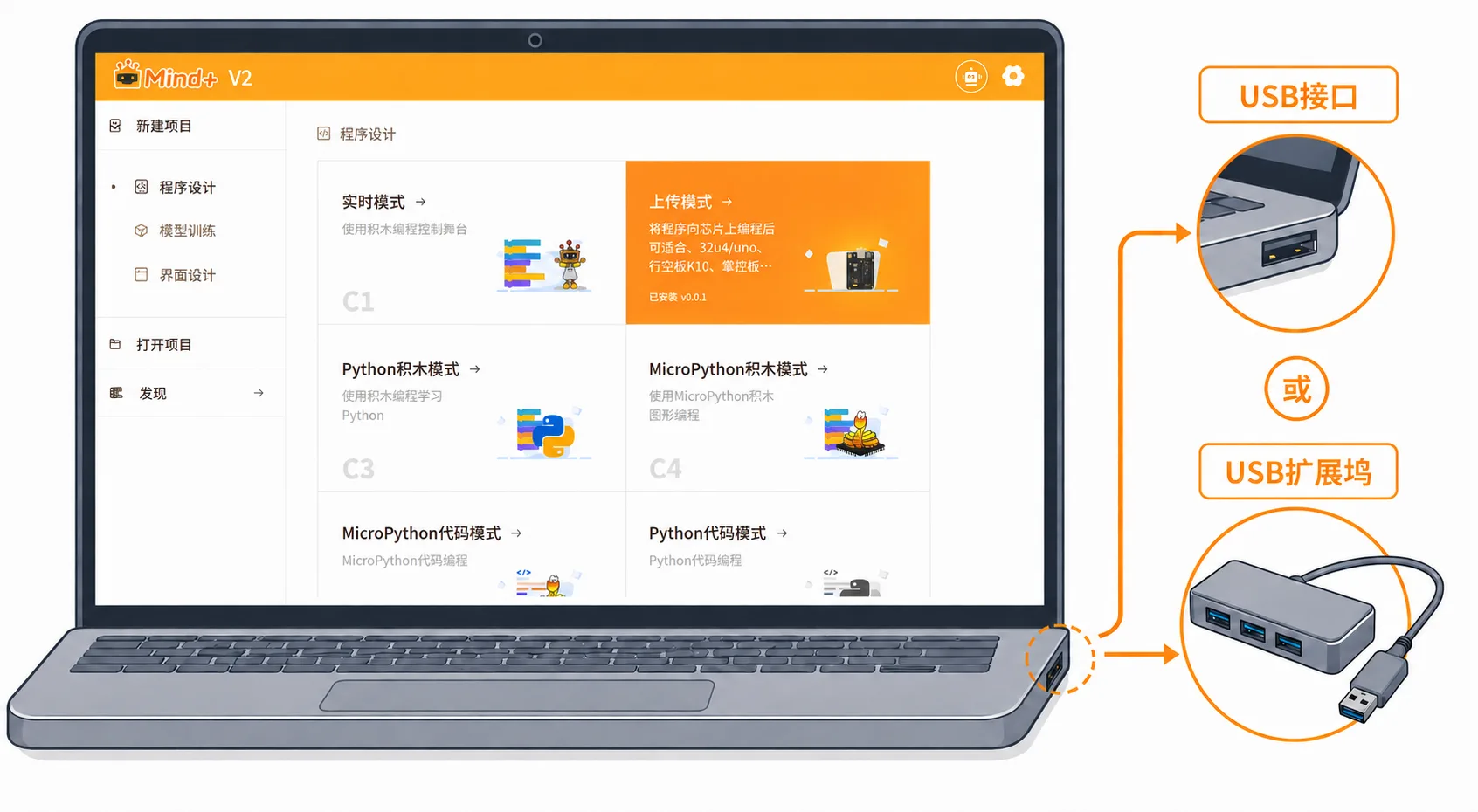
使用USB数据线将micro:bit连接到电脑。
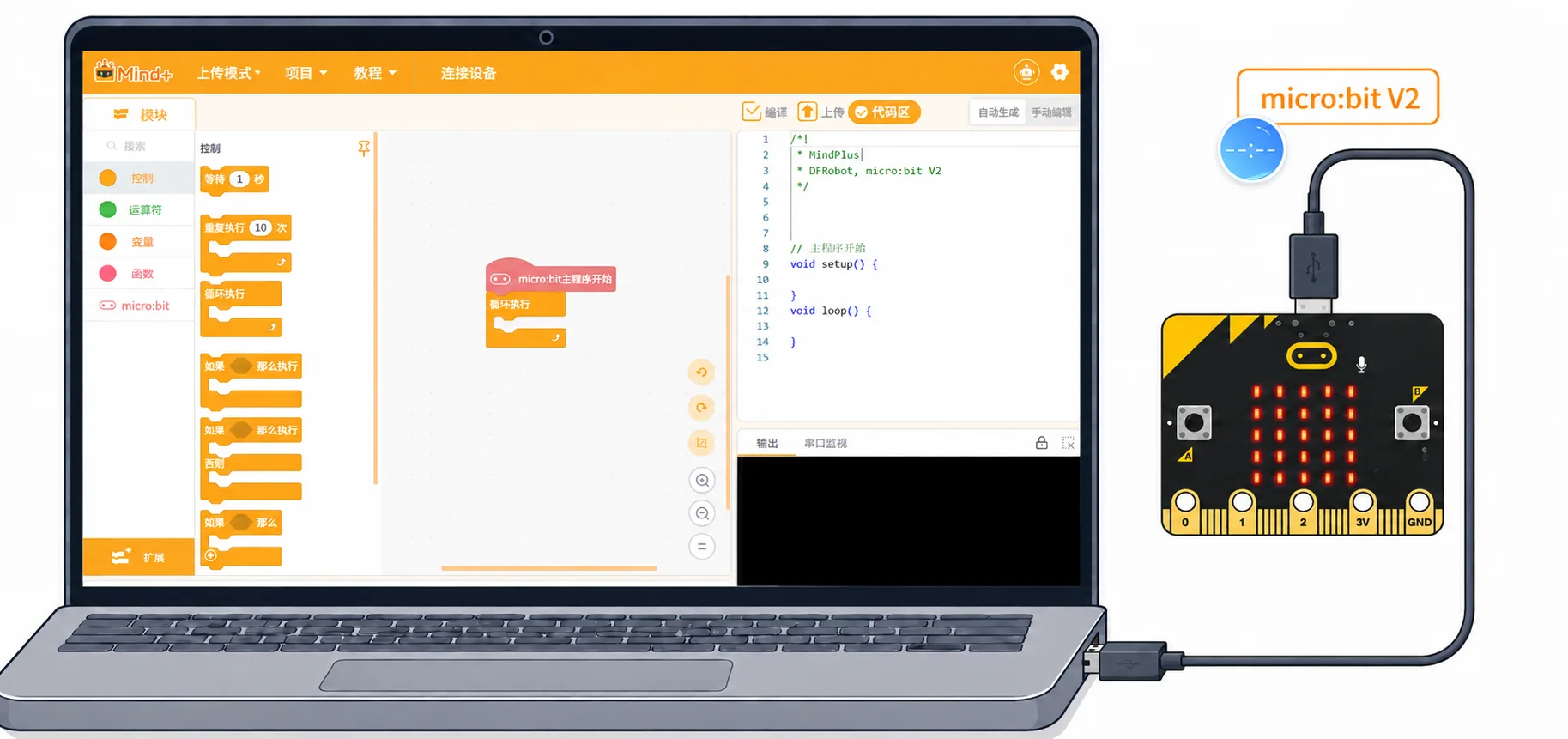

点击顶部的“连接设备”,选择识别到的micro:bit或对应串口。
连接成功后,不要拔下USB数据线。
没有找到设备?
依次检查:
- USB数据线是否支持数据传输;
- 数据线是否插紧;
- micro:bit是否已经通电;
- 是否选择了正确的设备或串口;
- 设备管理器端口是否有感叹号,如有则需右键卸载COM设备后,重新插拔主板,重新连接。
显示大爱心
在micro:bit积木中找到:

显示图案或内置图案
点击积木右侧的5×5点阵,设置一个大爱心图案。
每个方格代表点阵屏上的一颗LED。 ■表示点亮,□表示熄灭。
等待0.5秒
如果马上切换图案,爱心变化会太快,不容易看清。
在“控制”积木中找到:
等待1秒

将它放在大爱心积木下方,并把时间改为:
等待0.5秒
这样,大爱心会在点阵屏上保留0.5秒。
复制,显示小爱心,再等待0.5秒
右键复制,放在“显示图案或内置图案”+“等待0.5秒”下方。
点击点阵,将图案改为小爱心。
把4条积木全部放入“循环执行”当中。
大、小爱心交替显示,就会产生爱心跳动的视觉效果。
现在,“循环执行”中依次包含:
- 显示大爱心;
- 等待0.5秒;
- 显示小爱心;
- 等待0.5秒。
检查完整程序
完整程序结构如下:
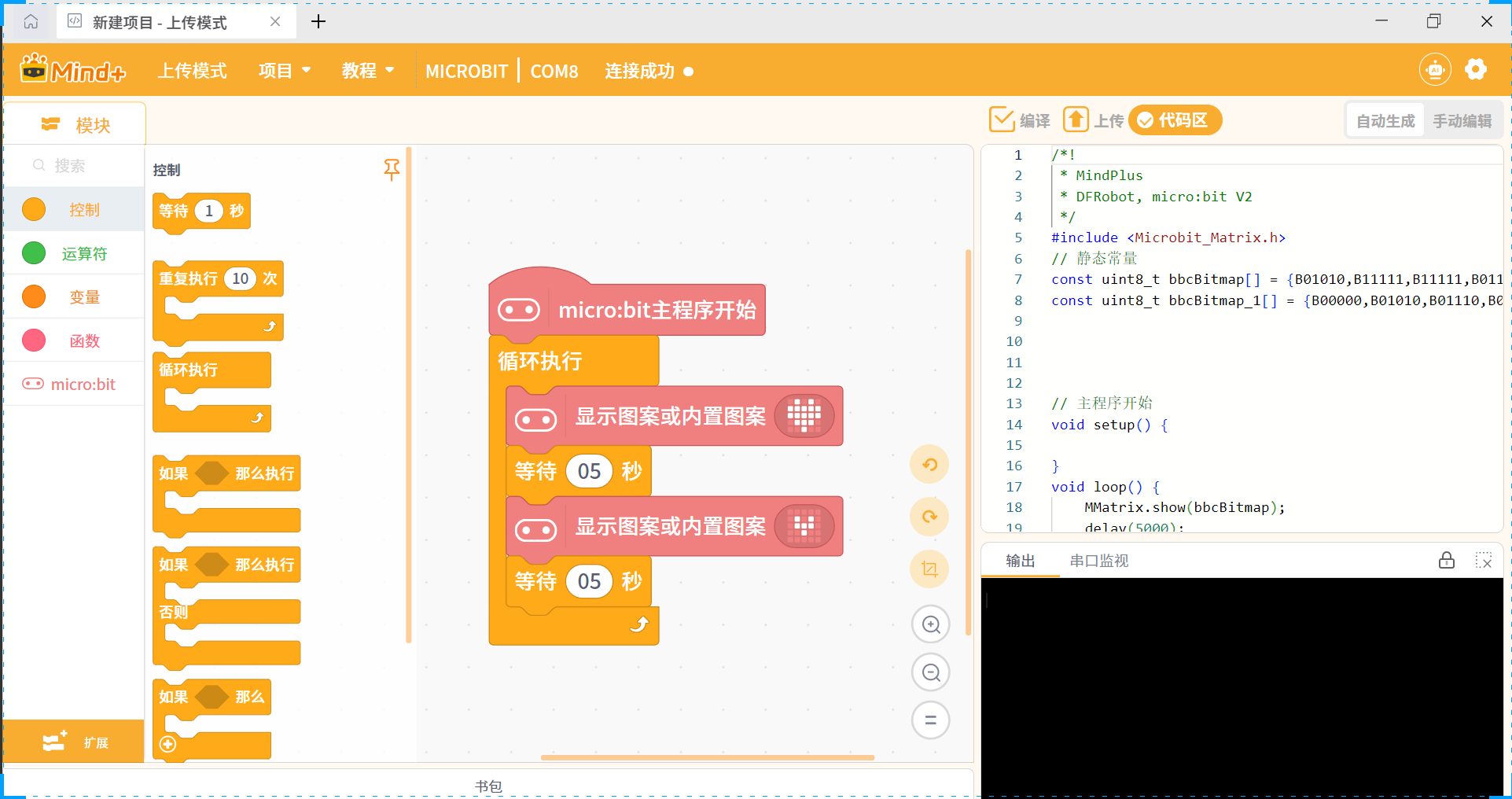
运行逻辑:
大爱心→等待→小爱心→等待→重新显示大爱心
编译并上传程序
确认程序和设备连接无误后,点击右上角的“上传”按钮。
Mind+会自动完成:
- 将积木转换为代码;
- 编译程序;
- 将程序上传到micro:bit。

编译和上传过程中,不要断开USB数据线。
上传成功后,观察micro:bit的点阵屏。
如果爱心不断变大、变小,说明程序运行成功。
测试
程序上传成功后,程序已经保存在micro:bit中。

-
独立运行测试(选做) 如果准备了电池盒/充电宝:
-
断开micro:bit与电脑的USB连接;
- 连接电池盒;
- 打开电源;
- 观察爱心是否继续跳动。
这说明程序已经在micro:bit中独立运行。
如果没有电池盒,可以继续使用USB数据线为micro:bit供电。
调整跳动速度
等待时间决定了爱心变化的速度。
修改两个等待积木中的时间,重新编译并上传,观察效果有什么变化。

修改上传模式中的程序后,需要重新编译和上传,主板才会运行最新程序。
保存项目
测试完成后,点击“项目”,选择“保存”或“另存为”。
建议将项目命名为:
microbit 跳动的爱心
常见问题
点阵屏没有显示爱心
检查:
- micro:bit是否连接成功;
- 程序是否已经完成上传;
- 图案积木是否放在“循环执行”中;
- micro:bit是否正常供电。
爱心没有跳动
检查:
- 两个点阵图案是否不同;
- 大爱心和小爱心之间是否添加了等待积木;
- 两组图案和等待积木是否都放在循环中。
爱心跳动太快或太慢
同时调整两个等待积木中的时间,然后重新编译并上传。
修改程序后,主板显示没有变化
上传模式不会自动更新主板中的程序。
修改完成后,需要再次点击“上传”,重新编译并上传程序。
无法添加扩展
如无法下载扩展:· 无法下载扩展库怎么办?断网情况下如何安装扩展库?如何一次性安装所有库? - Mind+ 官方文档
完成检查
现在,你应该已经能够:
- 进入上传模式;
- 添加micro:bit主控板;
- 使用5×5点阵设计图案;
- 使用循环让程序重复运行;
- 使用等待积木控制动画速度;
- 连接micro:bit;
- 编译并上传程序;
- 让micro:bit脱离电脑独立运行。
关键理解
在这个项目中:
Mind+将积木程序编译并上传到micro:bit,程序由主板运行。
上传成功后,只要micro:bit保持供电,就不需要继续连接电脑。
下一步
接下来,我们将使用Arduino Uno作为主控,制作一个有趣的按钮小灯:
想继续学习本项目所使用的编程模式或主控板的更多项目: