4.2.3 【实例分割】 快速体验
实例分割的快速体验操作步骤以"几何图形分割"为例,带领大家学习实例分割模型的训练流程。该案例主要演示实例分割在实际应用中的效果:模型不仅能够识别图片中的三角形或长方形,还能为每一个目标生成掩膜(Mask),准确标出图形的轮廓和位置。通过这种方式,用户可以直观地看到模型对图中每个对象的独立识别结果,从而理解实例分割与普通图像分类的区别,并感受其在现实场景中的应用价值。例分割-快速体验
实例分割的快速体验操作步骤以”几何图形分割“为例,带领大家学习实例分割模型的训练流程。该案例主要演示实例分割在实际应用中的效果:模型不仅能够识别图片中的三角形或长方形,还能为每一个目标生成掩膜(Mask),准确标出图形的轮廓和位置。通过这种方式,用户可以直观地看到模型对图中每个对象的独立识别结果,从而理解实例分割与普通图像分类的区别,并感受其在现实场景中的应用价值。
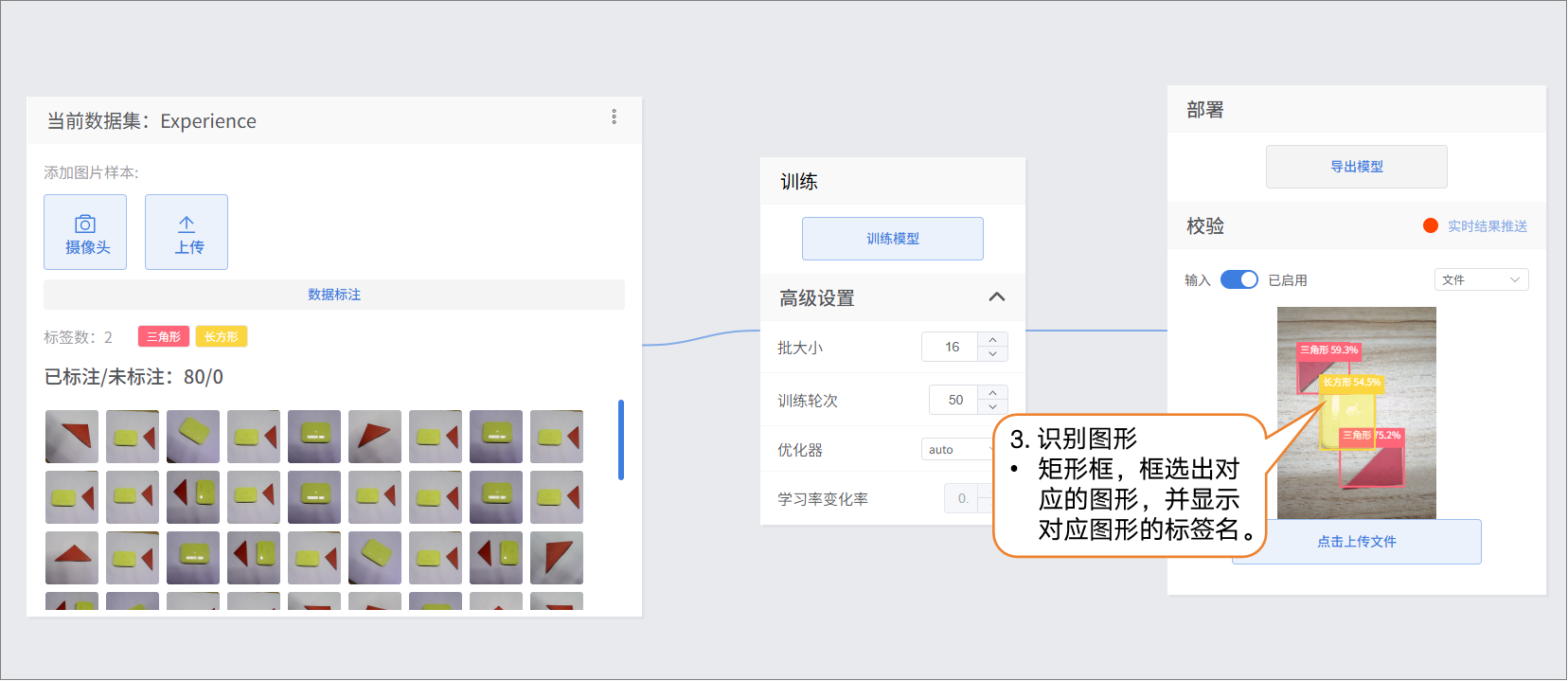
- 效果:模型能够在摄像头捕获的图像以及上传的图片中,用掩膜框标出三角形和长方形,并显示相应的标签名称。
- 效果展示

实例分割模型训练实现过程分为五个步骤:
- 新建项目 —— 创建实例分割项目;
- 添加图片样本并标注 —— 采集或上传图片样本,并对目标进行标注,并生成掩膜(Mask),确保轮廓准确。
- 训练模型 —— 通过平台训练得到实例分割模型;
- 模型校验 —— 测试模型,查看掩膜效果和识别准确率;
- 模型导出 —— 模型训练完成后,将其导出并部署到硬件设备,实现本地运行与应用。同时,用户还可以选择将模型的识别结果实时推送到SIoT平台,便于远程监测与管理。
步骤1:新建项目
- 打开 Mind+,在菜单栏中选择 “新建项目”,然后点击 “模型训练”。在训练选项中找到 “实例分割(M3)” 并点击,即可完成项目创建。

- 项目创建成功后,会跳转到新的实例分割快速体验界面。
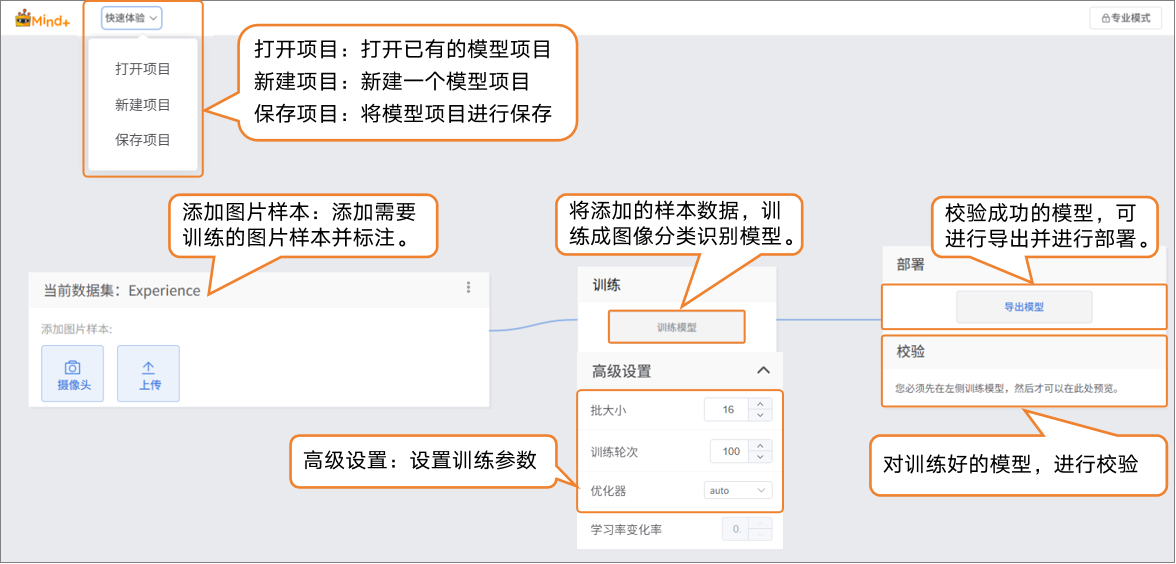
步骤2:添加图片样本并标注
- 在当前数据集中,可以通过 摄像头采集 或 本地上传 以及 WebRTC图传 等多种方式采集图片样本。
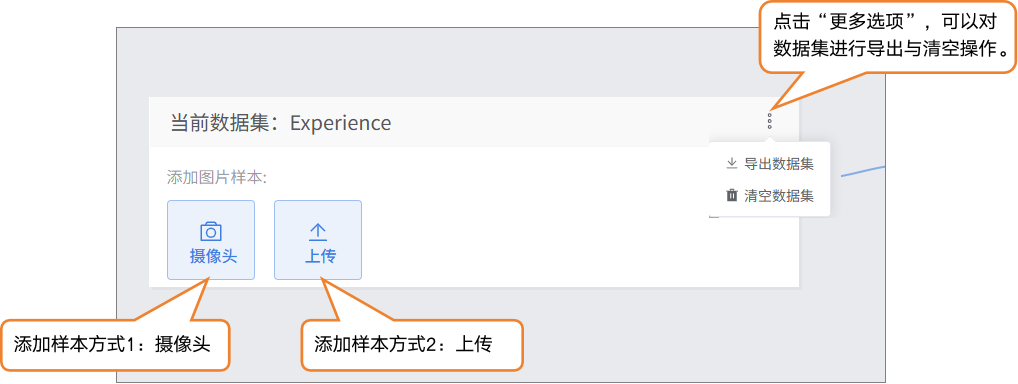
💡 提示:多样化的样本采集方式
采集方式 适用场景 核心特点 / 优势 摄像头采集 桌面实验、基础教学 即插即用,快速获取实时图像 本地上传 离线标注、大规模数据 支持批量导入与管理已整理好的本地图片集 WebRTC 图传(有线 / 无线) 移动小车、巡线机器人、机械臂 支持 HUSKYLENS 2 等硬件第一视角采集,消除镜头畸变偏差 👉 关于采集方式的详细对比,请参阅:4.1.2 样本采集与采集设备指南。
👉拥有 HUSKYLENS 2 的用户,可点击链接查看 WebRTC 图传的使用说明。下面将重点讲解 摄像头采集 与 本地上传 两种实现方式。
为了保证实例分割模型训练效果,请确保数据集样本满足以下要求,包括每类样本数量、目标清晰度、标注完整性、背景光照。
| 类别 | 要求 | 说明 |
|---|---|---|
| 样本数量 | 每类至少 20 张 | 每个类别至少提供 20 张图片样本;目标形状或颜色多样时建议增加样本,以覆盖更多情况; |
| 类别平衡 | 各类别数量尽量接近 | 各类别样本数量差异过大可能导致模型偏向数量多的类别,建议保持平衡,例如三角形 20 张、长方形 20 张。 |
| 目标清晰度 | 图中目标清晰可见 | 确保目标完整、清晰,不模糊或被遮挡;小目标或形状复杂目标需保证标注时可准确描绘轮廓; |
| 标注完整 | 每个目标都需标注,轮廓闭合 | 每张图片中所有目标都必须标注,轮廓要闭合;多目标图片需为每个目标单独标注,否则生成掩膜(Mask)会出错。 |
| 背景与光照 | 背景简单、光照均匀 | 背景尽量干净,减少干扰物,光照均匀避免过暗或过曝,以提高模型训练准确性。 |
- 添加方式1:摄像头采集
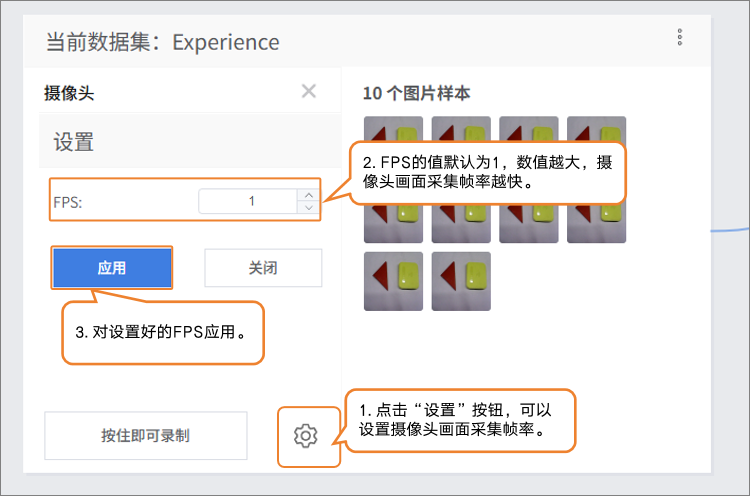
- 点击摄像头,将摄像头对准目标,可通过预览框,查看摄像头采集到的画面是否有效,按“录制”进行样本采集。
- 图片样本采集完成后,点击“×”退出采集画面。
- 如果台式机没有摄像头,可通过外接USB摄像头。
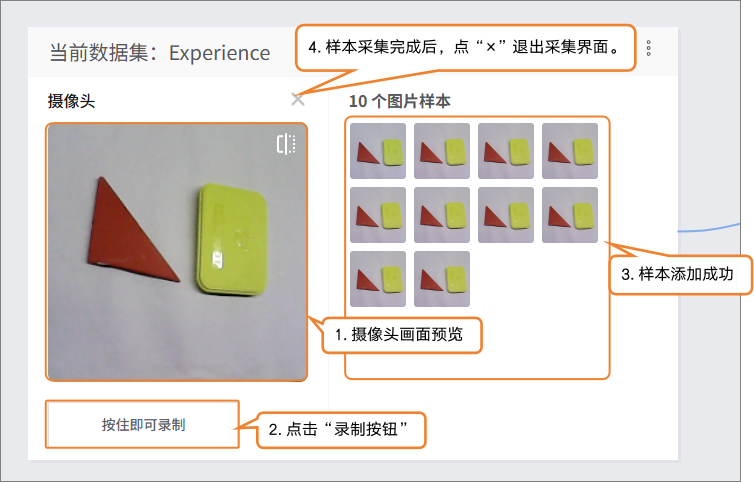
- 在采集样本数据时,可通过“设置”按钮,设置摄像头的采集帧率(每秒采集的图片数,数值越高采集越快)。
- 注意:FPS太高,采集的画面差异过小,对训练的用处不是很大。
- 添加方式2:本地上传
- 本地上传分为无标注数据和有标注数据两种:
- 无标注数据:仅上传图片样本,后续需要手动对图中目标进行标注。适合本案例学习流程。
- 有标注数据:图片样本已经完成标注,并生成了对应的掩膜,可以直接用于模型训练,无需再次标注。
- 上传-无标注数据
- 点击 “上传” 按钮,在 “导入数据类型” 中选择 无标注数据,然后点击 “选择文件上传”,在本地文件夹中找到已准备好的图片样本,全选后上传到数据集,这样就完成了无标注数据的添加。

- 上传-有标注数据
- 点击 “上传” 按钮,在 “导入数据类型” 中选择 有标注数据,然后点击 “选择文件上传”,在本地文件夹中找到已准备好YOLO格式数据集文件(.zip),这样就完成了有标注数据的添加。
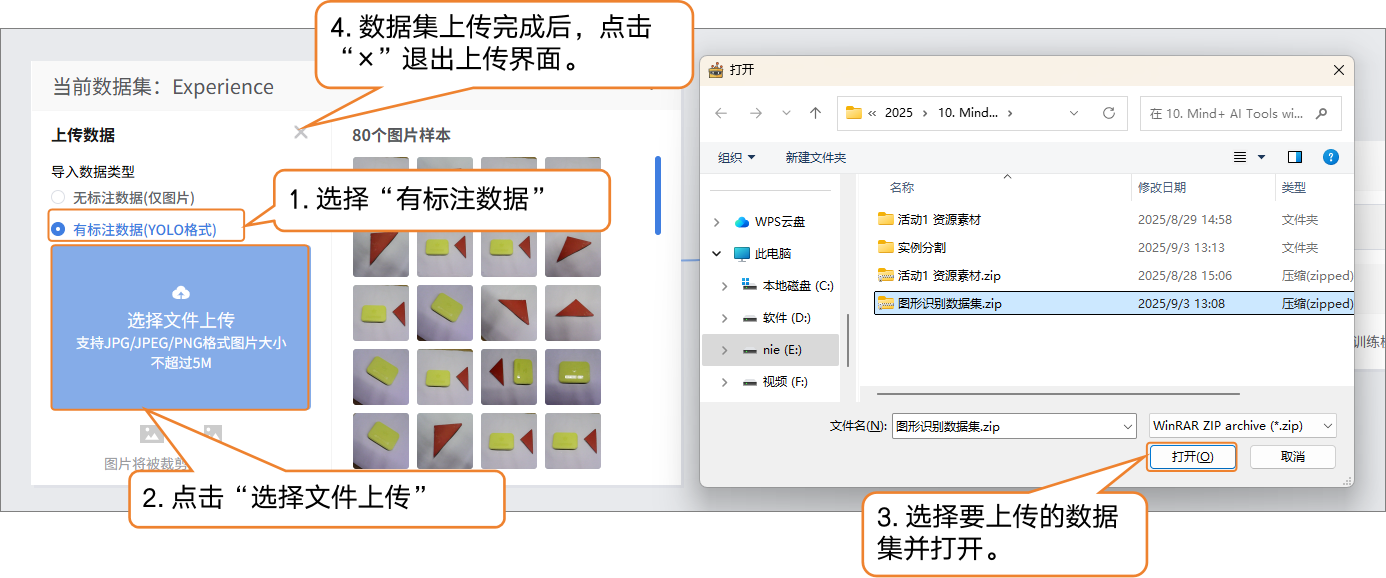
- 有标注数据上传成功后,不需要再手动进行数据标注,直接开始步骤3的操作,开始训练模型。

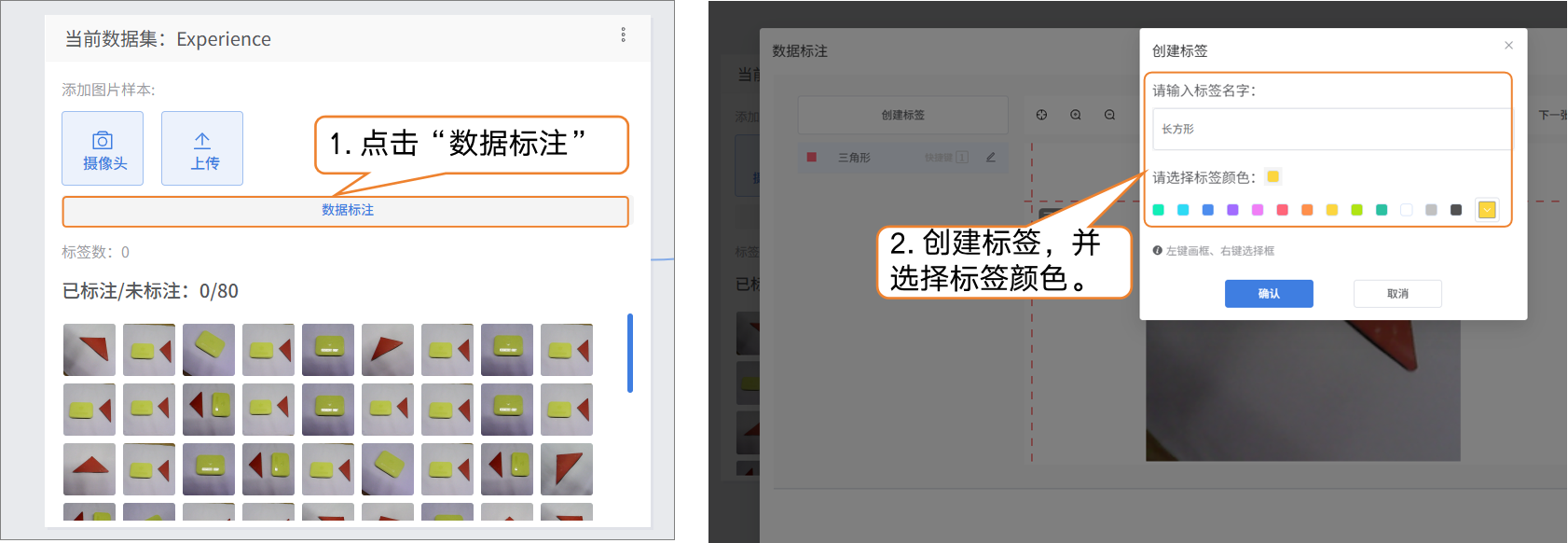
- 点击“数据标注”,按照提示创建三角形和长方形两个标签。
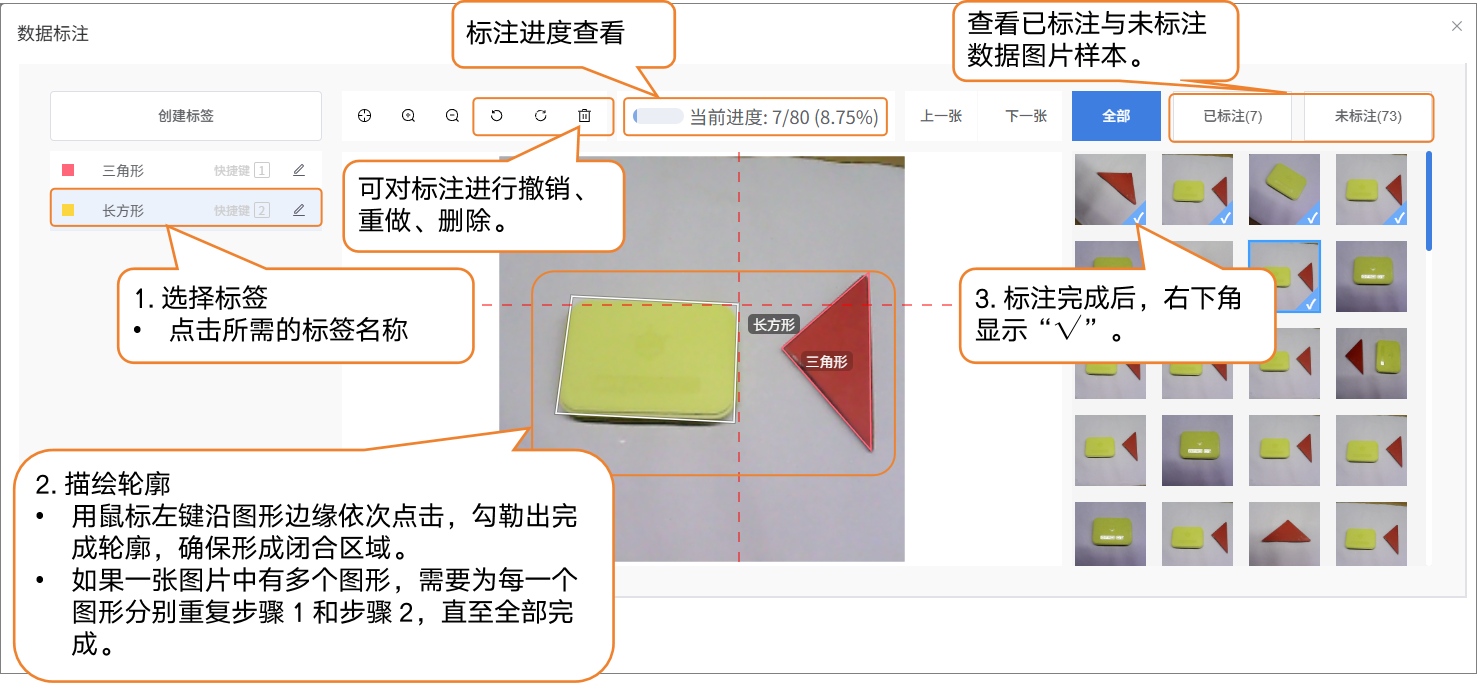
- 接下来为数据集进行标注。操作时,先点击对应的标签名,再沿图形边缘描绘形成闭合轮廓。
数据集样本标注注意事项:
- 标注过程中,需要将数据集中所有图片样本逐一完成标注。
- 如果一张图片中有多个图形,需要为每一个图形都进行标注。
步骤3:训练模型
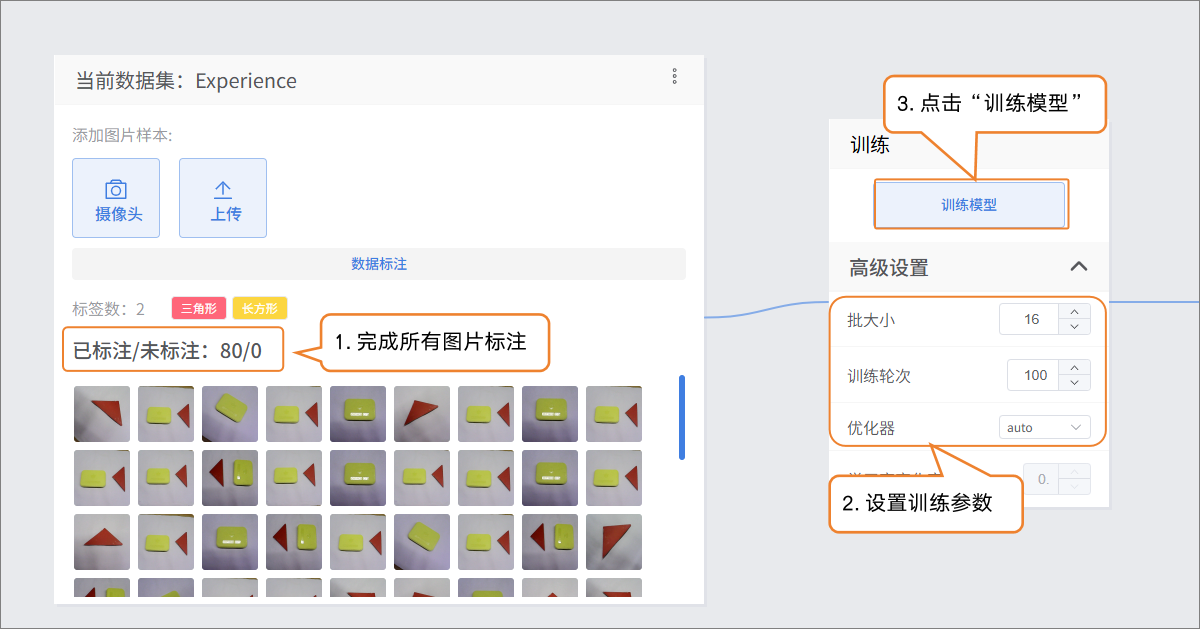
- 完成数据集中所有图片的标注后,设置训练参数,并点击“训练模型”开始训练。
| 参数 | 参数说明 | 类别说明 | 推荐设置 |
|---|---|---|---|
| 批次大小 | 一次送入模型里训练的数据样本数量。当数据很多时,一次把数据都送进去,计算机算不过来,因此就分成一批一批来学习。例如,默认批大小为16,每次训练用16张图片。 | 每次学习多少内容 | 批次大小:16(默认即可) |
| 训练轮次 | 所有训练数据完整地送入模型学习一遍,叫做一轮。学习一遍可能会不够牢固,要重复多次训练才能记住规律。例如,默认训练轮次为100,模型会将数据集从头到尾学习100遍。推荐训练轮次为20次以上。 | 学几遍 | 训练轮次:20(小数据集可以将训练轮次适当减小) |
| 优化器 | 优化器是用于决定模型在训练过程中如何更新参数,也就是每次学习之后,要往哪个方向走,走多少步。优化器决定了模型训练的效率和效果。 | 学习的方法(死记硬背?归纳总结?举一反三?) | 优化器:auto(默认即可) |
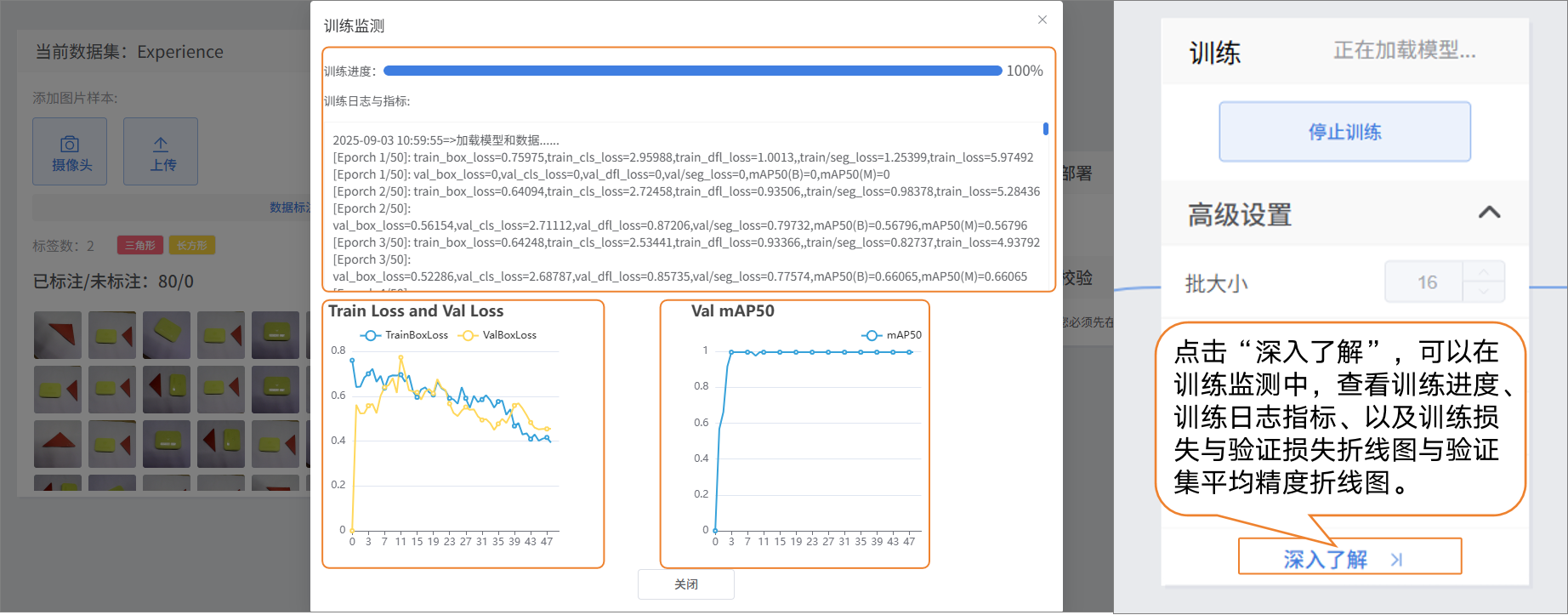
- 在训练模型过程中,可通过点击“深入了解”按钮,查看训练监测相关数据。
- 训练损失(train loss):训练损失是模型在 训练数据 上的预测误差,损失越小,说明模型对训练数据的预测越准确。
- 验证损失(val loss):验证损失是模型在 验证数据(未用于训练的数据)上的预测误差,验证损失持续下降,模型泛化能力在提升。
- 验证集平均精度(Val mAP50):表示在验证集上,当预测框和真实框的重叠率大于一半(50%)时,预测才算正确。数值越高,说明模型识别得越准。
步骤4:模型校验
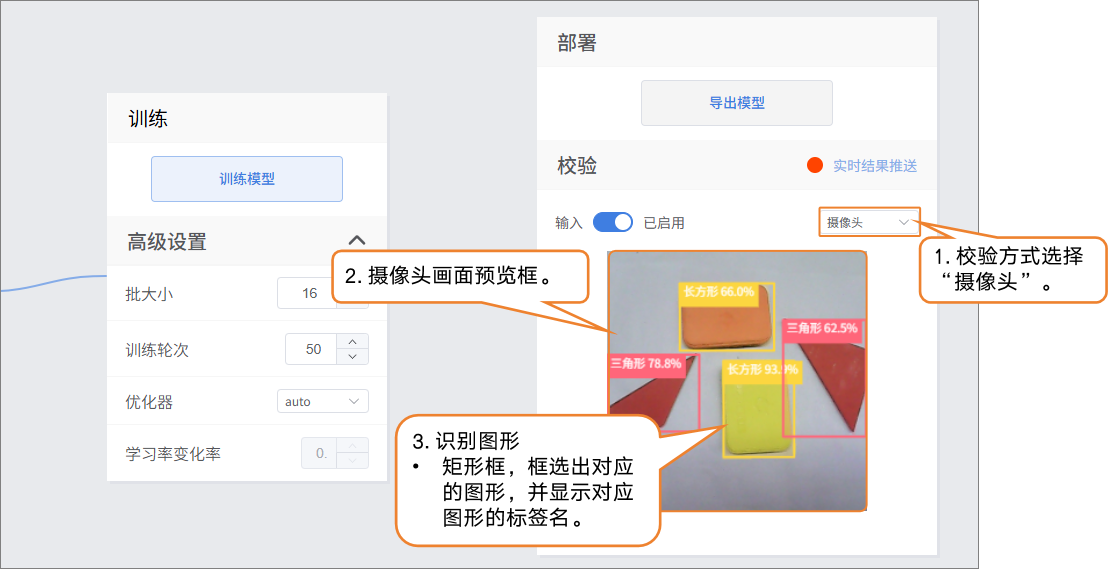
- 模型训练完成后,可以通过校验区,检验模型效果。校验的方式分为两种:摄像头、文件。
- 检验方式1:摄像头
- 将摄像头对着三角形与长方形的图像,看看输出的结果。
- 校验方式2:文件
- 修改检验方式为“文件”,点击“上传文件”,选择一张图片并打开。
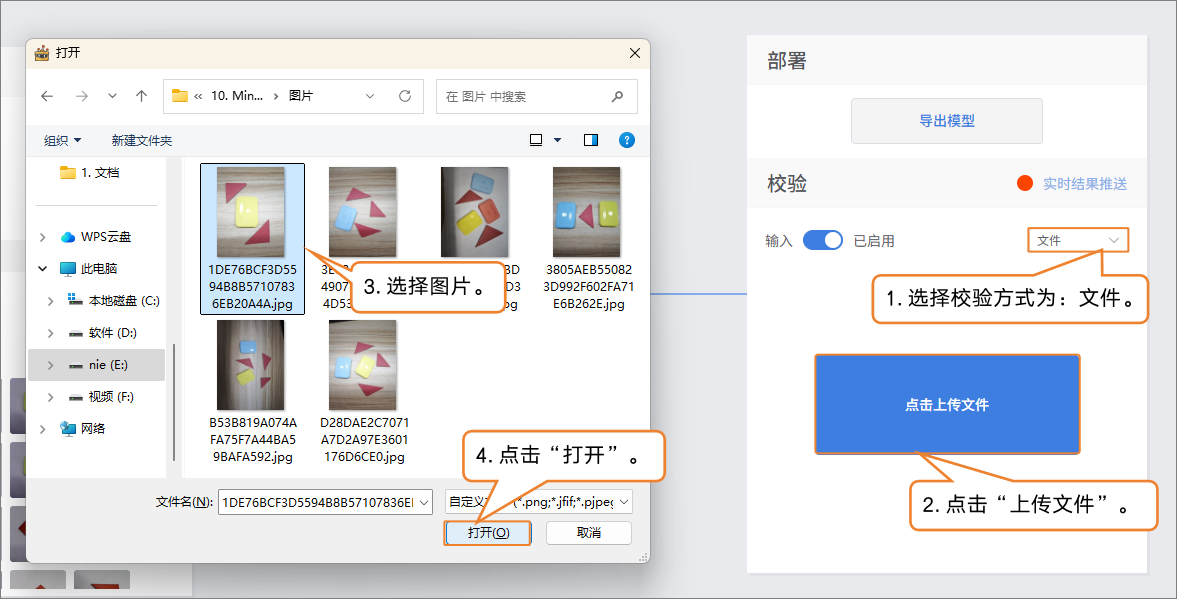
- 图片上传成功后,输出识别结果。
步骤5:模型导出
- 当模型校验结果满足需求时,就可以进入部署阶段。
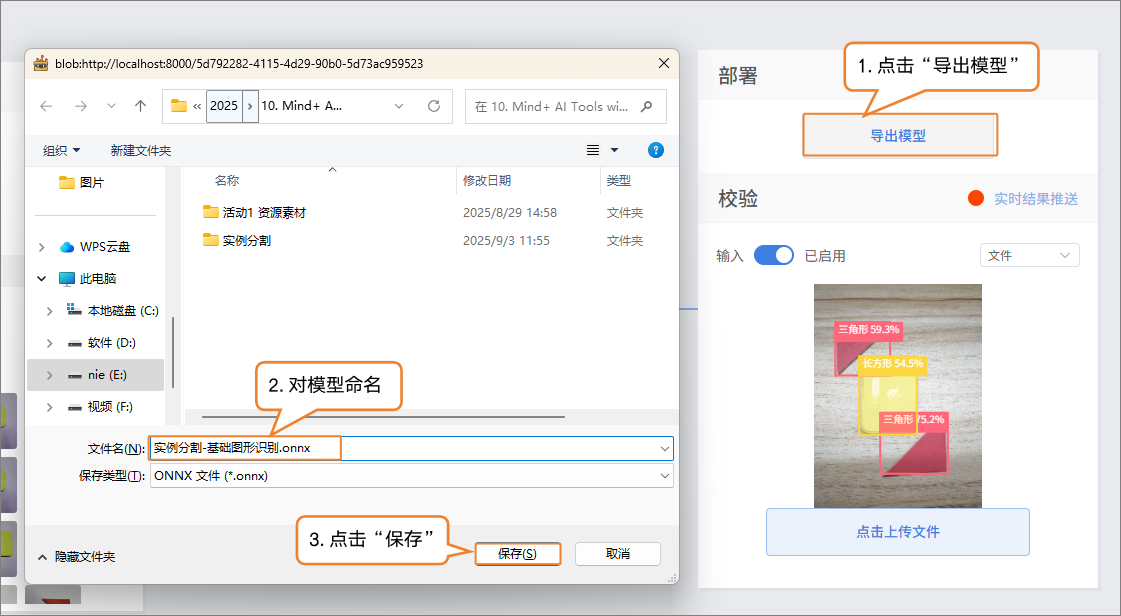
- “部署” → 点击 “导出模型”。
- 平台支持将模型导出为 ONNX 格式,便于在其他环境中使用或进行二次开发。
小提示:ONNX 是一种开放的模型格式,可以在多种深度学习框架和设备上运行。这样,你不仅可以在平台上测试,还能把模型应用到真实项目中。
步骤6:模型部署
提供两种部署方案,请根据模型类型选择:
- 方案一:硬件本地部署(参考 4.1.5 模型部署)
实例分割模型,可部署至行空板M10,在硬件本地离线运行。
- 方案二:云端实时结果推送(参考 4.1.6 实时结果推送)
适用于暂不支持硬件本地部署的模型,例如语音识别、文本分类、姿态分类模型。
模型训练常见问题
| 问题 | 可能原因 | 解决方法 |
|---|---|---|
| 目标识别不准确 | 目标模糊、遮挡或光照不均 | 确保目标清晰完整,光照均匀;必要时增加样本数量 |
| 标注错误或不完整 | 轮廓未闭合,漏标或重复标注 | 标注时沿目标边缘形成闭合轮廓,逐一标注每个目标 |
| 类别不平衡导致模型偏向 | 某类别样本数量过少或过多 | 保持各类别样本数量接近,必要时增加少数类别样本 |
| 训练时间过长 | 批次大小过大或训练轮次过多 | 调整批次大小和训练轮次,可减少训练轮次 |