07|掌控板:欢迎使用Mind+ V2
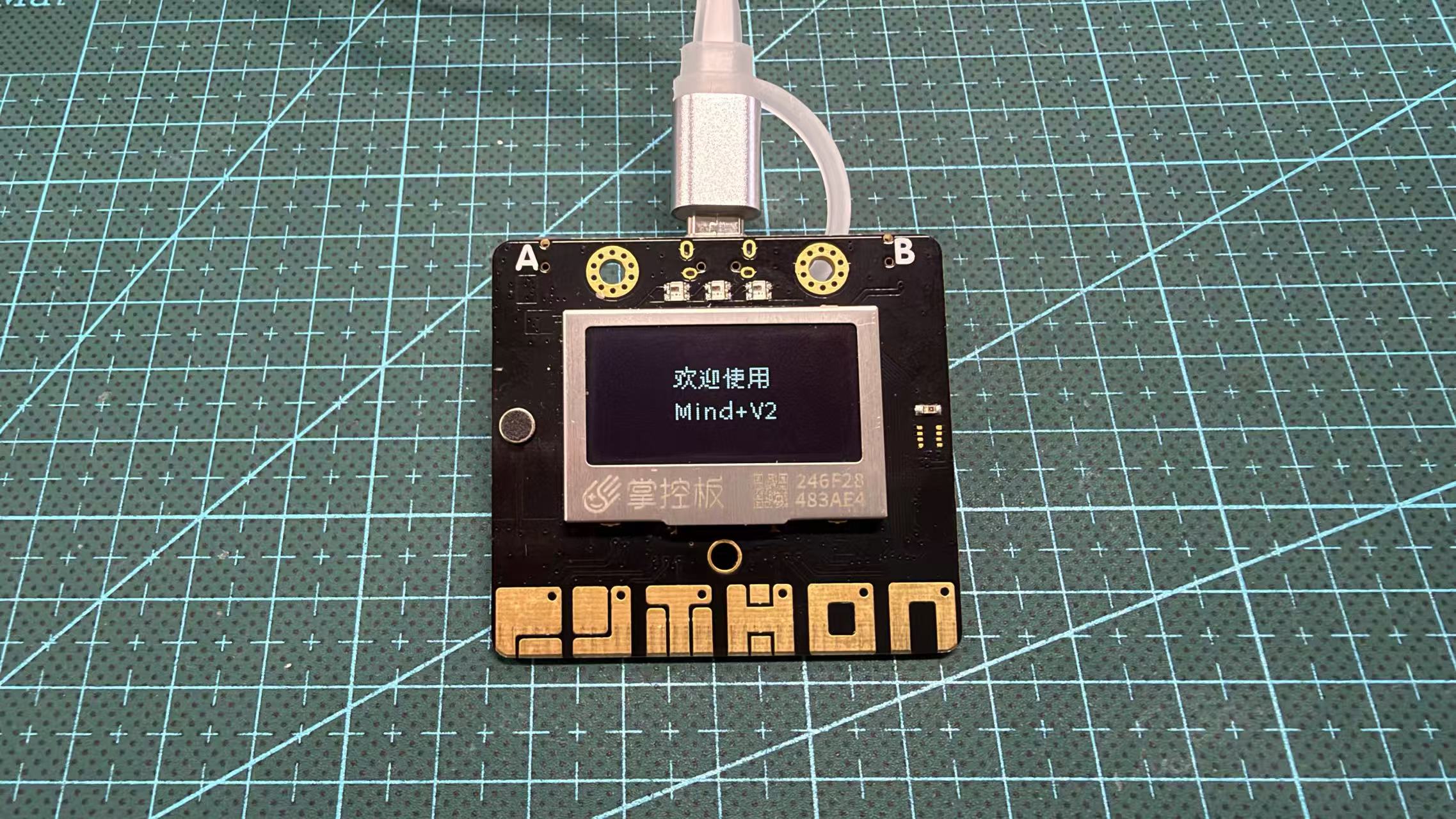
在掌控板屏幕中央分两行显示:
欢迎使用 Mind+ V2
通过这个项目,你将学习添加掌控板、设置文字和屏幕坐标,并将程序上传到掌控板。
预计用时
8分钟
项目效果
程序运行后,掌控板屏幕中显示两行文字:
- 第一行:欢迎使用;
- 第二行:Mind+V2。
准备材料
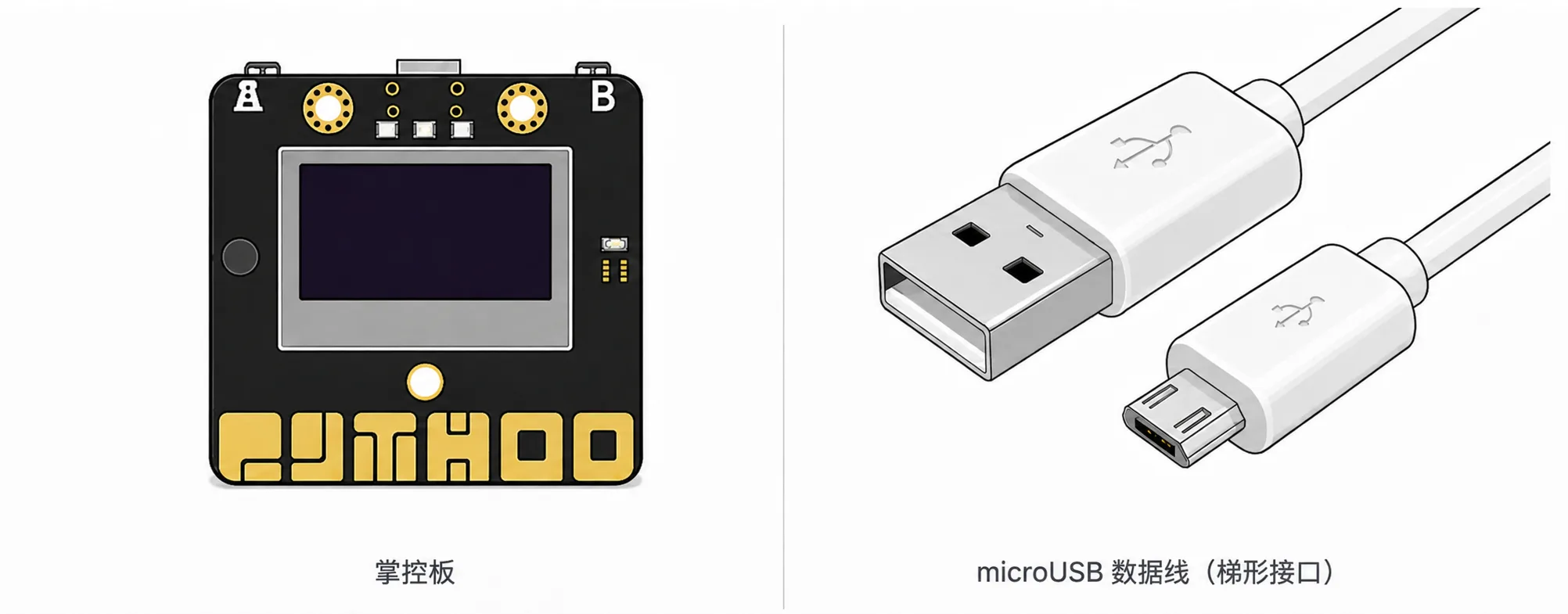
- 掌控板;
- 支持数据传输的microUSB数据线;
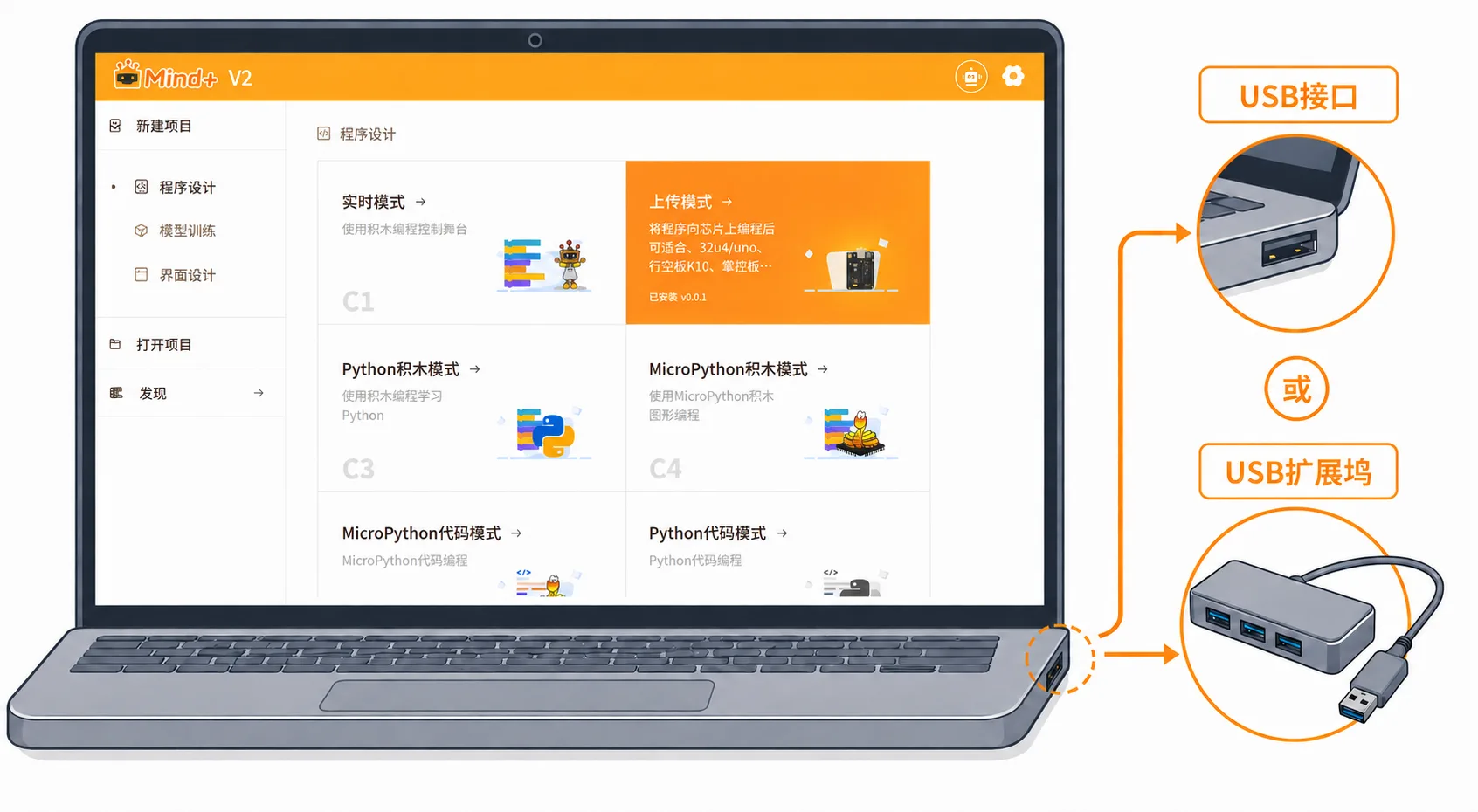
- 电脑;
- 充电宝或USB电源(可选)。
 |  |
|---|---|
进入上传模式
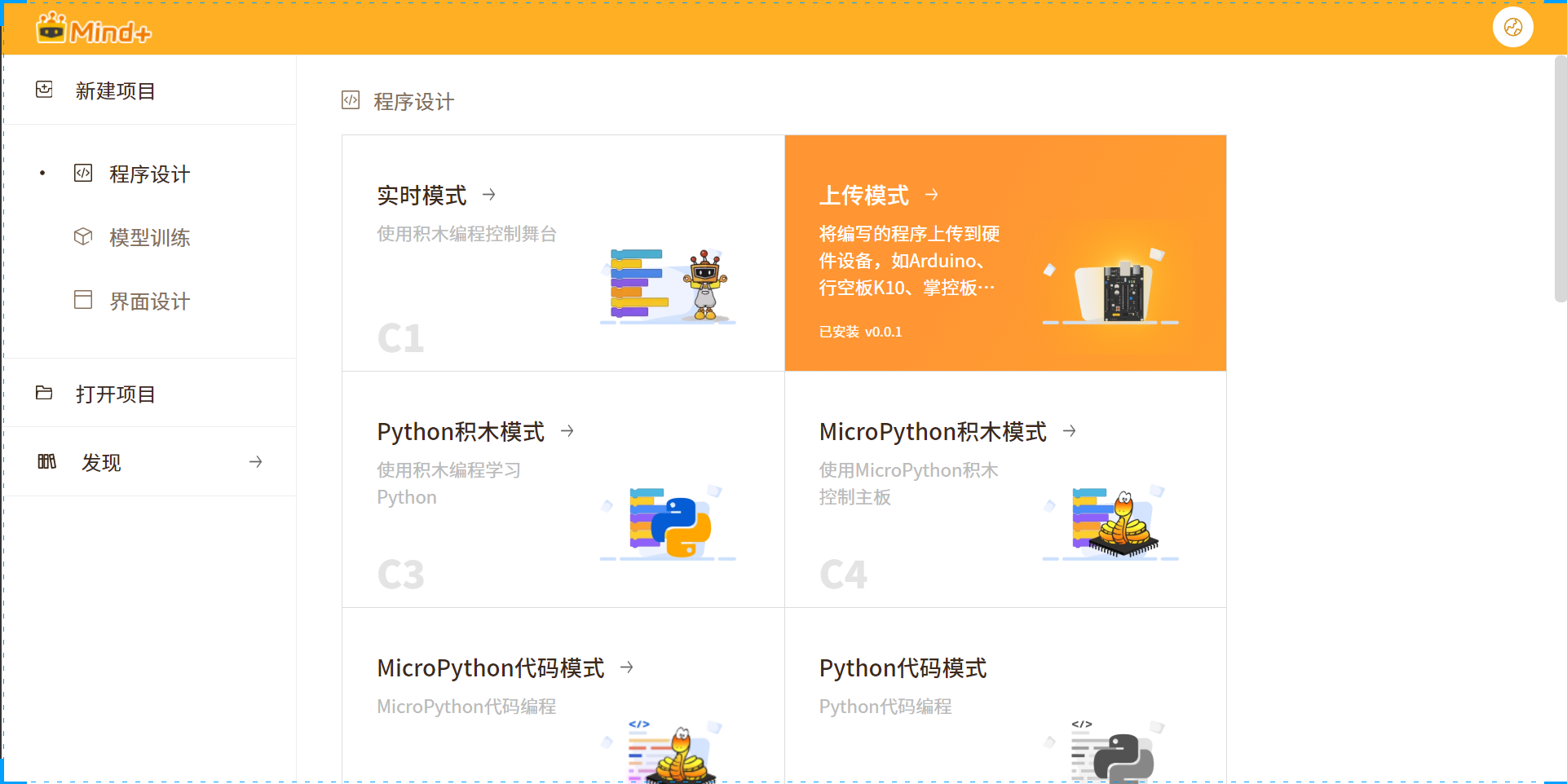
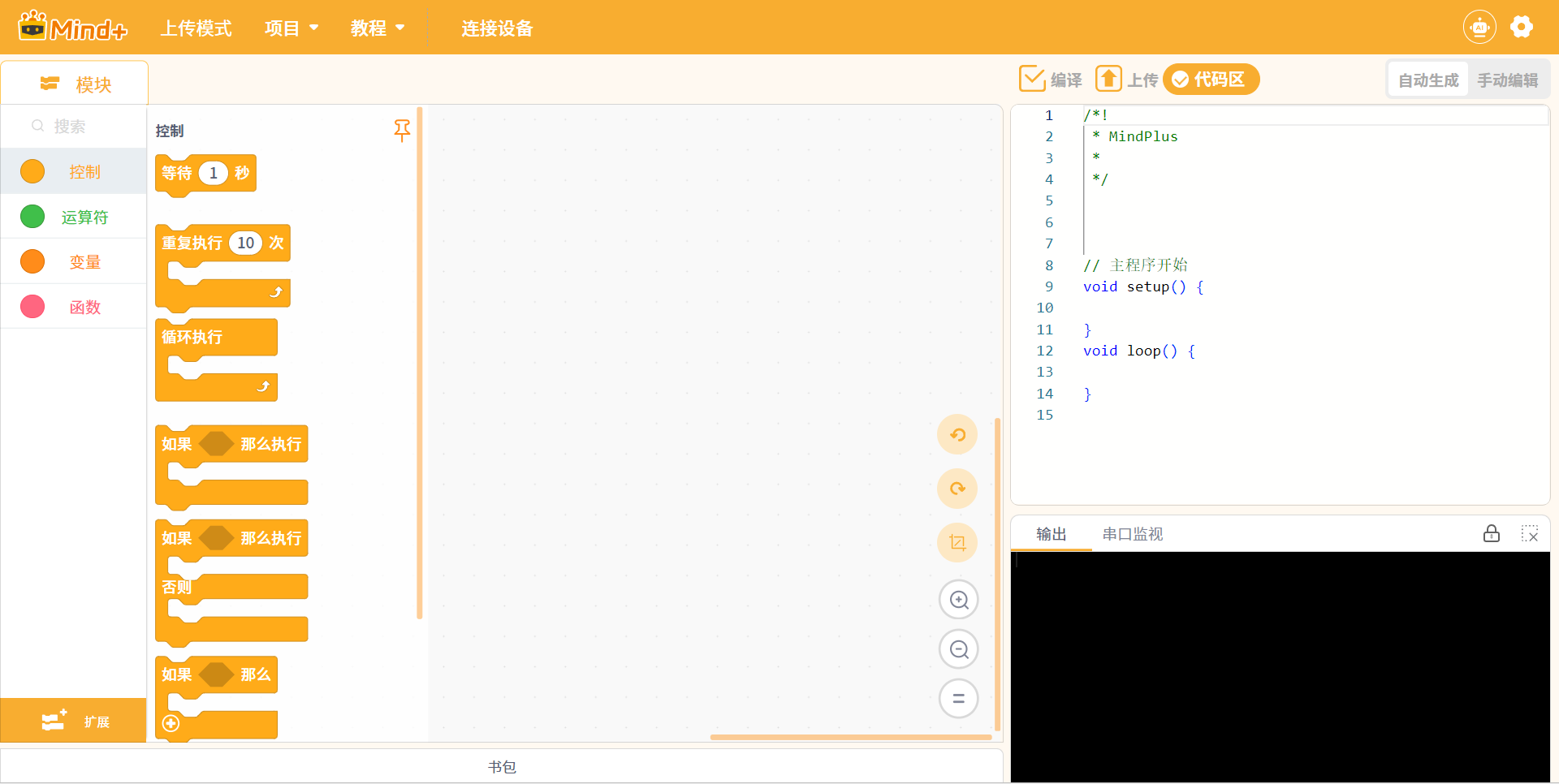
打开Mind+ V2,在“程序设计”中选择“上传模式”。
 |  |
|---|---|
添加掌控板
进入编程界面后:
- 点击左下角的“扩展”;
- 找到“主控板”;
- 选择“掌控板”;
- 点击添加。
添加成功后,积木区会出现掌控板相关积木,编程区中会出现“ESP32主程序”。

掌控板使用ESP32芯片,因此程序开头显示“ESP32主程序”,这是正常现象。
连接掌控板
使用数据线将掌控板连接到电脑。
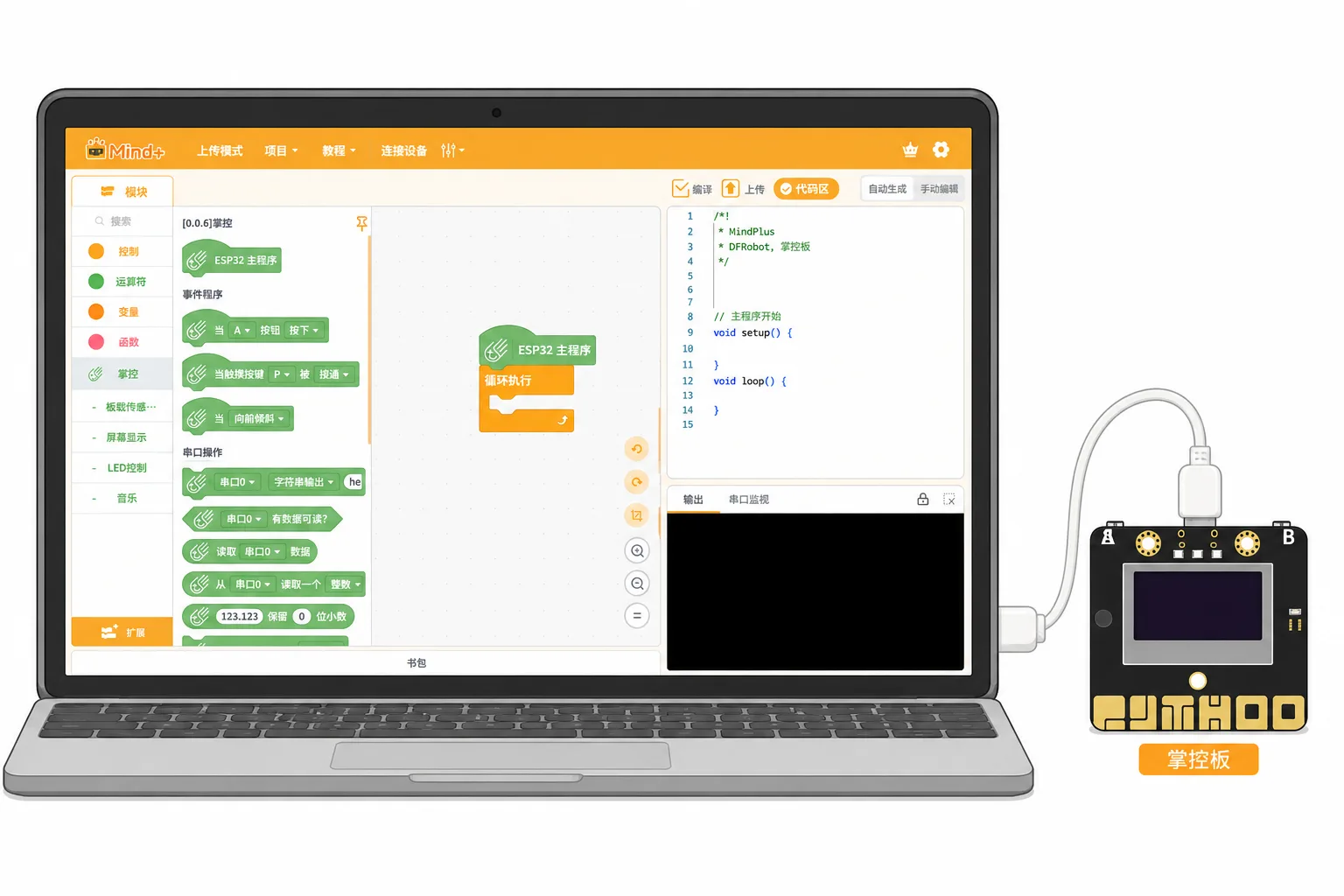
然后在Mind+中:
- 点击“连接设备”;
- 选择掌控板对应的串口;
- 等待连接成功。
Windows电脑中的串口通常显示为“COM+数字”,例如COM3或COM5。

找不到串口怎么办?
依次检查:
- 数据线是否支持数据传输;
- 掌控板是否已经通电;
- 重新插拔数据线;
- 更换电脑USB接口;
- 打开设备管理器更新主板串口驱动。

显示第一行文字
找到“屏幕显示文字”积木,将它放入“循环执行”中。
设置:
- 文字:欢迎使用;
- X坐标:40;
- Y坐标:16。
点击眼睛图标可以预览文字位置

显示第二行文字
复制刚才的“屏幕显示文字”积木,将它放在第一条积木下方。
修改为:
- 文字:Mind+V2;
- X坐标:40;
- Y坐标:32。
认识屏幕坐标
屏幕左上角是坐标起点\(0,0\)。
掌控板上的像素点是128*64,表示在水平方向x轴含有128个像素点,垂直方向y轴含有64个像素点。
- X控制文字的左右位置;
- Y控制文字的上下位置;
- X坐标的范围为(0-127),X越大,文字越靠右;
- Y坐标的范围为(0-63) ,Y越大,文字越靠下。
本项目使用两组坐标:
两行文字的Y坐标不同,因此会分别显示在上下两行。
点击积木右侧的“预览”图标,可以查看文字的大致显示位置。
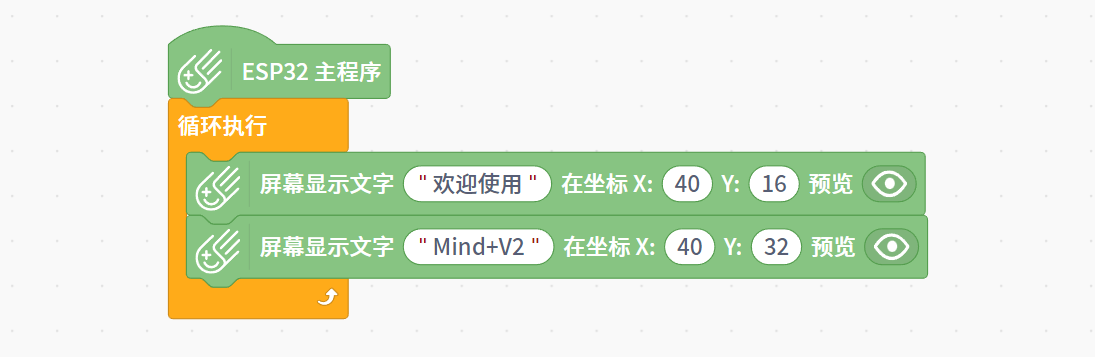
检查完整程序
完整程序依次为:
- ESP32主程序;
- 循环执行;
- 在坐标(40,16)显示“欢迎使用”;
- 在坐标(40,32)显示“Mind+V2”。
编译并上传
确认掌控板已经连接,并选择了正确的串口。
点击“上传”。
Mind+会自动编译程序,并将程序上传到掌控板。
看到上传成功的提示后,等待程序启动。

修改程序后,需要重新编译和上传。
查看运行效果
观察掌控板屏幕,确认显示:
欢迎使用 Mind+V2
如果文字位置不合适,可以修改X、Y坐标,再重新上传测试。
掌控板独立运行测试(选做)
程序上传成功后,已经保存在掌控板中。
断开电脑,将掌控板连接到充电宝或USB电源。通电后,屏幕仍然会显示文字。
这就是上传模式的特点:
程序上传到主控板后,硬件可以脱离电脑独立运行。
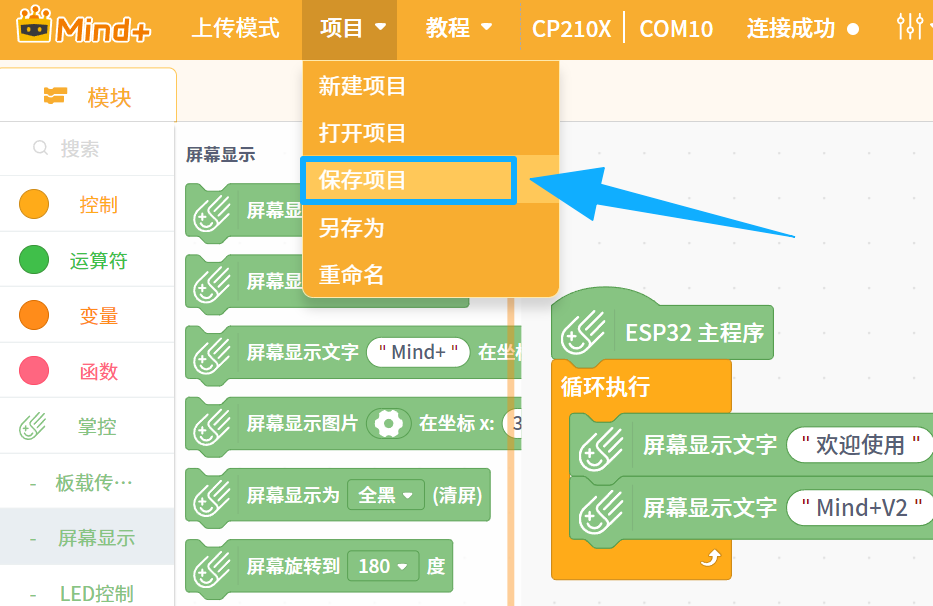
保存项目
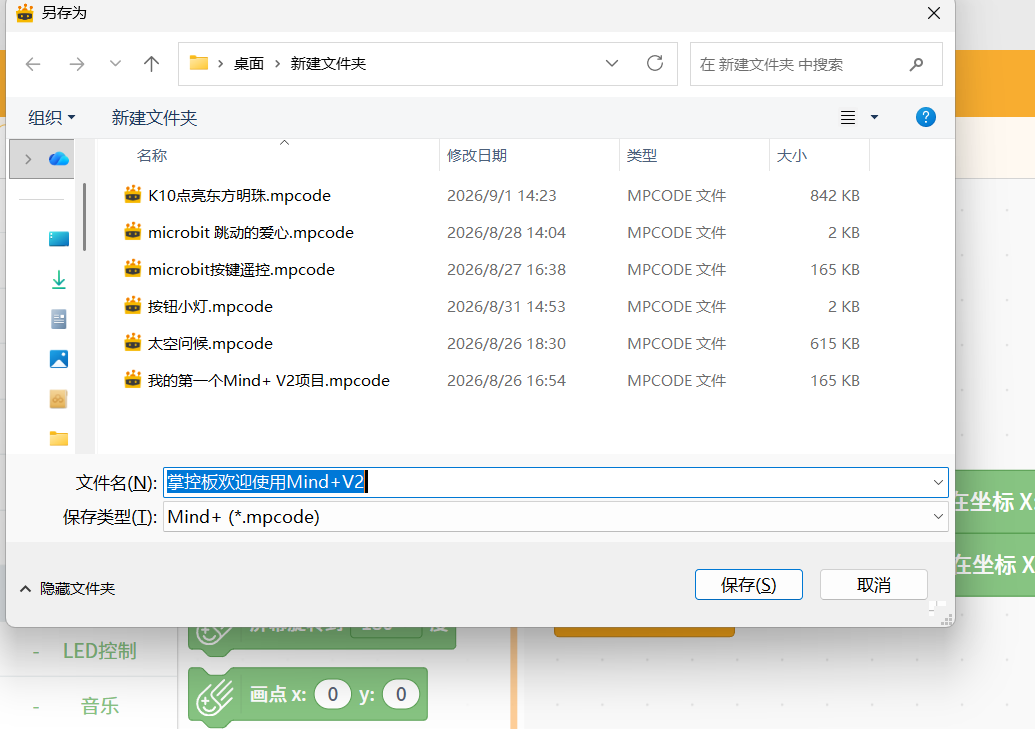
点击菜单中的“保存”,输入项目名称:
掌控板欢迎使用Mind+V2
选择保存位置并完成保存。
 |  |
|---|---|
常见问题
找不到掌控板
打开“扩展”,确认已经在上传模式中添加掌控板。
无法添加扩展
如无法下载扩展:· 无法下载扩展库怎么办?断网情况下如何安装扩展库?如何一次性安装所有库? - Mind+ 官方文档
找不到串口
- 检查microUSB数据线是否支持数据传输,然后重新插拔数据线或更换USB接口。
- 首次使用可尝试打开设备管理器安装主板串口驱动。
程序上传失败
依次尝试:
- 确认已经添加掌控板;
- 重新选择串口;
- 关闭其他正在使用串口的软件;
- 重新插拔数据线;
- 再次编译并上传。
上传成功后屏幕没有显示文字
检查:
- 两条文字积木是否放在“循环执行”中;
- 文字内容是否正确;
- 坐标是否设置为(40,16)和(40,32);
- 程序是否已经成功上传。
如果仍然没有显示,按一下掌控板的Reset键,重新启动程序。
文字重叠或超出屏幕
检查两条文字的Y坐标是否分别设置为16和32。
完成检查
现在,你应该已经完成:
- 添加并连接掌控板;
- 认识ESP32主程序;
- 在屏幕中显示文字;
- 设置文字坐标;
- 编译并上传程序;
- 测试和保存项目;
- 让掌控板脱离电脑独立运行。
下一步
恭喜你!
你已经完成Mind+V2 图形化编程的程序设计的基础入门。
接下来,我们将继续学习Python及MicroPython的基础教程。
第四部分|Python 积木编程
想继续学习本项目所使用的编程模式或主控板的更多项目: