Mind+ V2 扩展库开发文档
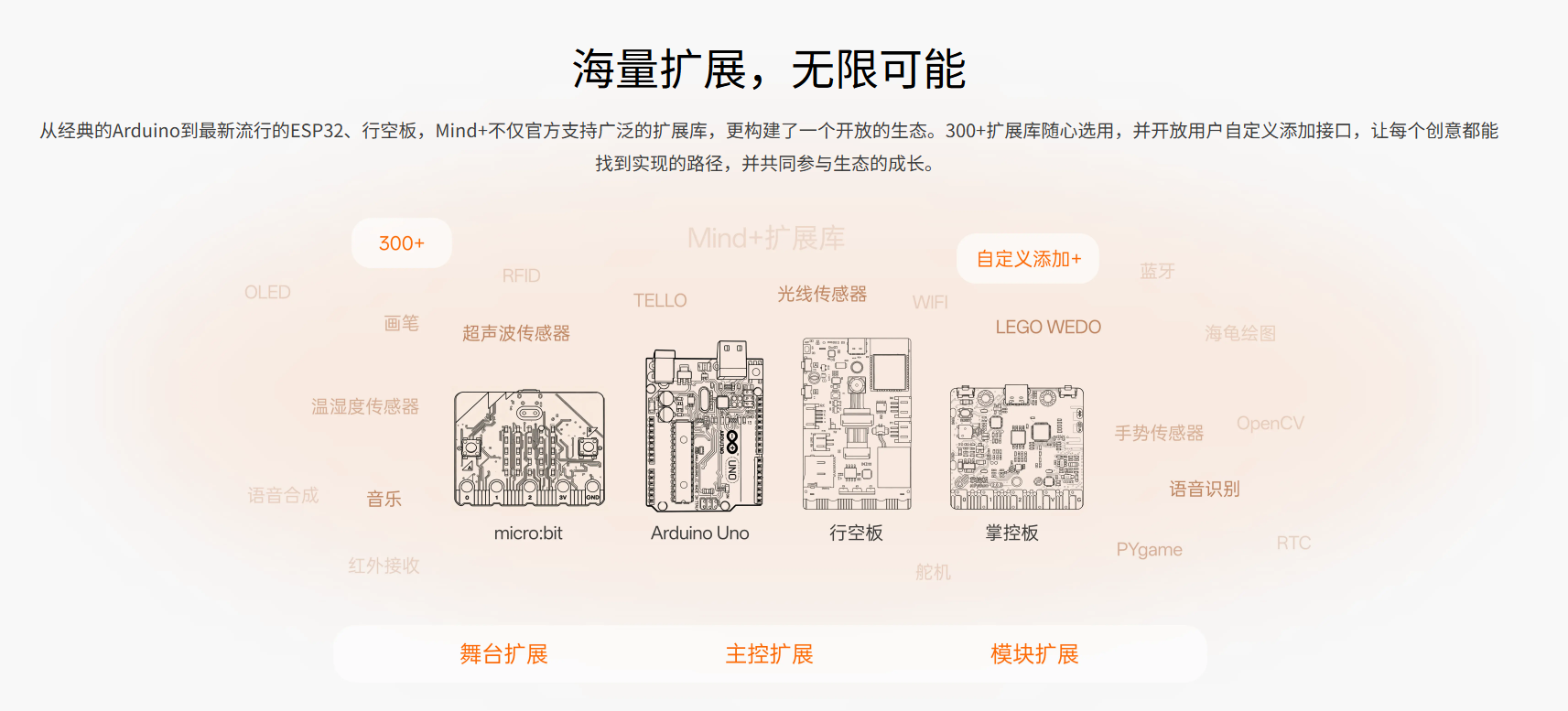
Mind+ 以丰富的积木扩展库为特色,目前已收录 500 多个扩展库。在 V2 版本中,进一步增强了扩展库开放能力,将各积木模式的扩展库统一为一套模板;同时,软件本体与扩展库实现解耦,扩展库更新与软件本体更新分离,更新更加及时,并且可以单独切换扩展库版本。
提示
扩展库开发需有基本的代码基础并熟练使用Git版本管理工具,建议优先采用软件内置的扩展库。
开发流程
新扩展库开发流程
下载扩展库模板文件 > 修改配置文件及资源包 > 编写积木定义文件 > 编写生成代码文件 > 编译 > 本地测试 > 测试完成 > 推送到云端 Git 仓库 > 收录上线
扩展库版本更新流程
拉取云端最新版本 > 修改配置文件中的版本号 > 修改更新内容 > 编译 > 本地测试 > 测试完成 > 推送到云端 Git 仓库 > 收录上线
环境准备
开发 Mind+ V2 扩展库需要安装 Node.js 运行环境;由于 Mind+ V2 中各扩展库可以单独切换版本,因此版本管理要求更加严格,需要使用 Git 工具进行版本控制。
此处以 Windows 平台为例,Mind+ 升级到 V2.0.7 或以上版本。
Node.js 安装
Node.js 是一个让 JavaScript 代码能够直接在电脑上运行的环境。在 Mind+ 扩展开发中,所有构建和依赖管理工具都依赖它,因此必须先安装,就像盖房子要先打好地基一样。
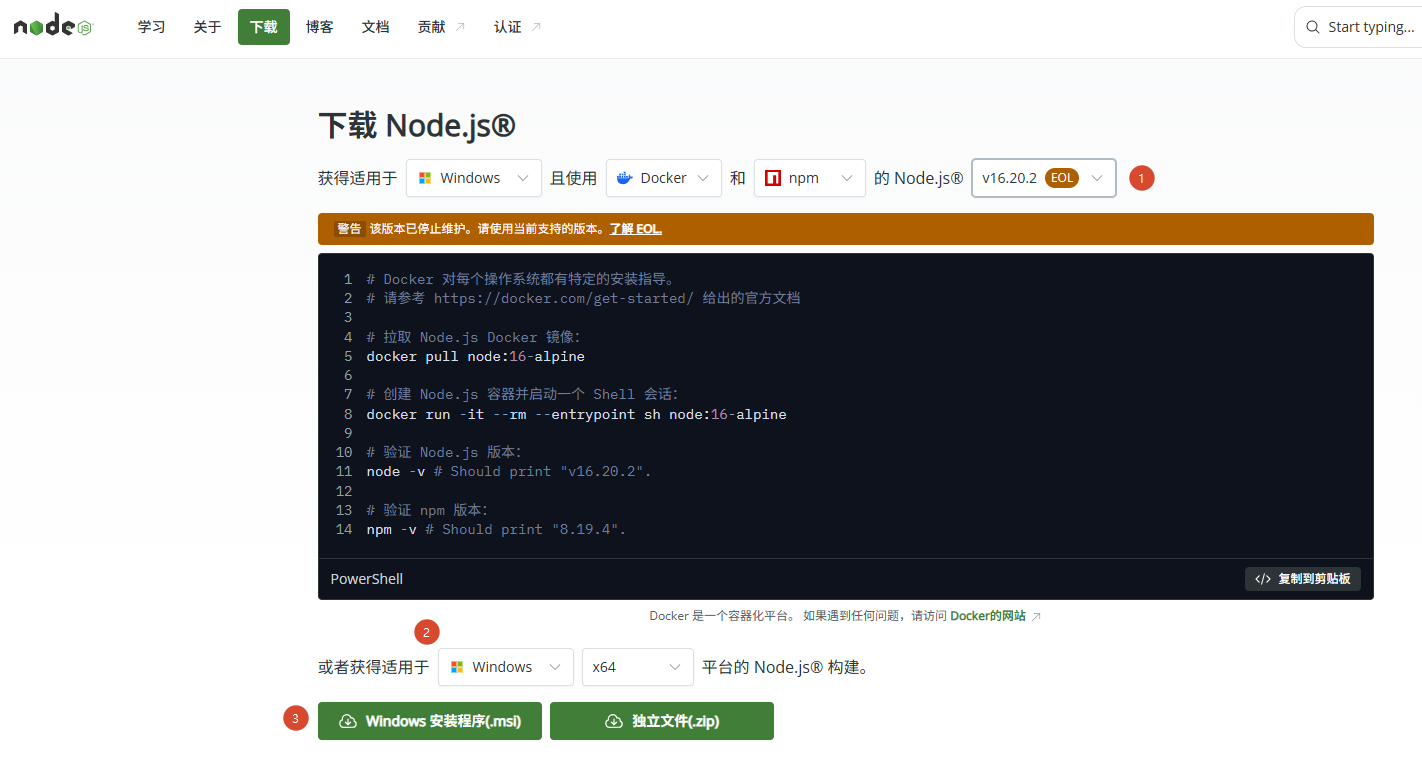
- 打开 Node.js 官网下载页面:https://nodejs.org/zh-cn/download
- 选择 v16.20.2 版本,下载安装包,得到 .msi 文件。
注 1:Mind+ 内置 Node.js 版本为 v16,因此使用 v16 可以获得更好的兼容性。
注 2:如果电脑上其他应用需要更高版本,推荐使用nvm工具管理和切换版本。
-
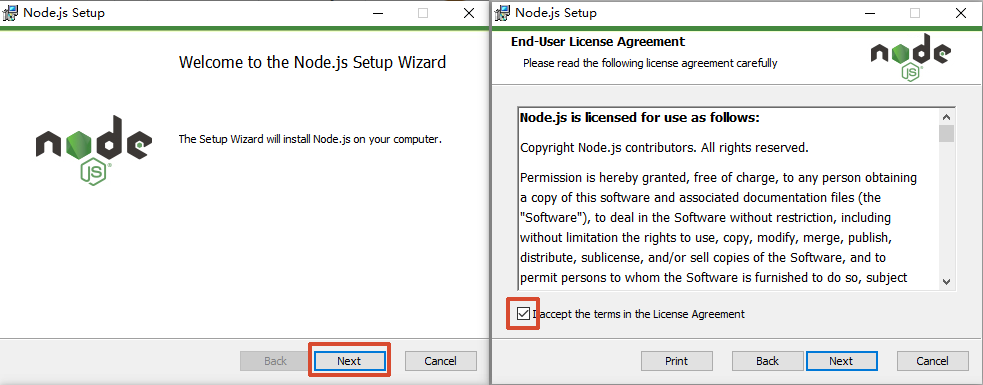
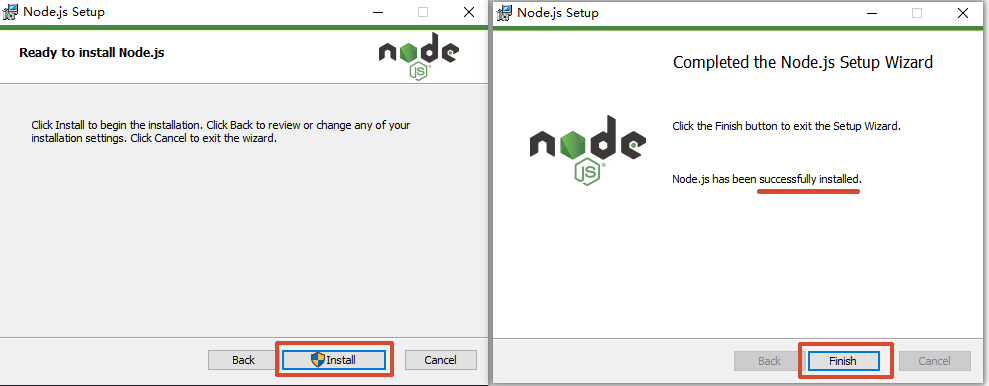
下载完成后双击 .msi 文件安装。不要修改其他选项或安装路径,直接一路单击 Next 安装即可,出现“Node.js has been successfully installed.”即表示安装完成。
-
按 Win+R,输入 cmd 打开终端;输入
node -v,回车后能看到 Node.js 版本为 v16;输入npm -v,回车后能看到 npm 版本,说明 Node.js 环境安装完成。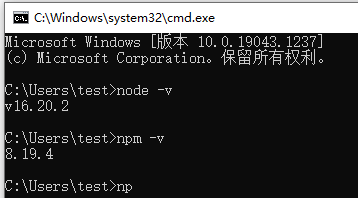
注:为了后续更快地通过 Node.js 的 npm 安装依赖,此时可以将 npm 镜像源设置为国内的阿里源。 将以下两条命令粘贴到终端运行即可:
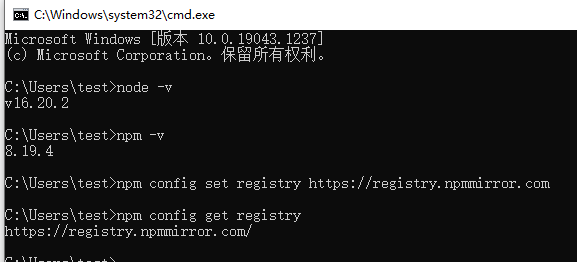
Git 安装
Git 是目前最流行的版本控制系统,能像“时光机”一样记录代码的每一次修改。对于 Mind+ 这种需要精确管理扩展库不同版本的开发工作,Git 是确保版本清晰、协作有序的关键工具。
- 打开 Git 版本控制工具官网,下载 Windows 安装程序即可:https://git-scm.com/install/windows
- 如果无法下载,可从清华大学镜像站下载:https://mirrors.tuna.tsinghua.edu.cn/github-release/git-for-windows/git/
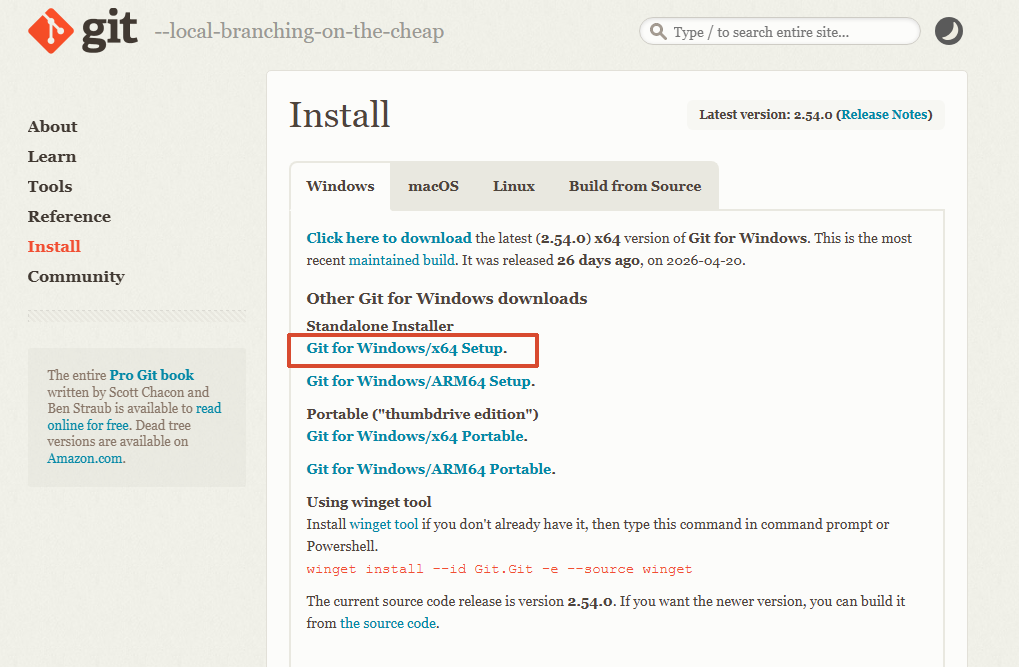
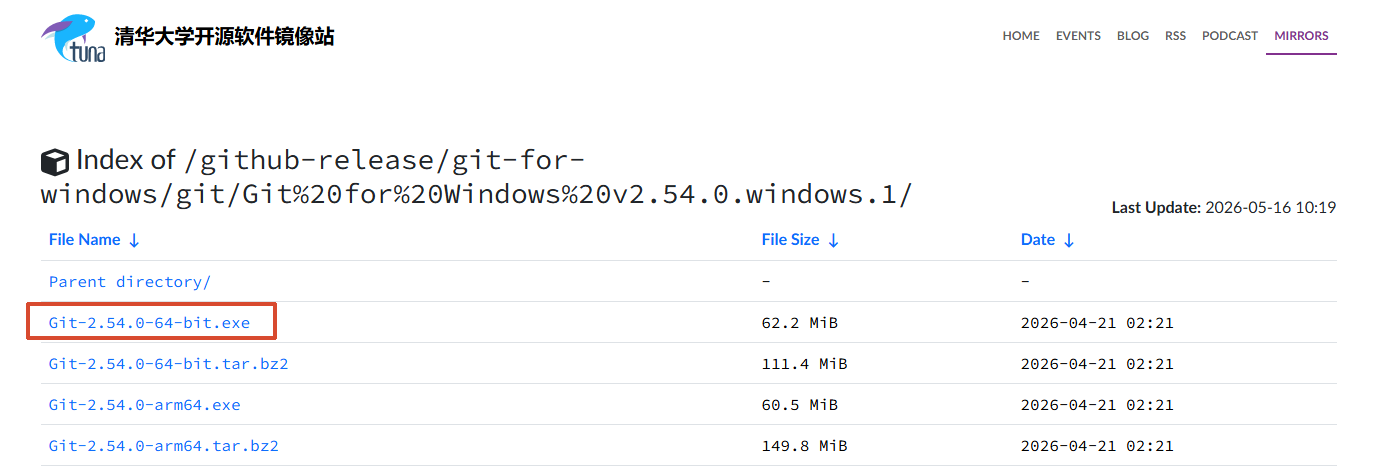
- 双击下载的安装包,全部单击 Next;不要修改安装路径或选项,保持默认设置即可。
-
出现“Completing the Git Setup Wizard”即表示安装完成。
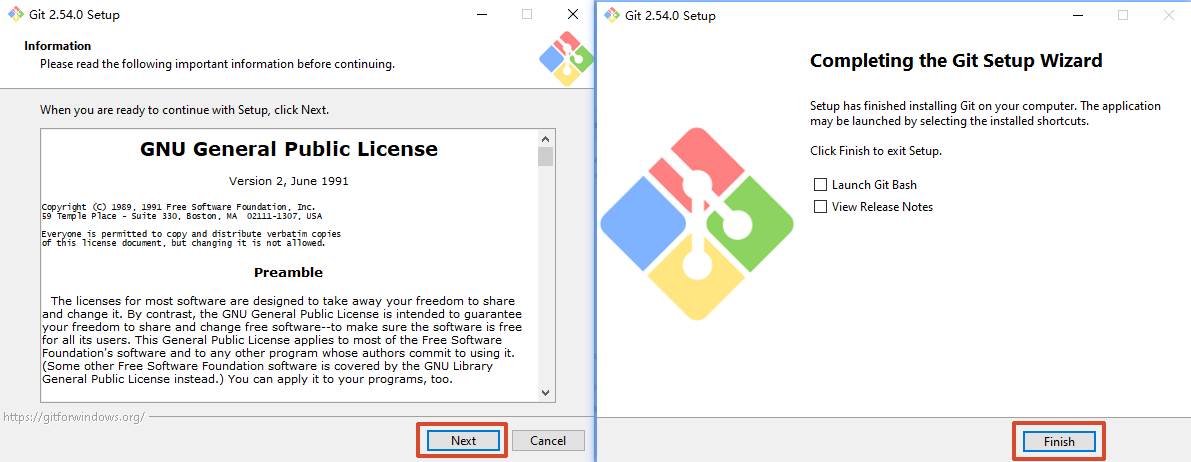
-
按 Win+R 打开终端,输入
git -v并回车;显示 Git 版本号即表示安装成功。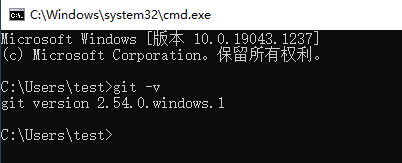
VS Code安装
VS Code 是一款免费、强大且广受欢迎的代码编辑器,它集成终端和 Git 操作等丰富功能,能极大提升编写和调试代码的效率,同时也便于使用 Git 进行可视化管理。
-
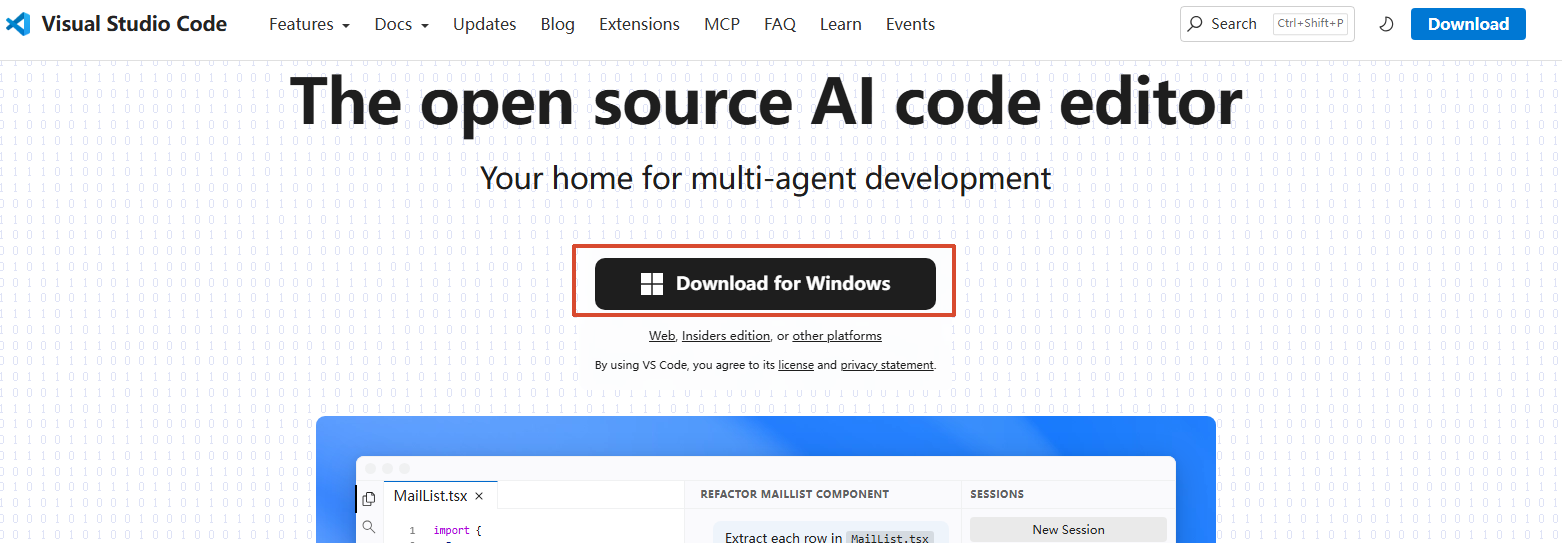
打开 VS Code 官网,点击 Download,等待自动开始下载:https://code.visualstudio.com/
-
如果没有自动开始下载,可点击此链接重新下载。

-
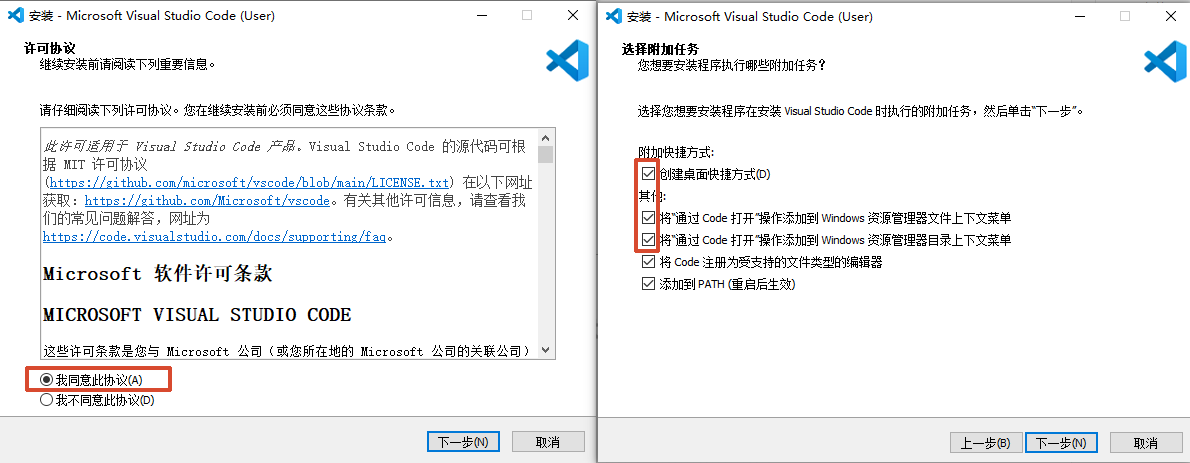
双击上一步下载的安装包,除了以下两个界面按图勾选,其他页面不要修改选项,也不要修改安装路径,直接点下一步到完成即可.
-
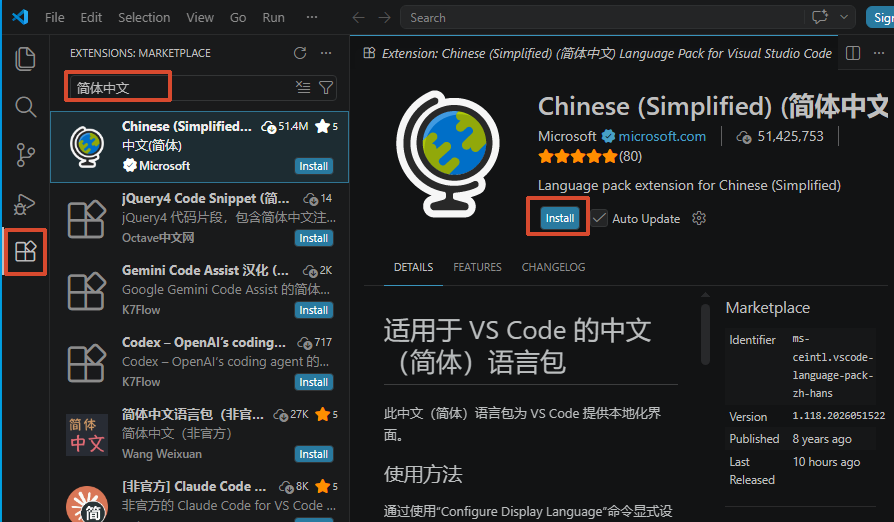
配置中文:打开 VS Code 后,在左侧点击扩展图标,搜索“简体中文”,点击“Install”安装。
-
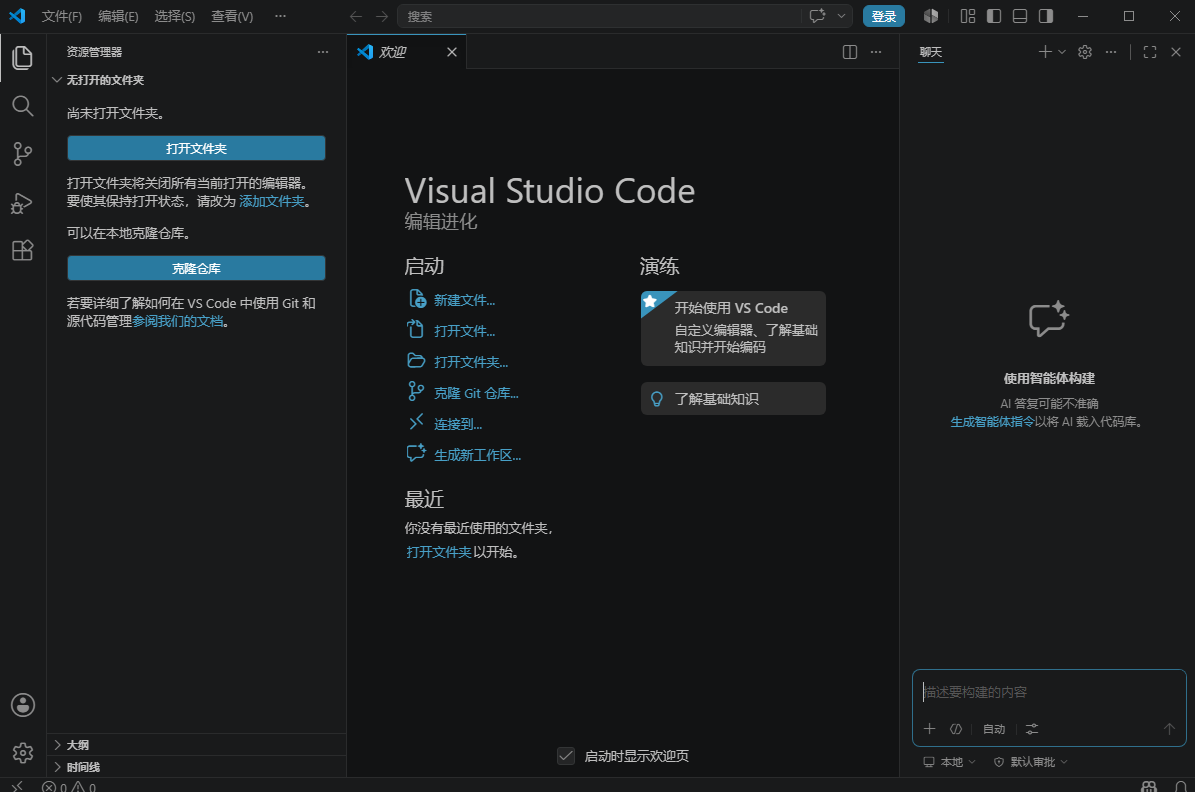
安装完成后右下角弹出是否要切换语言的对话框,点击”Change Language and Restart“ (切换语言并重启),等待软件重启后,界面就为中文了。
注:在 VS Code 中无需登录;右侧的聊天窗口需要登录账号才能使用,本教程不使用该工具,可以将其关闭。
开发一个扩展库——以上传模式为例
下载模板仓库
打开Mind+ 官方扩展库开发模板仓库:https://gitee.com/mind-plus/mindplus-ext2-builder > 点击 克隆/下载 > 下载ZIP ,解压后即可得到如下文件: 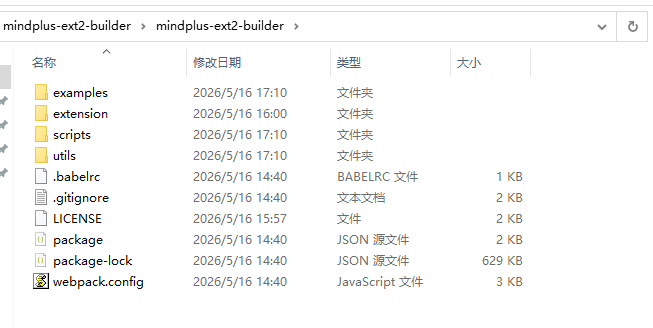
- 文件/文件夹说明:
extension/:扩展库源码文件夹,当前开发的扩展库相关文件都应放到这个文件夹中。examples/:其中存放各模式的扩展库示例。scripts/、utils/、package.json、package-lock.json、webpack.config.js、.babelrc:这些都是扩展库的配置文件,无需操作或修改。.gitignore:用于配置 Git 文件过滤规则,无需修改。README.md:当前仓库的说明文件;后续将当前仓库推送到 Git 云平台时,该文件会作为网页说明内容,上线前需要将当前仓库的说明写在里面。
选择模板文件
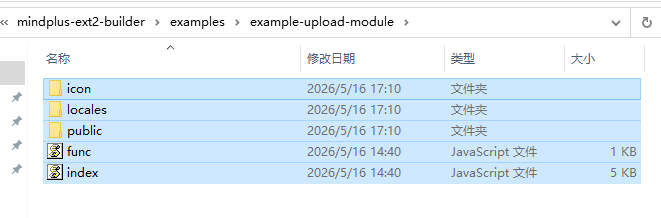
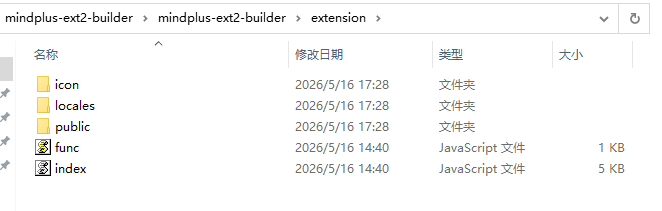
此处我们以创建一个 上传模式 的扩展库为例,从 examples 中找到 example-upload-module 文件夹,将其中的内容 全部复制 到 extension 文件夹中。
-
注意:extension 文件夹中应直接看到 index.js。
-
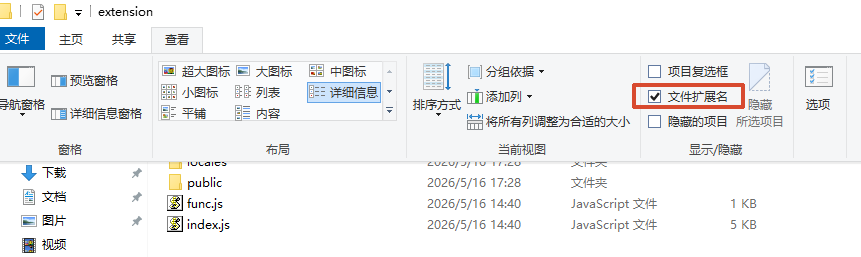
如果没有文件后缀,可以打开 文件扩展名 可以看到文件后缀是.js
-
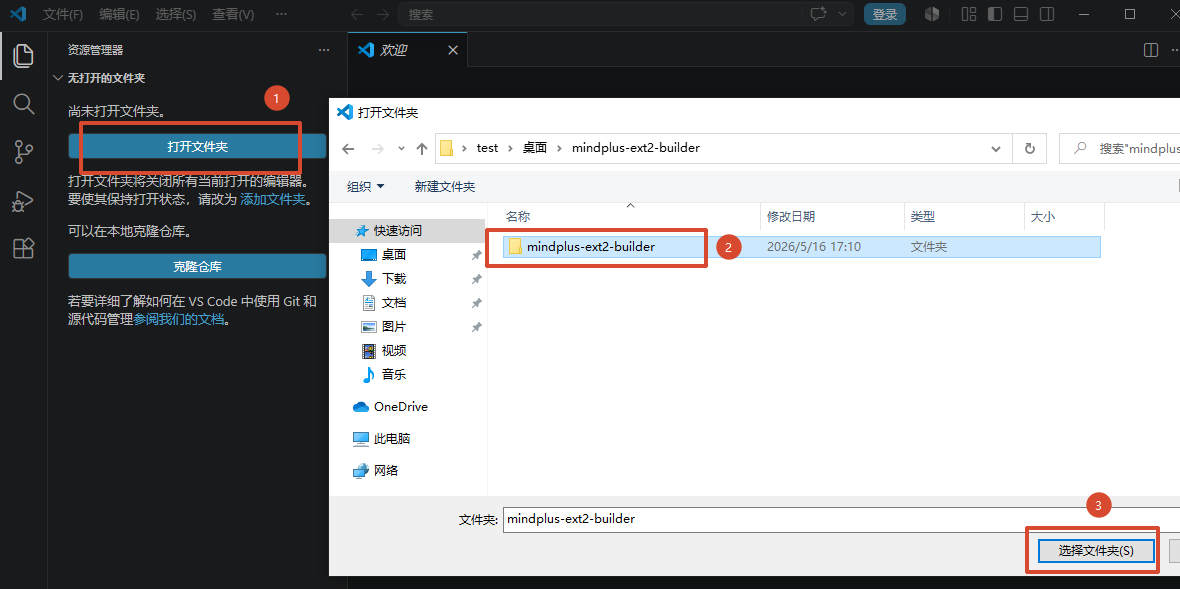
使用 VS Code 打开文件夹,如果弹出 是否信任此文件夹 ,选择“是”即可。
初始化
新下载的扩展库仓库不包含相关环境,因此需要先初始化一次。
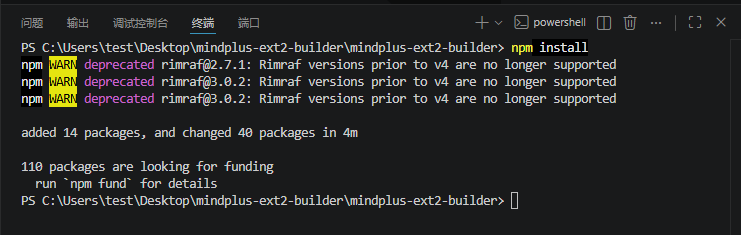
- 点击顶部菜单>终端>新建终端,在下面打开的终端中输入
npm install,回车后将会自动通过网络拉取需要的相关环境文件。 - 出现 added xx packages 即表示安装完成。此时观察文件夹,会发现多了一个 node_modules 文件夹,这是初始化所需的环境文件。
注:出现黄色 WARN 警告可忽略;如果出现红色 Error,才表示发生错误。
编译
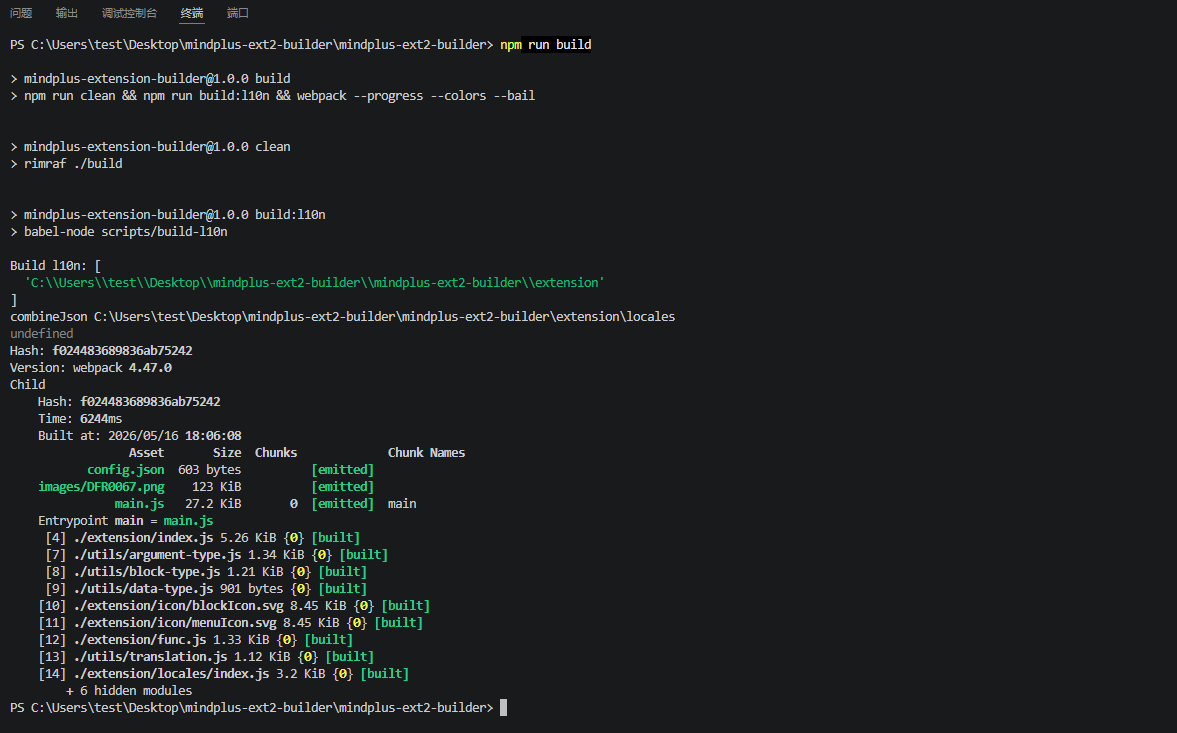
- 在终端输入
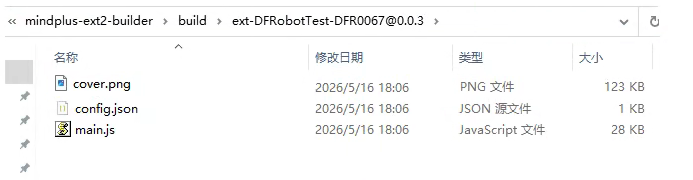
npm run build并回车,即可触发编译;程序会自动将 extension 文件夹中的扩展源码编译成 Mind+ 可导入的扩展库。 - 如果输出均为绿色提示,并且 build 文件夹中生成了编译后的扩展库,即表示编译成功。
导入 Mind+
-
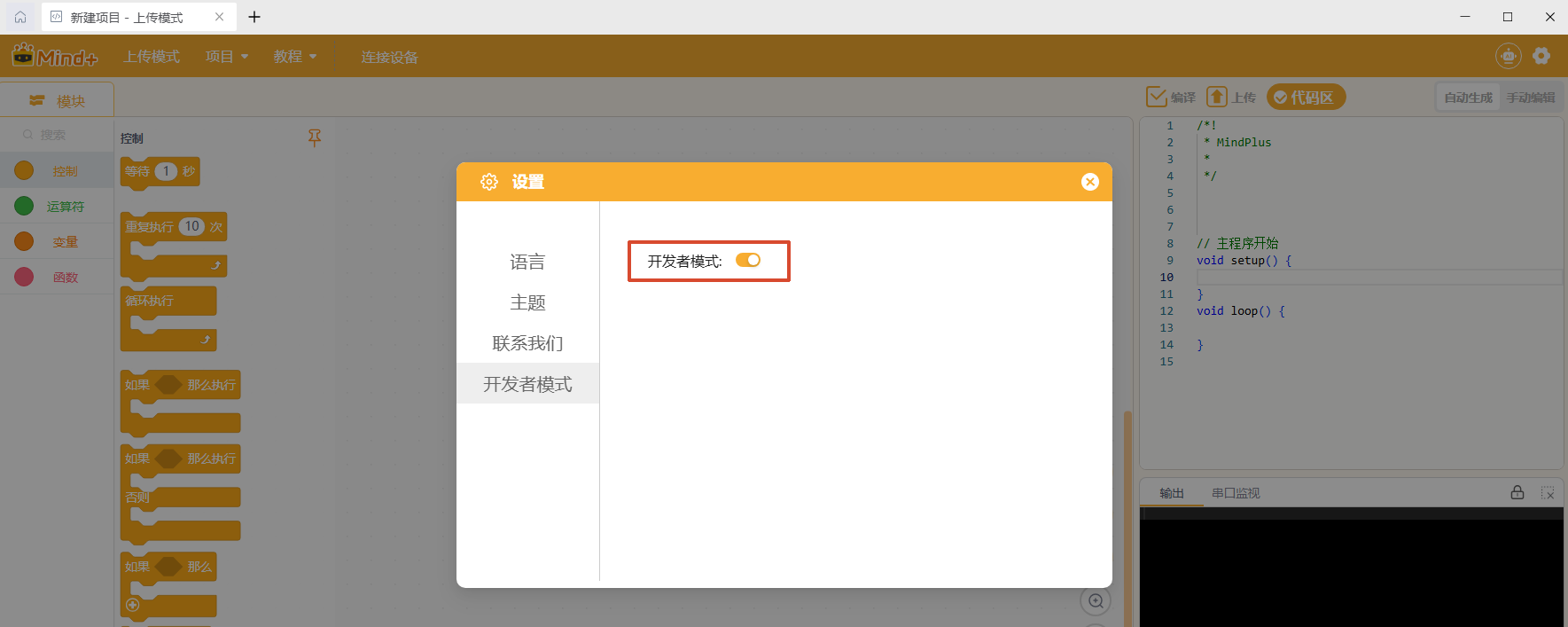
启动 Mind+ V2,打开 上传模式 ,点击界面右上角的 设置 按钮。
-
此时打开“扩展”页面,可以看到左下角新增了一个 加载测试扩展 的入口,点击后弹出文件选择框,选择 编译完成的build文件夹 中扩展库的 config.json 文件,即可导入本次测试扩展库。
导入的时候会检测扩展库,如果报错则根据报错提示进行修改后重新编译导入。
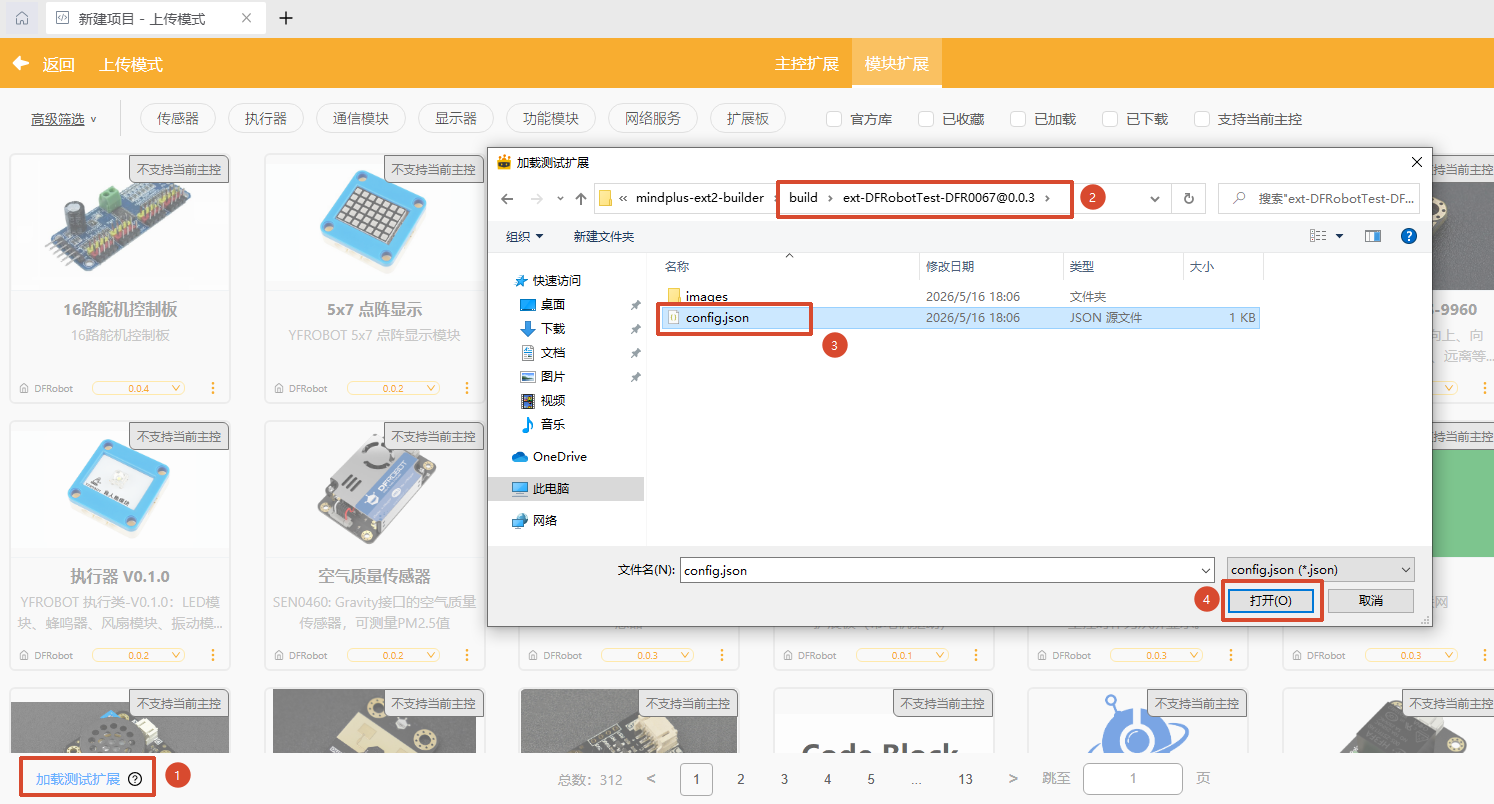
- 导入成功后,扩展左上角会显示 测试 标识。选择主板并加载此扩展后,主界面会显示该测试扩展的积木。
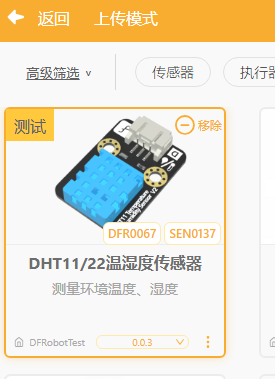
至此,你已经了解了扩展库的文件目录、编译、导入的流程,接下来,我们来学习如何调整扩展库的源码符合自己的需求。
修改扩展库
扩展库源码文件结构
-
扩展库源码文件夹 extension 中包含如下文件夹和文件:
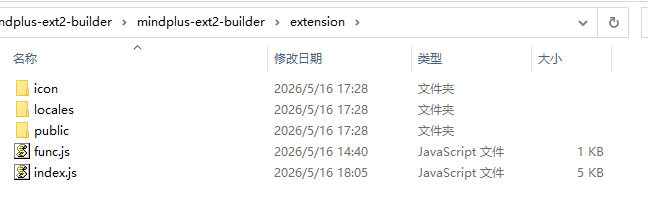
-
完整文件结构和功能说明:
extension/
├── icon/
│   ├── blockIcon.svg      # 积木块上的图标
│   └── menuIcon.svg       # 积木扩展加载后左侧菜单栏图标
├── locales/               # 多语言翻译文件目录
│   ├── index.js           # 语言包入口文件,编译时自动生成
│   ├── zh-cn.json         # 简体中文翻译
│   ├── en.json            # 英文翻译
│   └── ...                # 其他语言按语言文件名翻译
├── public/
│   ├── config.json        # 扩展库配置文件
│   └── cover.png          # 扩展卡片上显示的图片
│   ├── libraries/              # Arduino 库文件目录 (可选)
│       └── DFRobot_xxxx        # Arduino 库文件
│         ├── xxx.cpp            # 库代码
│         ├── xxx.h              # 库代码
│         └── library.properties           # 库配置文件
├── func.js                # 定义积木拖到工作区后生成的代码
└── index.js               # 定义积木的外观样式
扩展库信息修改
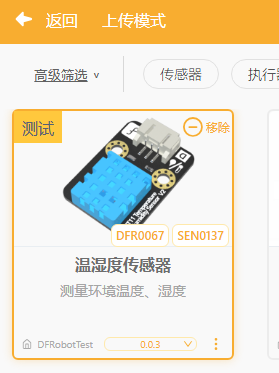
扩展库加载时显示的卡片信息可以定制,主要由 public 文件夹中的 config.json 和 cover.png 决定。
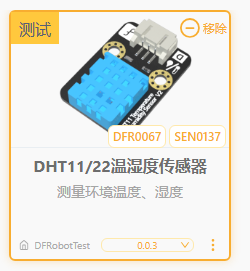
config.json 说明:
{
  "id": "DFR0067",
  "author": "DFRobotTest",
  "version": "0.0.3",
  "name": {
    "zh-cn": "DHT11/22温湿度传感器",
    "en": "DHT11/22 Temperature and Humidity Sensor"
  },
  "description": {
    "zh-cn": "测量环境温度、湿度",
    "en": "Detect environment temperature and humidity"
  },
  "cover": "cover.png",
  "isDevice": false,
  "sku": "DFR0067|SEN0137",
  "main": "main.js",
  "mode": "upload",
  "libraryConfig": [],
  "meta": {
    "runtimeVersion": "0.0.2"
  },
  "supportArch": [
    "all"
  ]
}
- 各字段功能说明及注意事项:
| 字段 | 必填 | 说明 | 类型 | 注意事项 |
|---|---|---|---|---|
| id | 必填 | 库的唯一编码 | string | 仅可使用字母数字,不可使用中文或符号或空格,同一个作者的不同库的id需要不同。在Mind+中通过author和id标识一个扩展库,如果重复则会被认定为同一个扩展库。 |
| author | 必填 | 作者名 | string | 需要使用自己的名称代号,仅可使用字母,不可使用中文或符号空格。在Mind+中通过author和id标识一个扩展库,如果重复则会被认定为同一个扩展库。 |
| version | 必填 | 扩展库的版本号 | string | 使用三段式数字版本,表示为”大版本号.小版本号.补丁版本“,根据改动大小来调整版本号,例如在0.1.1版本基础上修复bug则使用0.1.2,如果是改动了功能则下一个版本使用0.2.0,如果改动巨大则下个版本号使用1.0.0 ,更多说明:https://semver.org/lang/zh-CN/ |
| name | 必填 | 扩展库中标题 | object | 至少需要中文和英文标题。过长可能会显示不完整,注意控制长度。zh-cn为中文标题,en为英文标题,其他语言可以增加字段。 |
| description | 必填 | 扩展库描述 | object | 至少需要中文和英文标题。过长可能会显示不完整,注意控制长度。zh-cn为中文标题,en为英文标题,其他语言可以增加字段。 |
| cover | 必填 | 示意图的路径 | string | 图片要简单直接的能显示当前扩展库的功能,推荐白色背景,应避免使用与当前主题相同的颜色。图片文件标准尺寸600x372px,非标准尺寸会被拉伸处理。 |
| isDevice | 必填 | 是否为主板扩展 | boolean | 模块扩展则值为false,主板扩展为true |
| sku | 可选 | 型号 | string | 硬件产品型号,数字或字母,多个型号用|隔开;没有则留空,即写成 "sku": "" |
| main | 必填 | 入口文件路径 | string | 编译之后的入口文件名,一般不修改,默认为main.js |
| meta.runtimeVersion | 必填 | 扩展 runtime 接口版本 | string | 用于声明该扩展开发时依赖的 runtime API 最低版本。例如:runtime.getBoardPinsByType 在 0.0.2 才支持,则使用该 API 的扩展不应在 0.0.1 的 Mind+ 中加载;同时也不应随意填写过大的版本号,否则会降低扩展兼容性。 |
| mode | 必填 | 所属模式 | string | 上传模式:upload ,实时模式:realtime ,Python积木模式:python-block ,MicroPython积木模式:micropython-block |
| libraryConfig | 可选 | 扩展库依赖 | array | 用于引用全局 Arduino 库;没有依赖时写空数组 [] |
| compatibilityId | 可选 | 兼容 V1.x 用户库的标识 | string | 仅需兼容 Mind+ V1.x 用户库时填写,格式为 [author]-[id]-thirdex;没有则留空,即写成 "compatibilityId": ""。详见上传模式扩展开发指南与Python 积木模式扩展开发指南中的 compatibilityId 一节。 |
- 模块扩展(isDevice为false)更多配置项
| 字段 | 必填 | 说明 | 类型 | 注意事项 |
|---|---|---|---|---|
| supportDevices | 必填 | 支持的主板 | object | 指定具体支持的主板{ "deviceId": "version_range" } |
| isSupportStage | 可选 | 是否支持舞台模式 | boolean | 仅实时模式可配置此字段。 |
| supportArch | 可选 | 按主板架构进行支持 | string[] | 仅 upload 模式可配置此字段:支持的平台架构列表。如 ["arduino:avr", "arduino:samd"];也可为 ["all"] 表示支持所有架构。配置后会覆盖 supportDevices。 |
注:
supportArch中的“架构”取自主板boardConfig.board的前两段:例如主板名称为"arduino:avr:uno",其架构为"arduino:avr"。
注:
sku和compatibilityId为可选字段,不需要填写时请保留为空字符串,即写成"sku": ""和"compatibilityId": ""。
修改扩展库信息
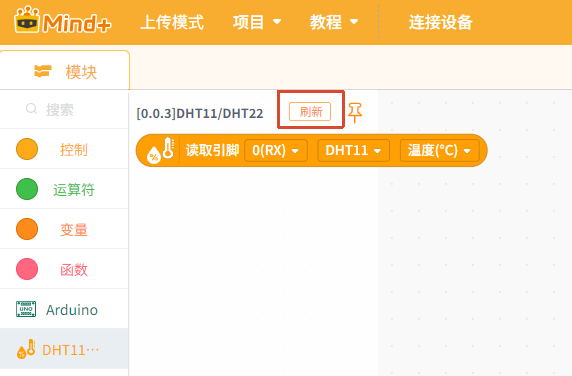
- 我们修改一下信息,例如修改名称,去掉“DHT11/22 ”,保存文件,然后重新在终端运行
npm run build。注:在终端中按键盘上↑键可以直接填充之前输入的命令,无需每次都手动输入
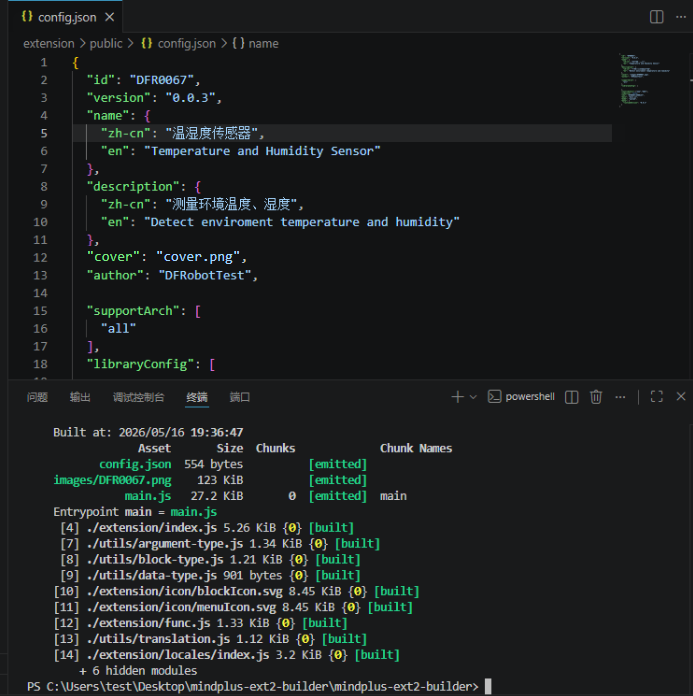
-
然后重新导入(加载测试扩展后点主界面的“刷新”按钮,或者删除扩展后重新加载config.json)
-
即可看到效果:
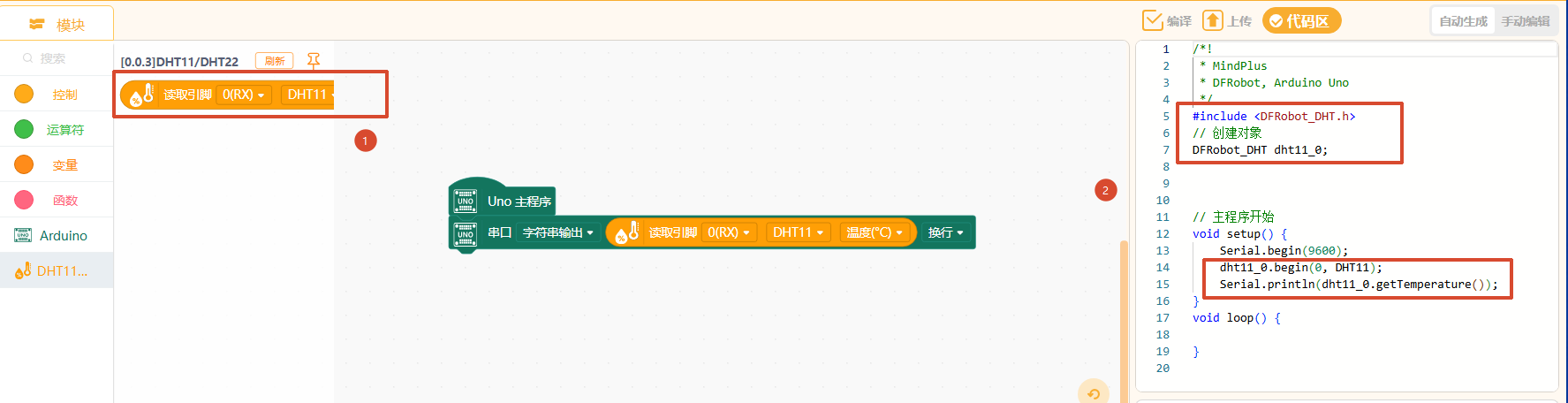
扩展库积木说明:
积木定义——index.js
在一个 Mind+ 扩展库中,积木列表的外观、输入参数和文字翻译都定义在 index.js 中;开发者需要具备 JavaScript 基础知识,并了解 ES6 新特性。
- 主要结构如下:
//相关环境引用
import xxxxxxx
//多语言相关
setLocaleData(LocaleData)

class YourExtension {
    //构造函数,获取运行时对象,定义生成代码定义
    constructor(runtime, extensionId) {
        this.runtime = runtime;
        this.funcs = new Func(runtime, extensionId);
        this.initPins();
    }

    initPins() {
    //从runtime获取主板的引脚列表
    }
    //多语言
    setLocale(locale) {
        setLocale(locale);
        // 切换语言之后, 刷新一次引脚的翻译
        this.initPins();
    }
    //生成代码定义
    getCodePrimitives() {
        return this.funcs;
    }
    //积木定义
    getInfo () {
        // ...
    }
}
export default YourExtension;
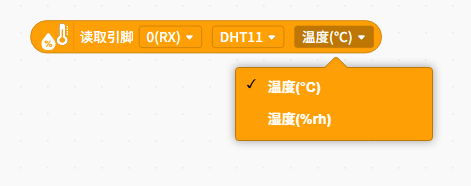
-
示例程序的完整代码和注释如下:
//引入相关资源文件 import ArgumentType from '../utils/argument-type'; import BlockType from '../utils/block-type'; import DataType from '../utils/data-type'; import blockIconURI from './icon/blockIcon.svg'; import menuIconURI from './icon/menuIcon.svg'; import Func from './func'; import { setLocaleData, formatMessage, setLocale } from '../utils/translation'; import LocaleData from "./locales" setLocaleData(LocaleData) //常量定义,方便后续积木中下拉列表的引用 const DHTVALUE = { A: 'DHT11', B: 'DHT22' }; const TYPEVALUE = { A: "temperature", B: "moisture" } //定义扩展库的类,注意类名根据当前扩展库名称来命名 class ExtensionDFR0067 { //构造函数,固定名称 //runtime,运行时环境,核心引擎导入 //extensionID,扩展ID constructor(runtime, extensionId) { this.runtime = runtime; // Arduino模式的执行方法 this.funcs = new Func(runtime, extensionId); this.initPins(); } // 从主板获取引脚列表,方便实现一个扩展库可兼容多个主板 initPins() { // 数字读引脚 this.digitalReadPins = this.runtime.getBoardPinsByType("DIGITAL_READ", this.device); // 数字写引脚 this.digitalWritePins = this.runtime.getBoardPinsByType("DIGITAL_WRITE", this.device); // 模拟读引脚 this.analogReadPins = this.runtime.getBoardPinsByType("ANALOG_READ", this.device); // 模拟写引脚 this.analogWritePins = this.runtime.getBoardPinsByType("ANALOG_WRITE", this.device); // 串口0 rx引脚 this.serialRxPins = this.runtime.getBoardPinsByType("UART_RX", this.device); // 串口0 tx引脚 this.serialTxPins = this.runtime.getBoardPinsByType("UART_TX", this.device); // interrupt引脚 this.interruptPins = this.runtime.getBoardPinsByType("EXT_INTERRUPT", this.device); // 全部引脚 this.allPins = this.runtime.getBoardPinsByType("ALL", this.device); } // 切换多国语言时执行的函数 setLocale(locale) { setLocale(locale); // 切换语言之后, 刷新一次引脚的翻译 this.initPins(); } // 固定函数名, Arduino返回block的生成代码方法 getCodePrimitives() { return this.funcs; } // 固定函数名,定义 block 外观和功能,必须有该方法 getInfo() { return { //扩展分类名称,显示在积木列表导航栏 //formatMessage表示引用locales中的多语言翻译的字段 name: formatMessage({id:"ext.dfr0067.name",default:"DHT11/DHT22"}), //引用积木分类图标 blockIconURI: blockIconURI, //引用积木上的图标 menuIconURI: menuIconURI, //定义积木颜色,主体颜色、边框颜色、激活时的颜色 color1: "#FF9F06", color2: "#DD8A04", color3: "#BE7705", //积木列表配置 blocks: [ { //积木块的编号,每个积木块的编号不可重复,注意此编号上线后后续升级不可修改 opcode: 'readDhtValue', //积木类型定义,REPORTER表示为圆形积木块 blockType: BlockType.REPORTER, //积木块文字定义,formatMessage表示引用locales中的多语言翻译的字段 //id对应locales中json中的键值的key,default为默认值,description为积木功能描述 // 用中括号 [] 包围的内容表示输入框 text: formatMessage({ id: 'gui.blocklyText.dhtTHSensor.readMoistureTemperature', description: 'block msg for readMoistureTemperature', default: 'read pin [PIN] [DHT] [TYPE]' }), // 输入框定义,对应 text 中用中括号包围的字段 arguments: { PIN: { //type表示输入框的类型,STRING表示文本输入框 type: ArgumentType.STRING, //menu表示当前输入框为下拉列表,值为对应后续menus列表中的key menu:"pinMenu", //下拉框的默认值,此处为调用后面定义的_getPinDefault函数获取当前主板默认引脚 defaultValue: this._getPinDefault() }, DHT: { type: ArgumentType.STRING, menu: 'dhtMenu', //下拉框的默认值,此处为调用前面定义的常量的值 defaultValue: DHTVALUE.A }, TYPE: { type: ArgumentType.STRING, menu: 'typeValue', //下拉框的默认值,此处为调用前面定义的常量的值 defaultValue: TYPEVALUE.A } }, outputTypes: [DataType.FLOAT], } ], menus: { //定义下拉输入框的下拉列表,此处表示使用后续定义的_initPinMenu函数获取的列表 pinMenu: this._initPinMenu(), //定义下拉输入框的下拉列表,此处表示提取出前面定义的常量里所有的“值”,并把它们打包成一个数组(Array),等效于['DHT11', 'DHT22'] dhtMenu: Object.values(DHTVALUE), //定义下拉输入框的下拉列表,此处表示使用后续定义的_initTypeValue函数获取的列表 typeValue: this._initTypeValue() } } } _initPinMenu() { //动态从runtime中获取当前选择主板中定义的数字读取引脚列表 //方便自动适配多种主板 return this.runtime.getBoardPinsByType("DIGITAL_READ"); } _getPinDefault() { //从_initPinMenu引用数字读取引脚列表 const pins = this._initPinMenu(); // 检查引脚列表,如果不是空的,就使用第一个引脚 if (pins && pins[0] && pins[0].value) return pins[0].value; //如果没有获取到则默认给引脚2 return "2"; } _initTypeValue() { //返回前面积木需要的兼容多语言的文字,以及下拉框选中时对应的值 return [ { text: formatMessage({ id: "gui.blocklyText.dhtTHSensor.temperature", description: 'text for typeMenu menu of temperature', default: 'temperature(°C)' }), value: TYPEVALUE.A }, { text: formatMessage({ id: "gui.blocklyText.dhtTHSensor.moisture", description: 'text for typeMenu menu of moisture', default: 'moisture(%rh)' }), //value为当此下拉框被选中时返回的值,TYPEVALUE为前面定义的常量 value: TYPEVALUE.B } ] } } //导出类让扩展库引用 export default ExtensionDFR0067; -
其中,formatMessage 引用的是 locales 文件夹中各语言文件的字段,例如 zh-cn.json 为简体中文文件,其中有如下字段:
{
  "ext.dfr0067.name": "DHT11/DHT22",
  "gui.blocklyText.dhtTHSensor.readMoistureTemperature": "读取引脚 [PIN] [DHT] [TYPE]",
  "gui.blocklyText.dhtTHSensor.temperature": "温度(°C)",
  "gui.blocklyText.dhtTHSensor.moisture": "湿度(%rh)"
}
生成代码定义——func.js
积木定义完成后,在func.js中定义将积木拖动到工作区后生成代码或执行的内容。
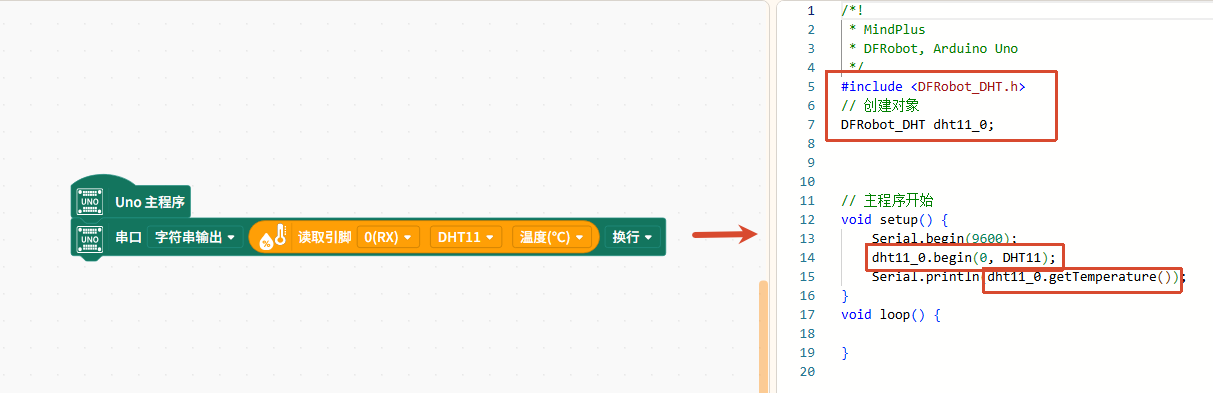
- 下面是示例程序 DHT11 扩展库的生成代码和注释:
//定义生成代码的类,类名对应index.js中import的类名,无需修改
class Func {
    //构造函数,runtime运行时核心引擎导入
    constructor(runtime) {
        this.runtime = runtime
    }
    //readDhtValue这个函数名应该与index.js中对应积木的opcode值相同
    //generator为生成代码构造器
    //block
    //parameter为从积木中获取的生成代码
    readDhtValue (generator,block, parameter) {
        //获取下拉列表的选择值,其中PIN、DHT、TYPE对应index.js中此积木对应的text中下拉框的名称
        let pin = parameter.PIN.code;
        let dht = parameter.DHT.code.toLocaleLowerCase();
        let type = parameter.TYPE.code;
        //根据TYPE下拉框最终收到的value,生成不同的代码
        //${}表示引用变量的字符串值
        let code = type === "temperature" ? `${dht}_${pin}.getTemperature()` : `${dht}_${pin}.getHumidity()`;
        //生成代码定义
        //定义include区域的生成代码
        generator.addInclude('DFRobot_DHT.h');
        //定义对象定义区域生成的代码,id和内容
        generator.addObject(`${dht}_${pin}`, `DFRobot_DHT ${dht}_${pin};`);
        //定义初始化区域生成的代码,id和内容
        generator.addSetup(`${dht}_${pin}.begin`, `${dht}_${pin}.begin(${pin}, ${dht.toUpperCase()});`);
        //定义积木位置生成的代码,内容和优先级
        return ([code, generator.ORDER_ATOMIC]);
    }
}
//导出类让扩展库引用
export default Func;
增加积木实操
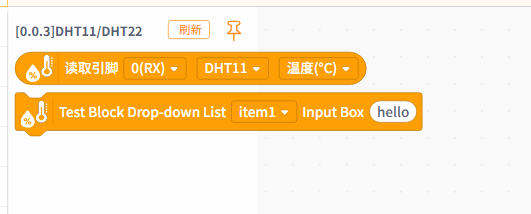
此处我们尝试给这个扩展库增加一个测试用的积木,积木外观示意如下:
操作流程为:
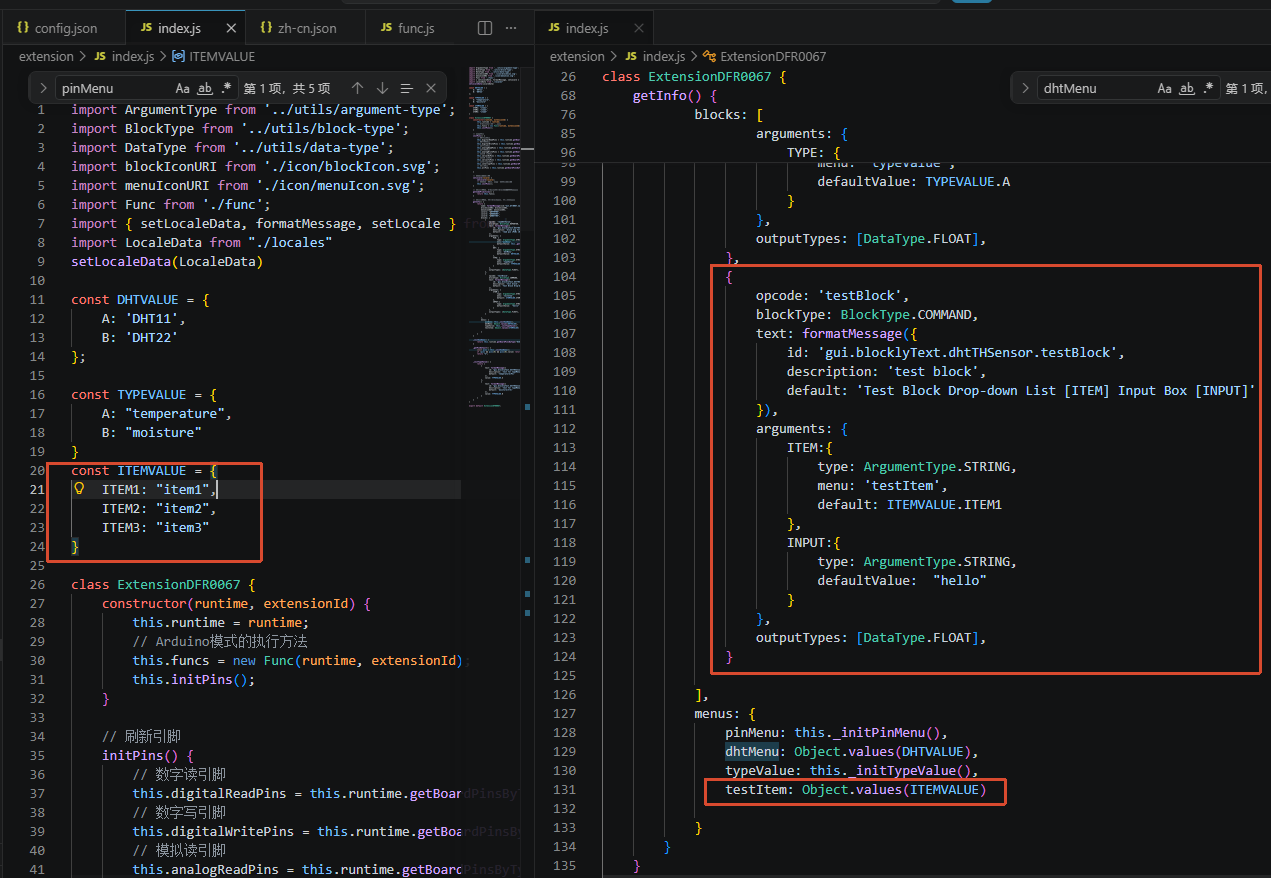
- 找到index.js
-
在最开始增加下拉列表的常量
-
然后定位到 blocks,添加这个积木的定义
, { opcode: 'testBlock', blockType: BlockType.COMMAND, text: formatMessage({ id: 'gui.blocklyText.dhtTHSensor.testBlock', description: 'test block', default: 'Test Block Drop-down List [ITEM] Input Box [INPUT]' }), arguments: { ITEM:{ type: ArgumentType.STRING, menu: 'testItem', default: ITEMVALUE.ITEM1 }, INPUT:{ type: ArgumentType.STRING, defaultValue: "hello" } }, outputTypes: [DataType.FLOAT], } -
然后在 menus 中增加下拉列表的定义
            menus: {
                pinMenu: this._initPinMenu(),
                dhtMenu: Object.values(DHTVALUE),
                typeValue: this._initTypeValue(),
                testItem: Object.values(ITEMVALUE)  /* 新增 */

            }
-
修改完成后保存文件,重新编译并刷新,即可看到内容。
-
接下来处理多语言显示
-
打开locales文件夹,打开zh-cn.json(其他语言打开对应语言的json文件),添加一条字段
-
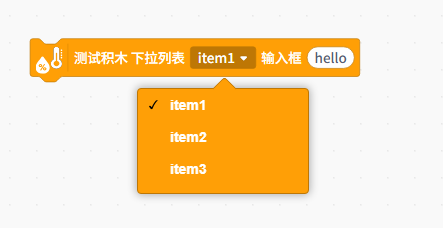
重新编译后刷新,可以看到积木可以显示中文了,但是下拉列表还是英文
-
继续修改index.js,将下拉列表引用改为使用多语言
-
新建一个_initItemValue函数处理下拉框为多语言
_initItemValue() { return [ { text: formatMessage({ id: "gui.blocklyText.dhtTHSensor.item1", description: 'test block item1', default: 'item1' }), value: ITEMVALUE.ITEM1 }, { text: formatMessage({ id: "gui.blocklyText.dhtTHSensor.item2", description: 'test block item2', default: 'item2' }), value: ITEMVALUE.ITEM2 }, { text: formatMessage({ id: "gui.blocklyText.dhtTHSensor.item3", description: 'test block item3', default: 'item3' }), value: ITEMVALUE.ITEM3 } ] } -
menus中改为引用这个函数
-
zh-cn.json中增加下拉菜单的翻译
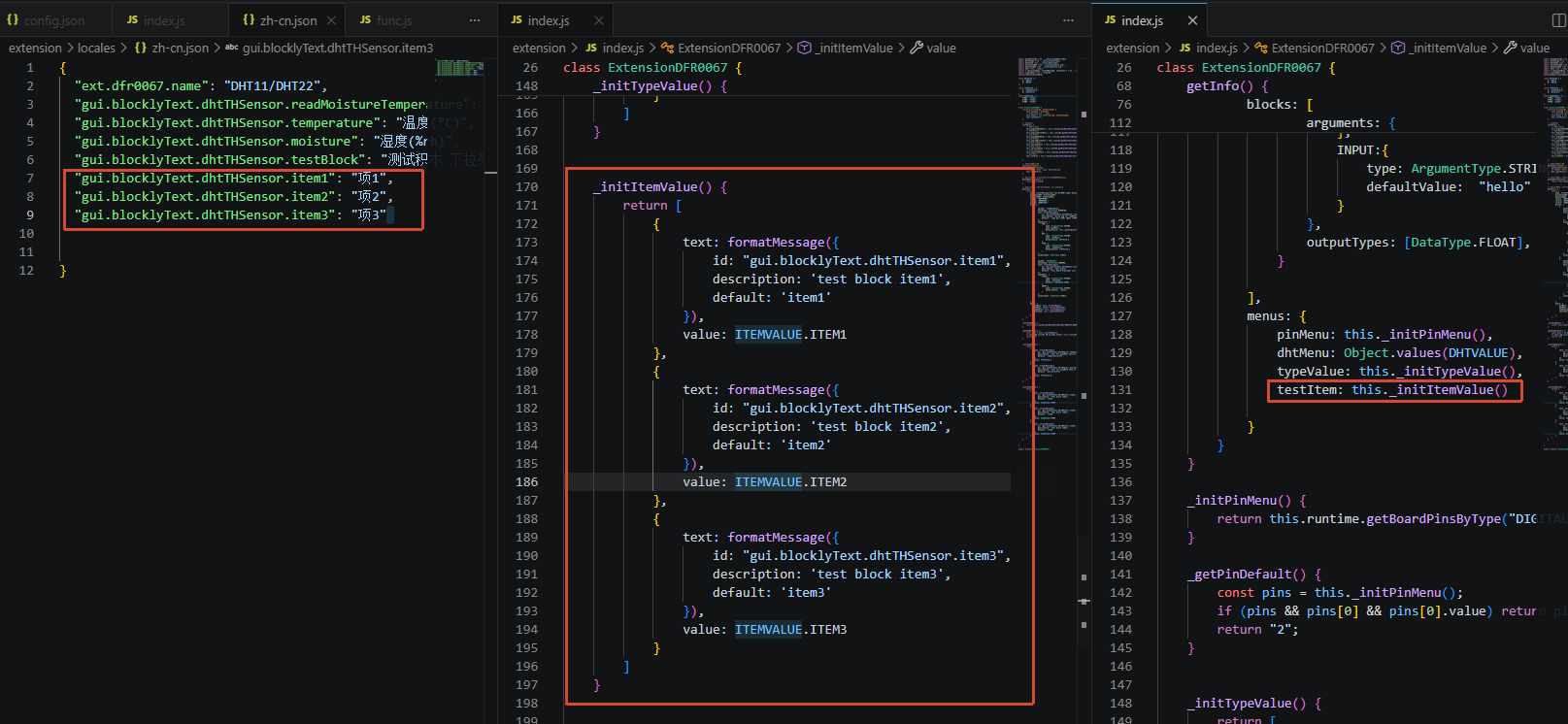
-
修改完成后保存文件,重新编译并刷新,即可看到下拉列表也变为中文。
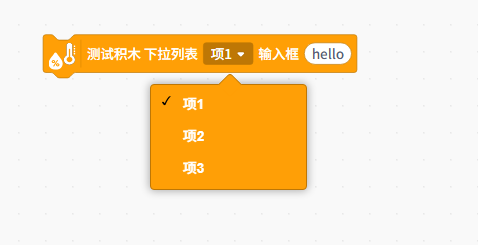
-
此时将积木拖到工作区,会发现生成代码是"undefined;",这是因为我们还未定义积木生成代码
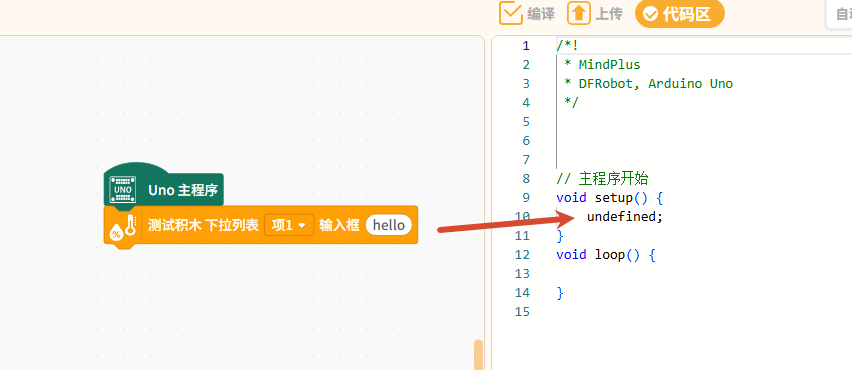
-
打开func.js,增加一个积木opcode同名的testBlock函数
- 接下来我们让这个积木根据输入框生成一些代码
- 保存代码重新编译后刷新扩展库,可以看到代码已经正常生成了。
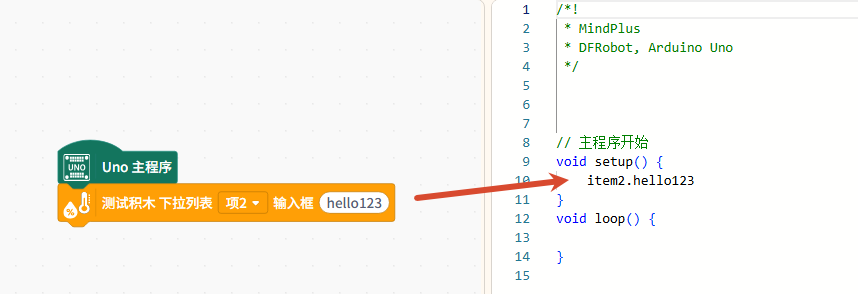
至此,你已经了解扩展库关键文件的作用以及开发流程。更多关于积木定义、下拉框定义和 runtime 接口定义的内容,请查阅本文档中 各模式扩展库开发文档和通用知识文档 。
内部测试
扩展库开发自测完成后,如果想发给其他人进行内部测试,可以按以下步骤操作:
自检
交付前至少检查以下内容:
build文件夹中存在本次构建生成的开发文件。- 其中
config.json中的author、id、version、mode等信息正确。
author和id不要在测试过程中随意修改。
针对积木本身,还应检查如下内容:
| 检查阶段 | 测试内容 |
|---|---|
| 导入 | 扩展卡片、名称、图标和测试标识是否正常 |
| 积木 | 分类、积木文字、字段、下拉菜单和边界输入是否正常 |
| 代码 | 拖动积木后生成的代码是否符合预期 |
| 编译 | 对应模式是否可以完成代码编译 |
打包
- 在前文
npm run build无误后项目根目录会生成build文件夹,内部会存在形如ext-Author-Name@x.x.x的开发版项目: - 压缩打包这个
ext-Author-Name@x.x.x目录并发送给测试者

开发包说明
由于开发阶段的扩展库暂未经过上线,可能存在问题反复修改,为避免形成无法使用的过渡性项目文件,在开发者模式的扩展库不能保存项目文件,仅可以进行测试。
此时,可发送该开发包以及以下说明给测试者进行测试: 通用-开发包测试指南
扩展库上线
经过自测和内测后,如果确认无问题并准备正式使用,则需要申请官方收录。
为了保证扩展库的稳定性和可维护性,需要使用 Git 进行管理,并托管到 Gitee(码云)或 GitHub。国内推荐使用 Gitee,访问更稳定。
Gitee 初始设置
-
首先前往 Gitee 创建账号:https://gitee.com
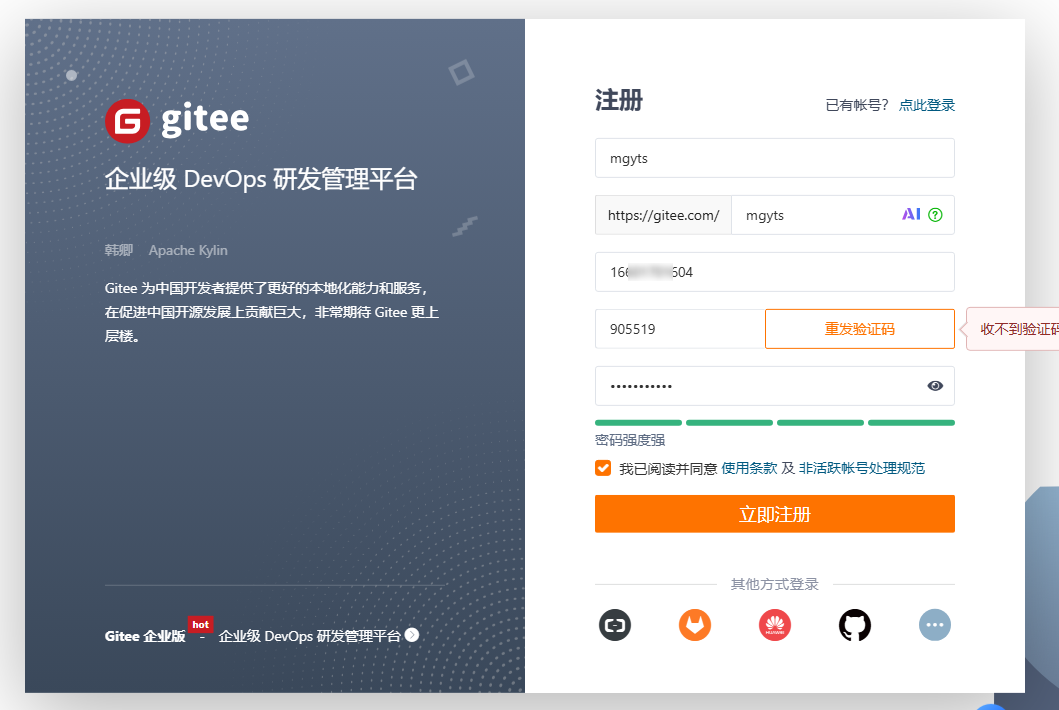
-
登录 Gitee 后,在右上角头像下拉菜单中点击“设置”,完成以下设置:
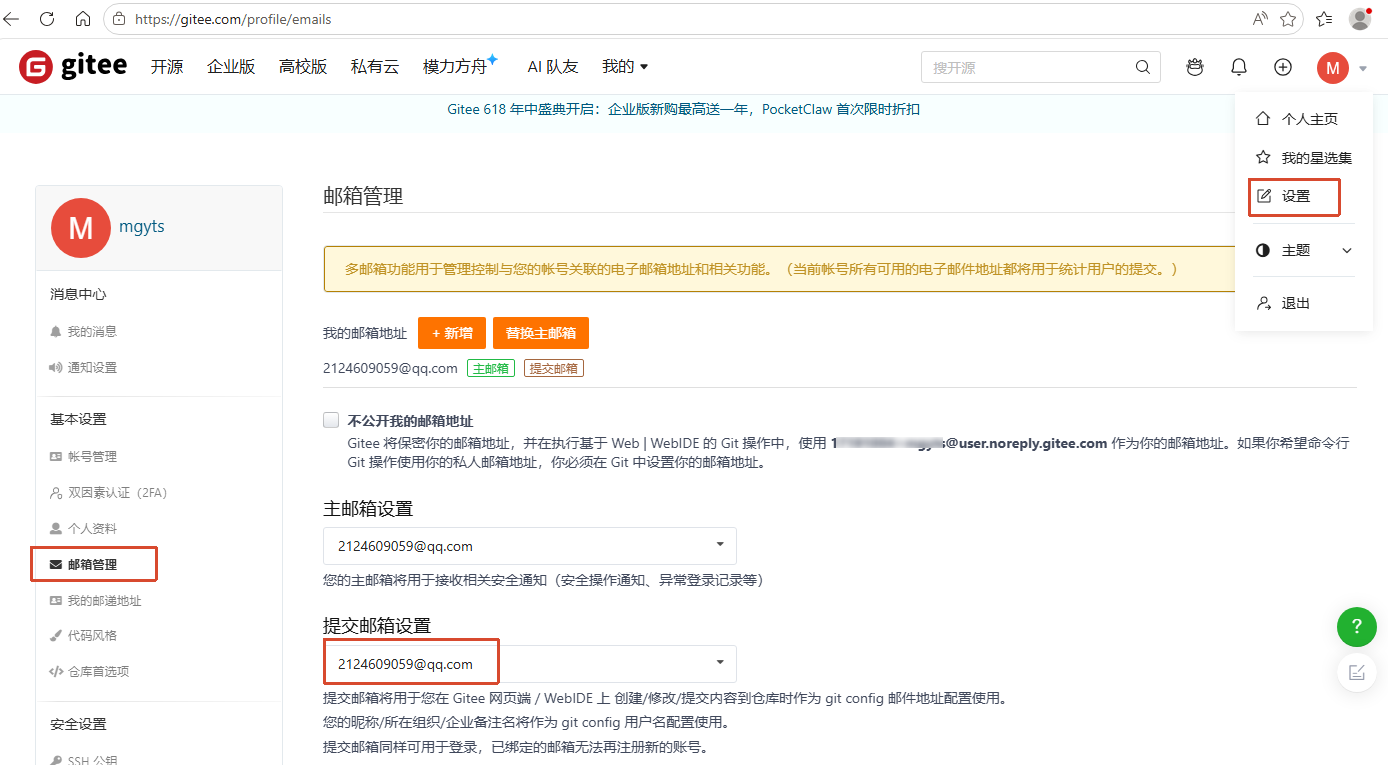
- 邮箱管理>新增邮箱>绑定个人邮箱,本地推送代码时需要设置邮箱
- 账号管理>实名认证>进行实名认证,否则仓库无法设置为公开
- 账号管理 > 第三方账号绑定 > 扫码绑定微信,可以使用微信登录。
-
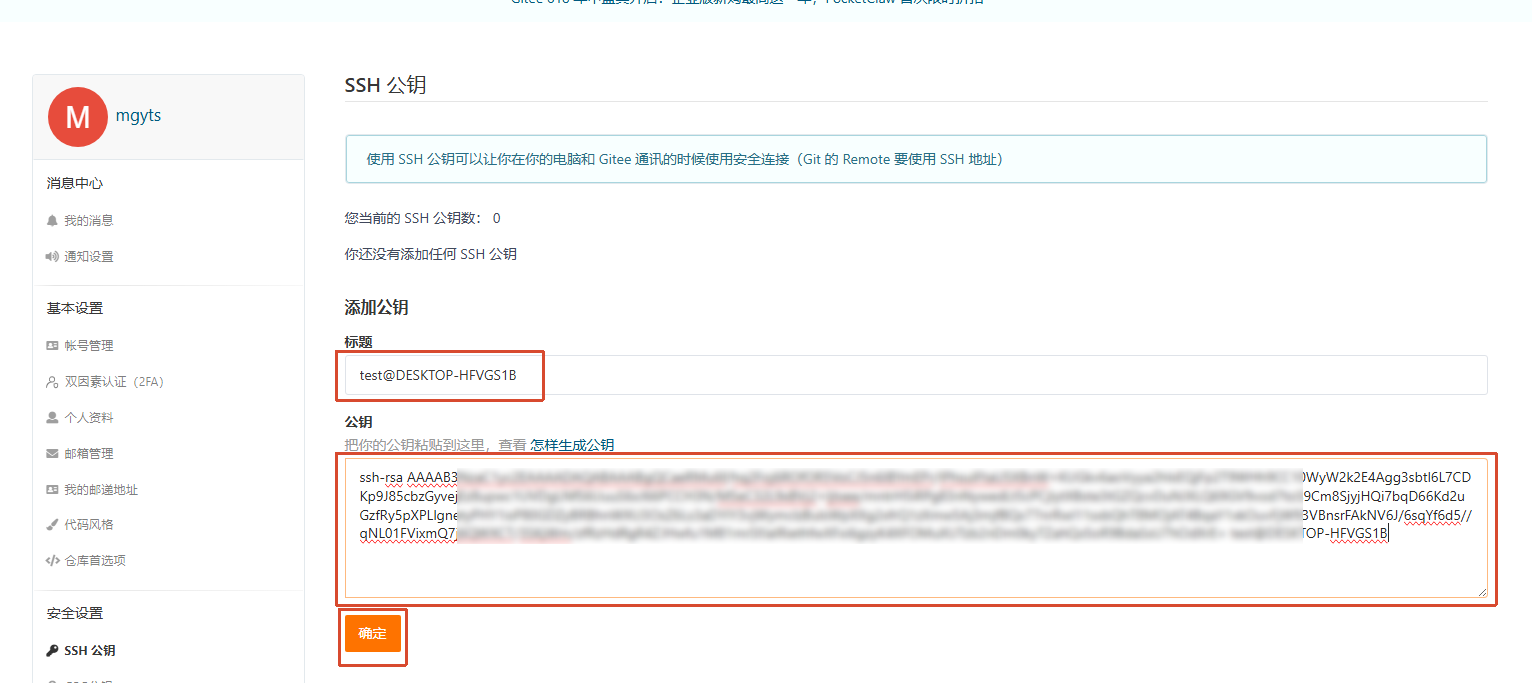
绑定 SSH key,将本地电脑的公钥添加到 Gitee 账号后,后续可以直接从电脑向 Gitee 推送代码,无需每次输入账号密码。
- 在桌面右键菜单中选择“Open Git GUI here”打开 Git GUI。
-
点击 Help > Show SSH Key,会显示当前的 SSH key。
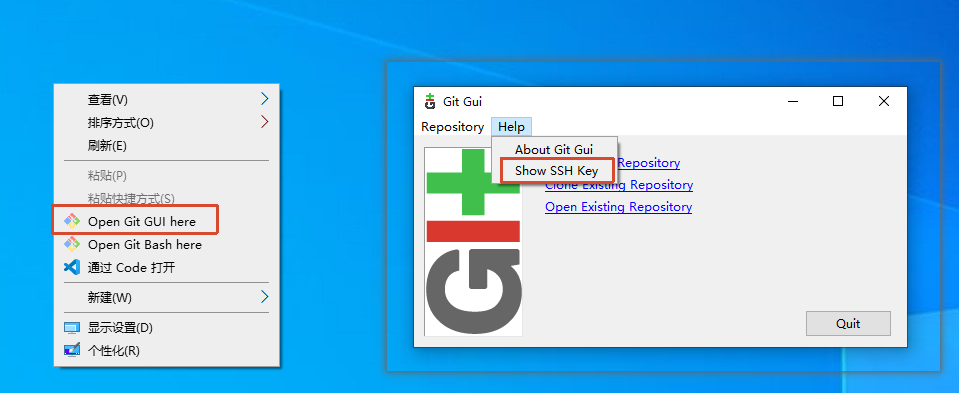
-
如果为空,则点击“Generate Key”。随后会弹出“Enter passphrase”提示框,无需输入,直接点击“OK”;再次弹出“Enter same passphrase again”时,同样直接点击“OK”。生成当前电脑的 SSH key 后,点击“Copy To Clipboard”复制。
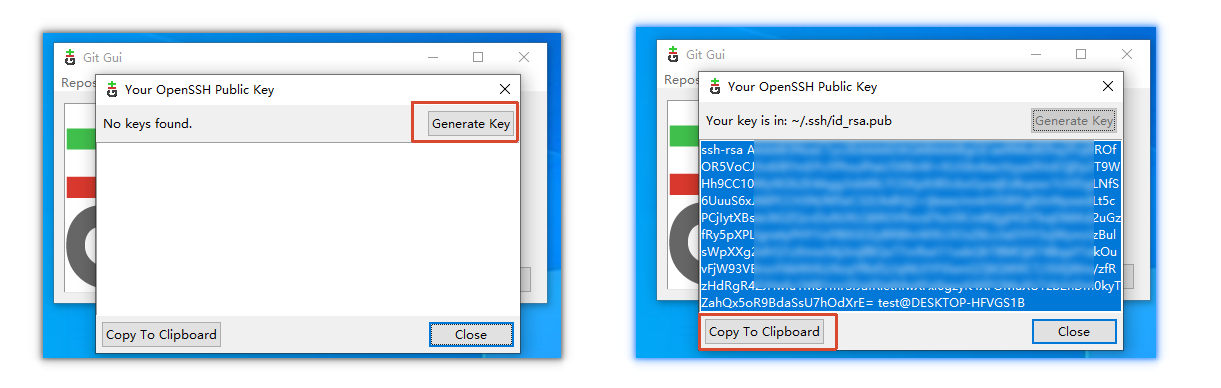
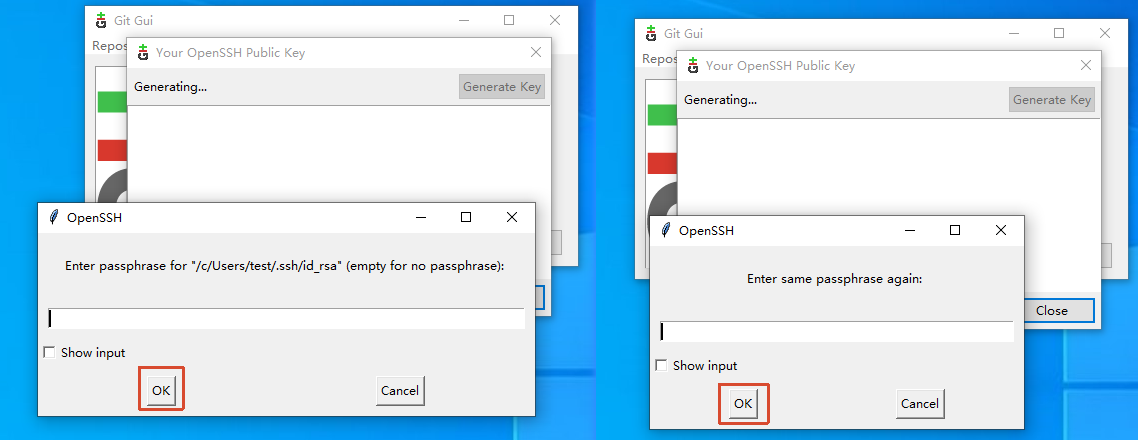
-
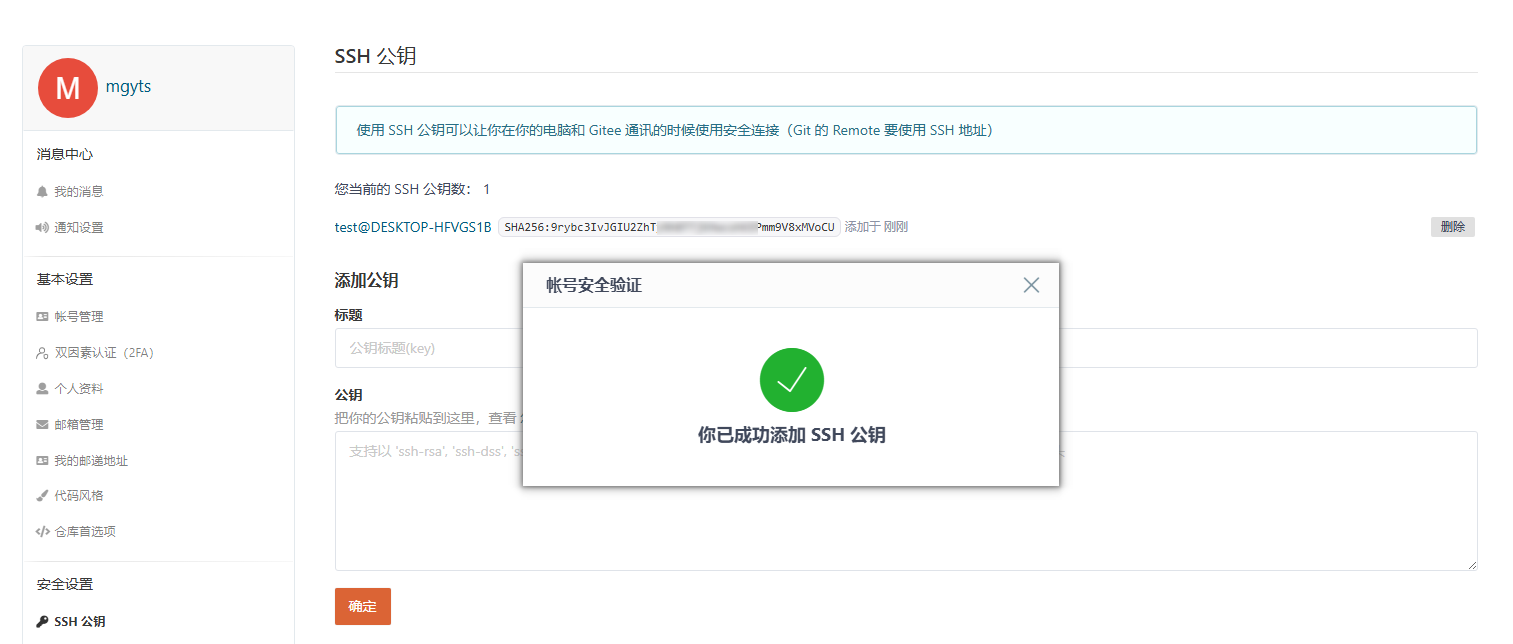
回到 Gitee 设置中的“安全设置”>“SSH 公钥”>“添加公钥”,将刚才复制的 SSH key 粘贴到“公钥”输入框中,点击确定。
本地仓库 Git 初始化
-
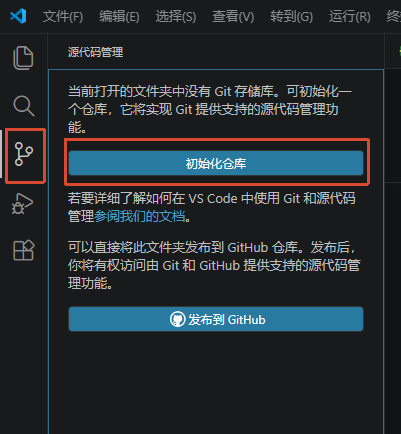
接下来在前面使用的 VS Code 中切换到“源代码管理”卡片,然后点击“初始化仓库”。
-
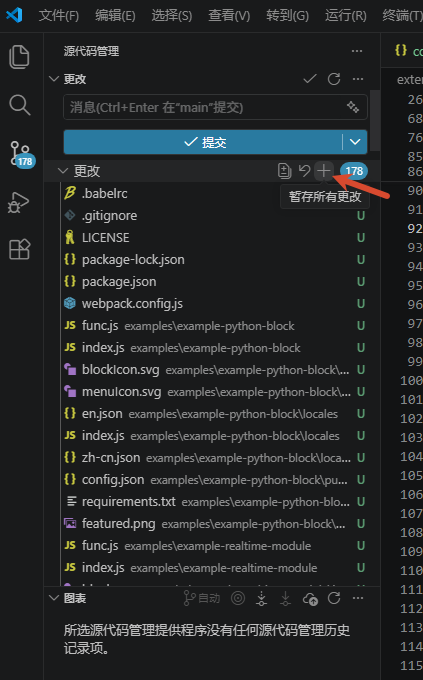
点击“暂存所有更改” 。
-
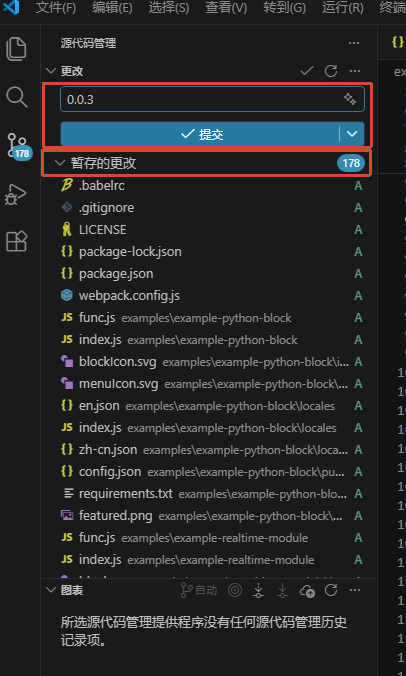
内容会进入本地“暂存区”,然后在输入框中输入本地修改内容的备注,之后点击“提交”。
user.name 和 user.email 配置
-
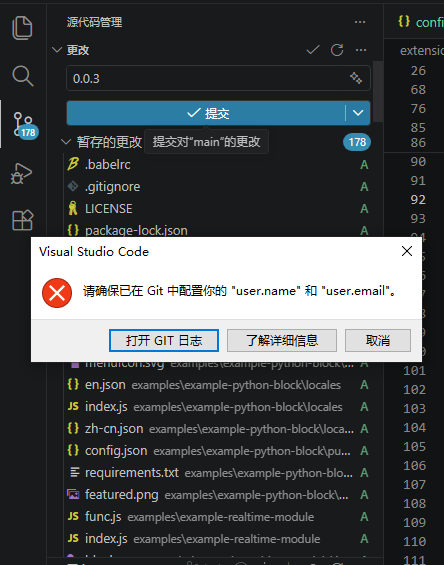
如果是新电脑第一次提交,系统会提示配置 user.name 和 user.email,说明本地尚未配置 Git 用户名和邮箱。
-
配置 Git 用户名和邮箱。
- 打开 VS Code 终端,或者在桌面右键选择“Open Git Bash here”打开 Bash 终端。
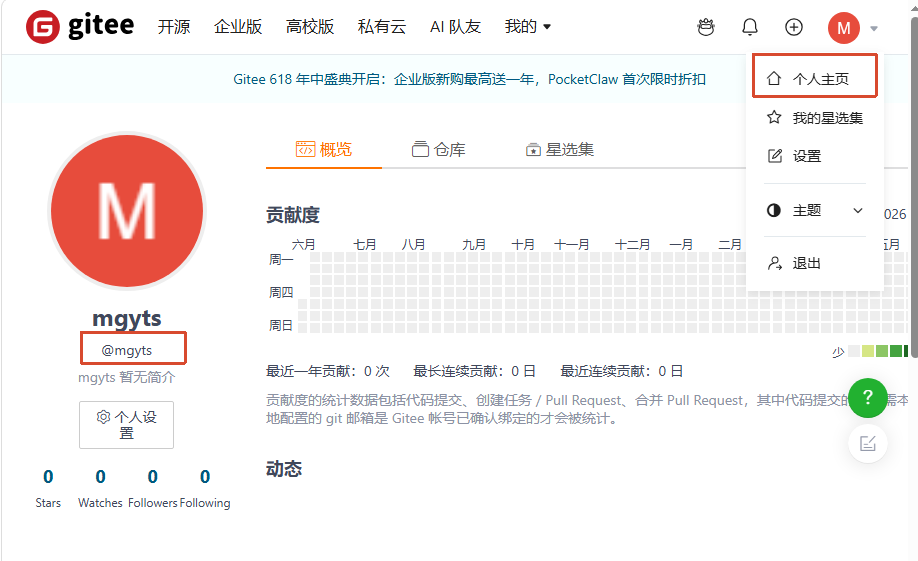
- 复制 Gitee“个人主页”上显示的 @ 后面的用户名,以及邮箱管理中的提交邮箱。
- 打印当前的配置,显示了刚才输入的配置即说明设置正常
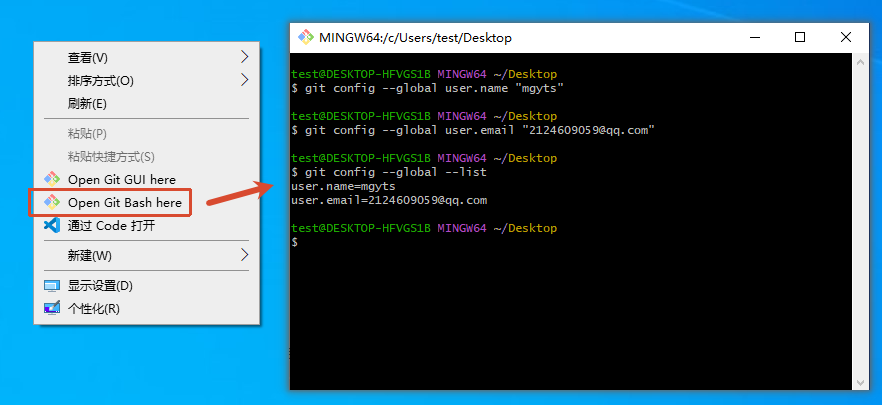
- 然后测试连接:输入如下命令,提示后输入“yes”并回车。若显示 successfully,则说明当前电脑与 Gitee 的连接正常,可以通过 SSH 推送代码。
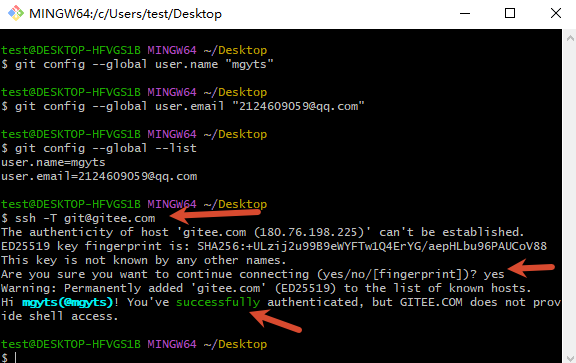
本地 Git 提交
- 配置完成后,回到 VS Code,再次点击“提交”,此时不会弹出未设置用户名的提示,而是直接提交成功;下方“图表”中会显示刚才提交时设置的备注。
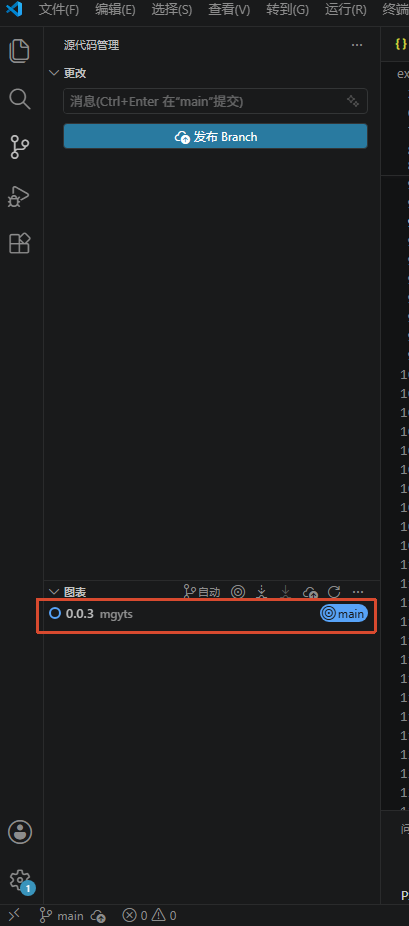
推送到 Gitee 云端
云端建立仓库
在 Gitee 上创建一个仓库,仓库名称以 ext2- 开头,后面跟上当前模块的名称,不要使用中文或空格,例如 ext2-dht11。路径会自动生成,填写简短的仓库介绍,其他选项无需修改,点击“创建”。
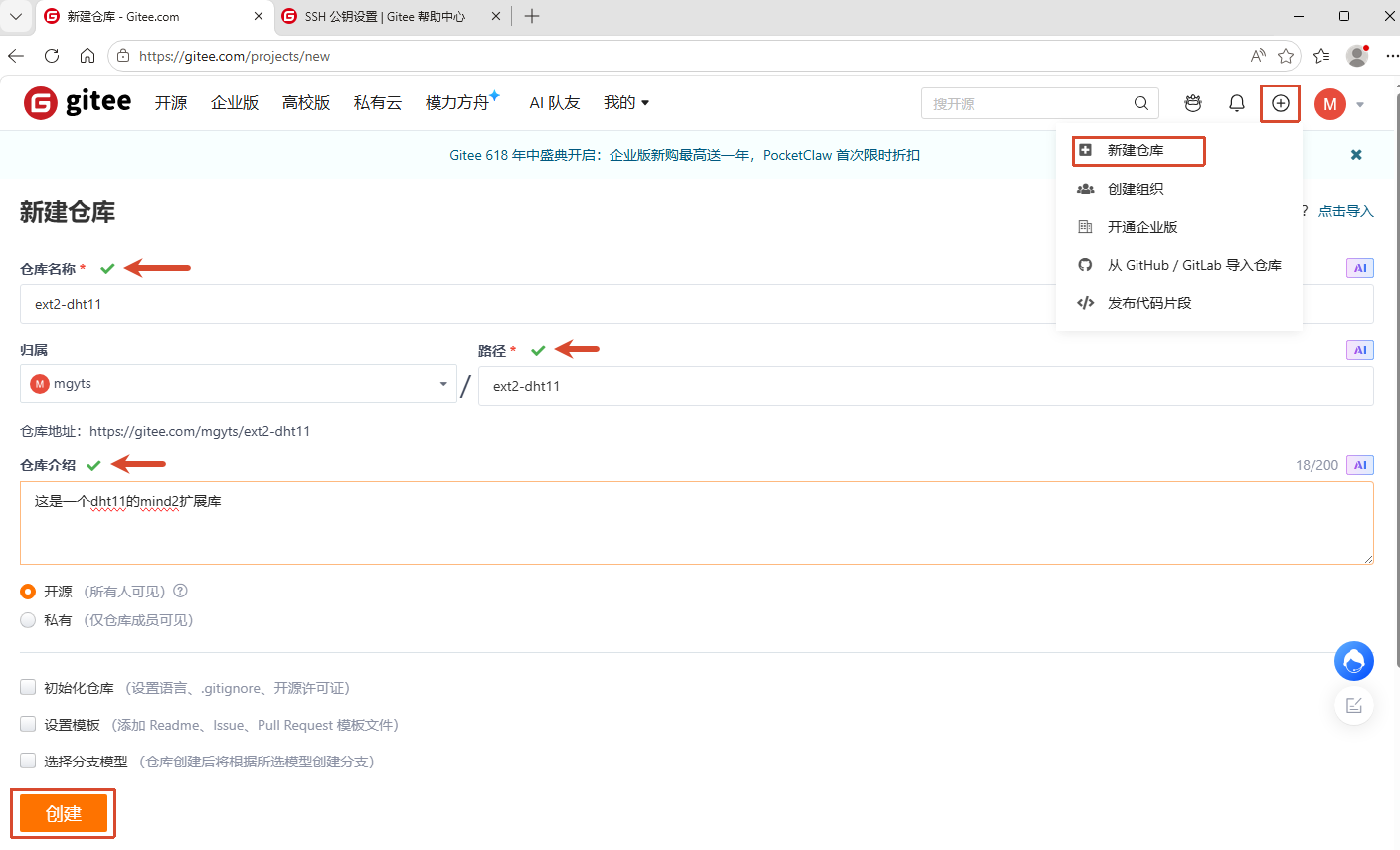
- 创建完成后会进入初始界面,选择“SSH”,然后点击“复制”按钮。
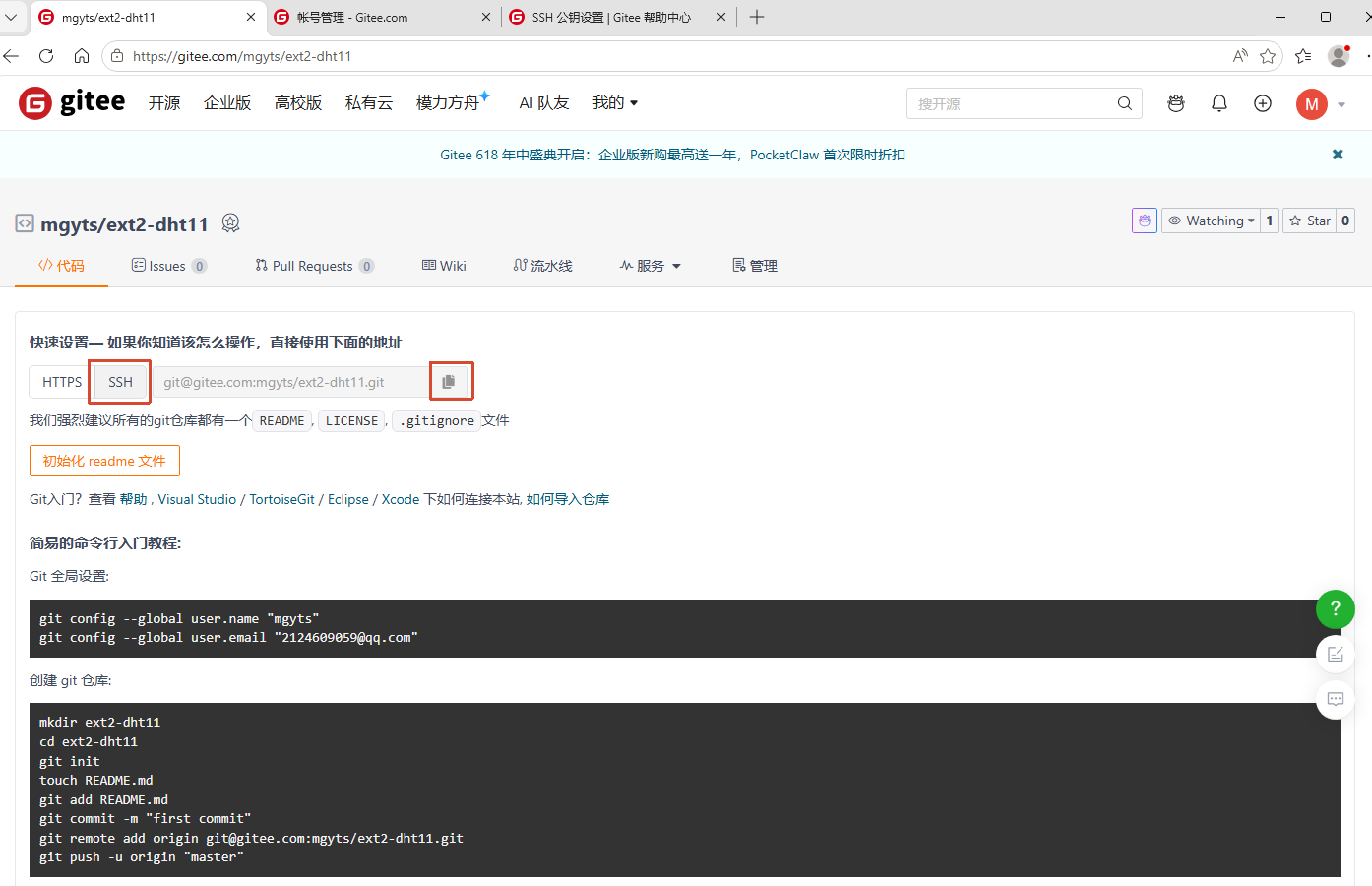
绑定本地仓库
- 打开 VS Code 的源代码管理器,点击“远程”>“添加远程存储库”>粘贴刚才的 Git 链接并回车>输入
origin并回车。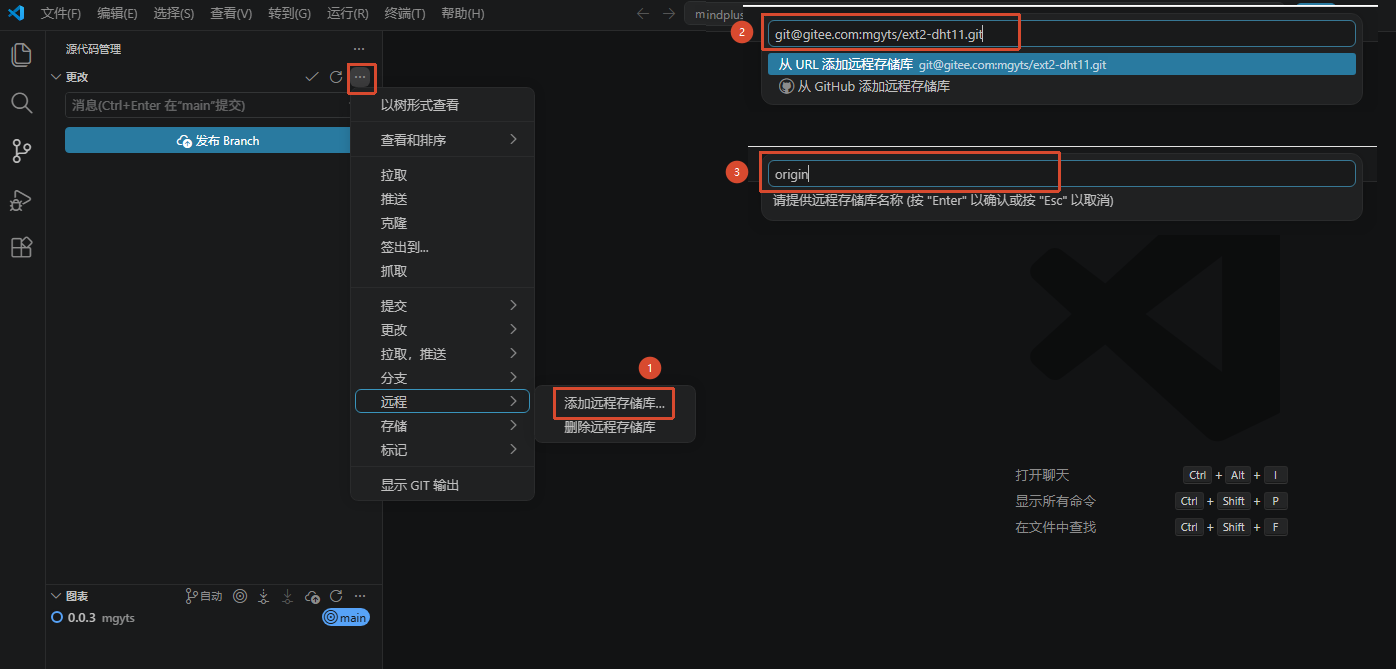
推送到云端
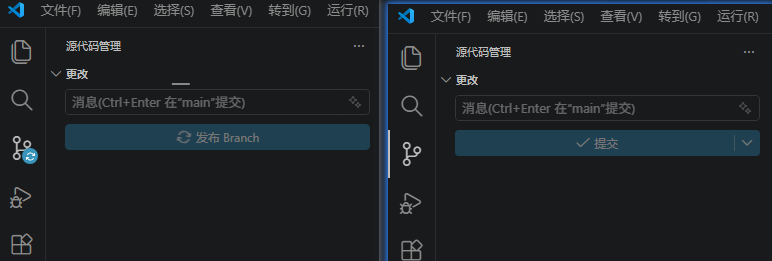
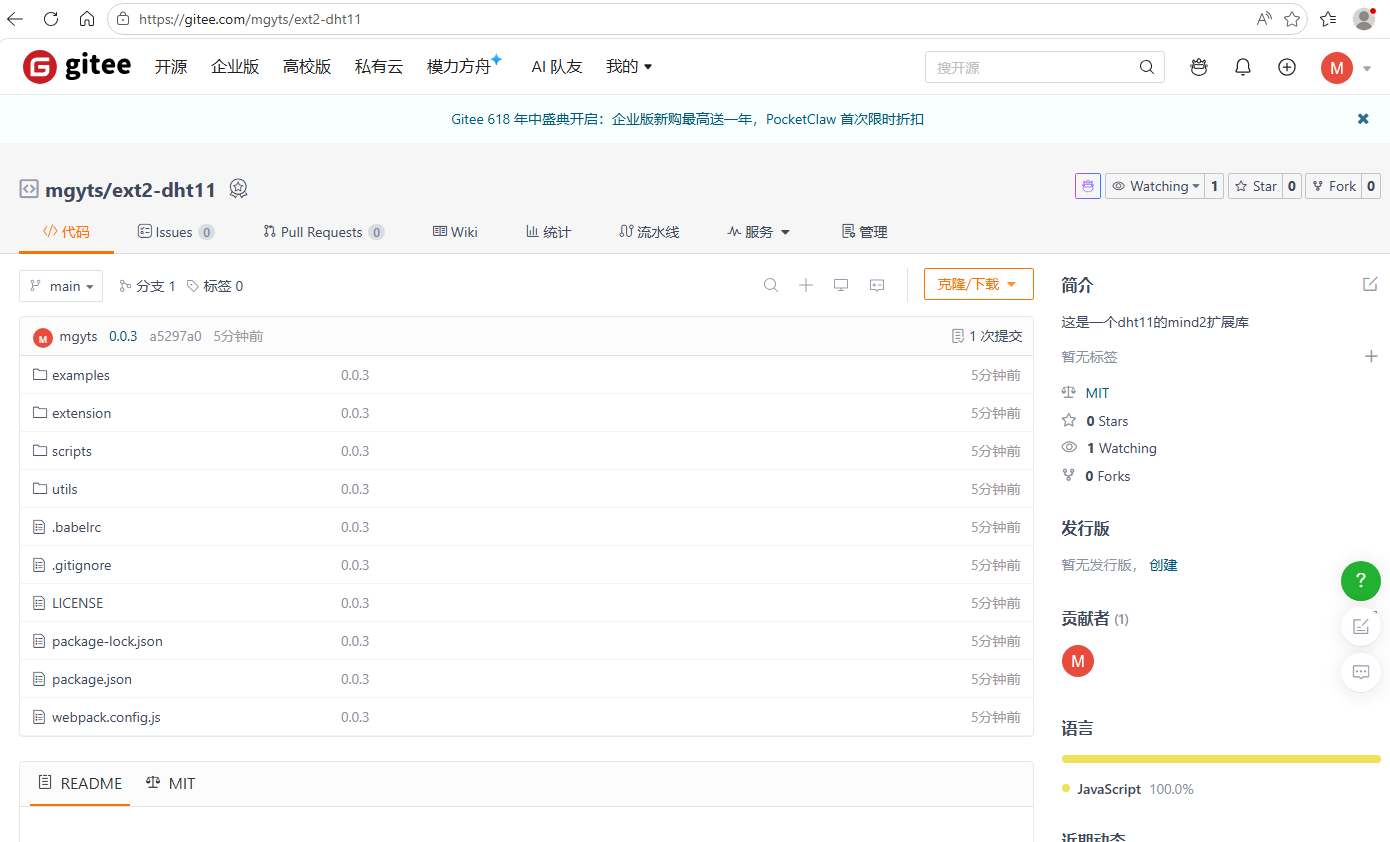
- 此时点击“发布 Branch”按钮,稍等几秒后按钮变成“提交”,说明提交完成。打开 Gitee 网页并刷新,即可看到代码已经推送到 Gitee。
如果其他人无法访问该链接,可能是当前仓库为私有仓库。可以点击“管理”>“基本信息”,将“是否开源”设置为“开源”。
提交收录
如果仓库开发完毕,测试无问题,需要正式使用,则可以提交收录。
检查仓库内容
提交前应该先检查在线仓库,确保以下关键事项:
- build编译通过,在Mind+中导入正常使用,经过实测;
- config.json中的id、author、version符合规范;
- 仓库中的 README.md文件 ,应该将当前扩展库介绍、积木说明、使用示例、版本变更记录补全。
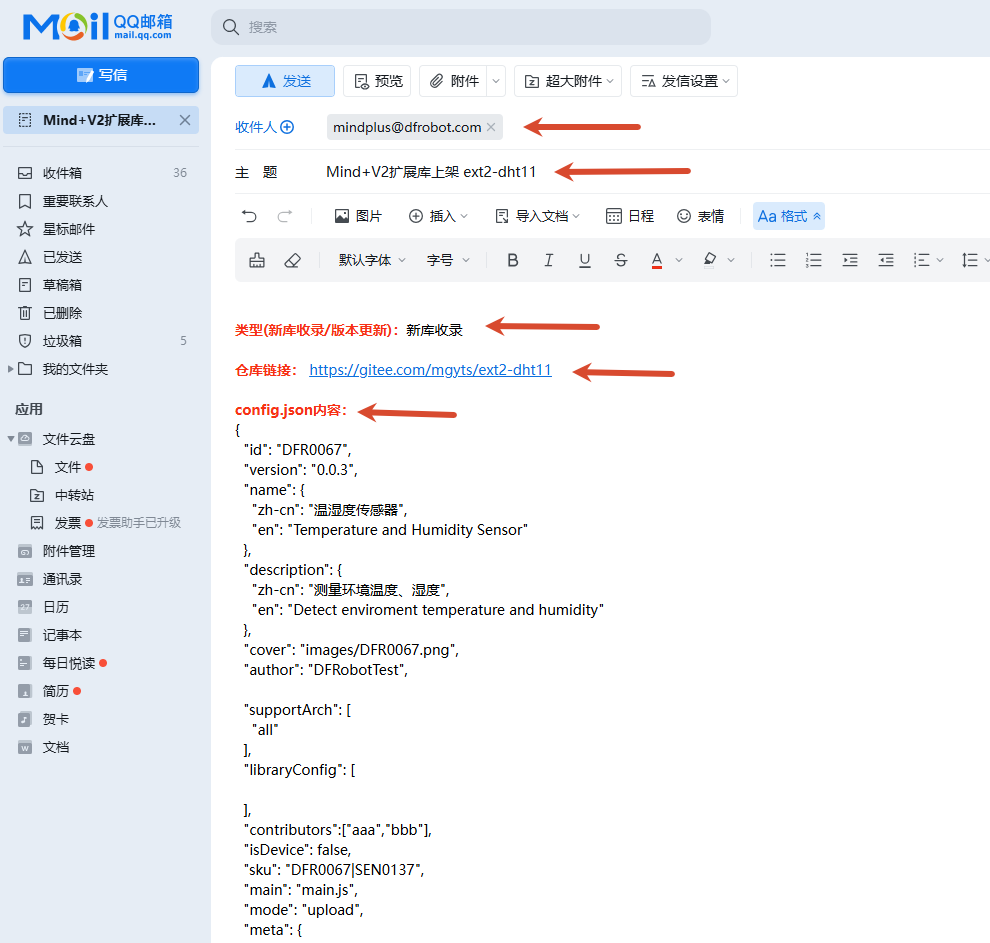
提交邮件
给 Mind+ 官方邮箱(mindplus@dfrobot.com)发送邮件:
- 标题写:Mind+ V2 扩展库上架 + 仓库名称。
- 正文中附上类型、gitee仓库链接、config.json的完整内容
注:如果后续有新版本更新,则以同样的方式发送,并在邮件中注明“版本更新”即可。
后续扩展库版本迭代
注意事项
如果第一个版本已经被 Mind+ 扩展库收录,后续更新此扩展库功能时需要注意以下几点:
- config.json 中的 version 字段需要升级,小改动升级小版本号,大改动升级大版本号,数字依次递增。
- config.json 中的 id、author 不可修改。
- index.js 中积木的 opcode 不可修改,arguments 的数量和 key 也不可修改。
- 新版本需要向下兼容,也就是老版本扩展库中的所有积木保存的项目文件,都可以使用新扩展库正常加载。
- 每次升级版本时,需要将本地修改的主要变更内容记录在 README.md 中,方便使用者了解。
流程
升级版本号 > 更新内容 > 导入 Mind+ 本地测试 > 发给第三方测试(如有) > 推送到 Gitee > 发送邮件通知
更多关于积木定义、下拉框定义和 runtime 接口定义的内容,请查阅本文档中 后续章节 。
加入 Mind+官方交流群 可交流扩展库开发经验。