3.2.1 菜单栏
菜单栏提供了针对上传模式的项目操作,包含项目、教程、连接设备。

1. 项目
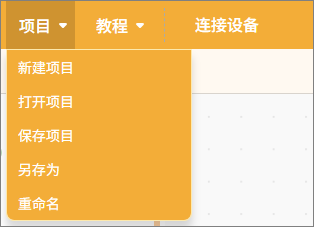
提供项目管理操作,包含新建项目、打开项目、保存项目、另存为、重命名等操作,方便用户对编程项目进行完整管理。
| 功能 | 说明 |
|---|---|
| 新建项目 | 创建一个空白项目,并清除当前加载的所有扩展指令,便于从零开始编程。 |
| 打开项目 | 打开已保存的项目文件,继续编辑或运行。 |
| 保存项目 | 将当前项目保存到计算机上,更新原有文件内容。 |
| 另存为 | 将当前项目保存为新的文件,用户可指定文件名和位置,原项目不会被覆盖,适合创建备份或新版本。 |
| 重命名 | 修改已有项目的名称,不改变项目内容或保存位置,便于整理和管理文件。 |
2. 教程
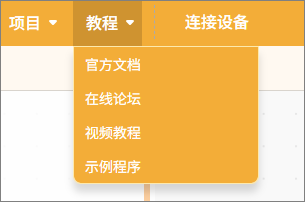
提供丰富的学习资源,包含官方文档、在线论坛、视频教程、示例程序。
注意:示例程序是根据选择的主控板自动调整内容,便于实际操作学习。
| 功能 | 说明 |
|---|---|
| 官方文档 | 打开官方文档页面,可查看大量教程 |
| 在线论坛 | 打开Mind+官网论坛,可查看大量项目及反馈交流。 |
| 视频教程 | 对于刚入门,可观看一些简单例子。 |
| 示例程序 | 提供当前主控板的示例程序,注意需要先在扩展中选择主控板之后才有示例程序。 |
3. 连接设备
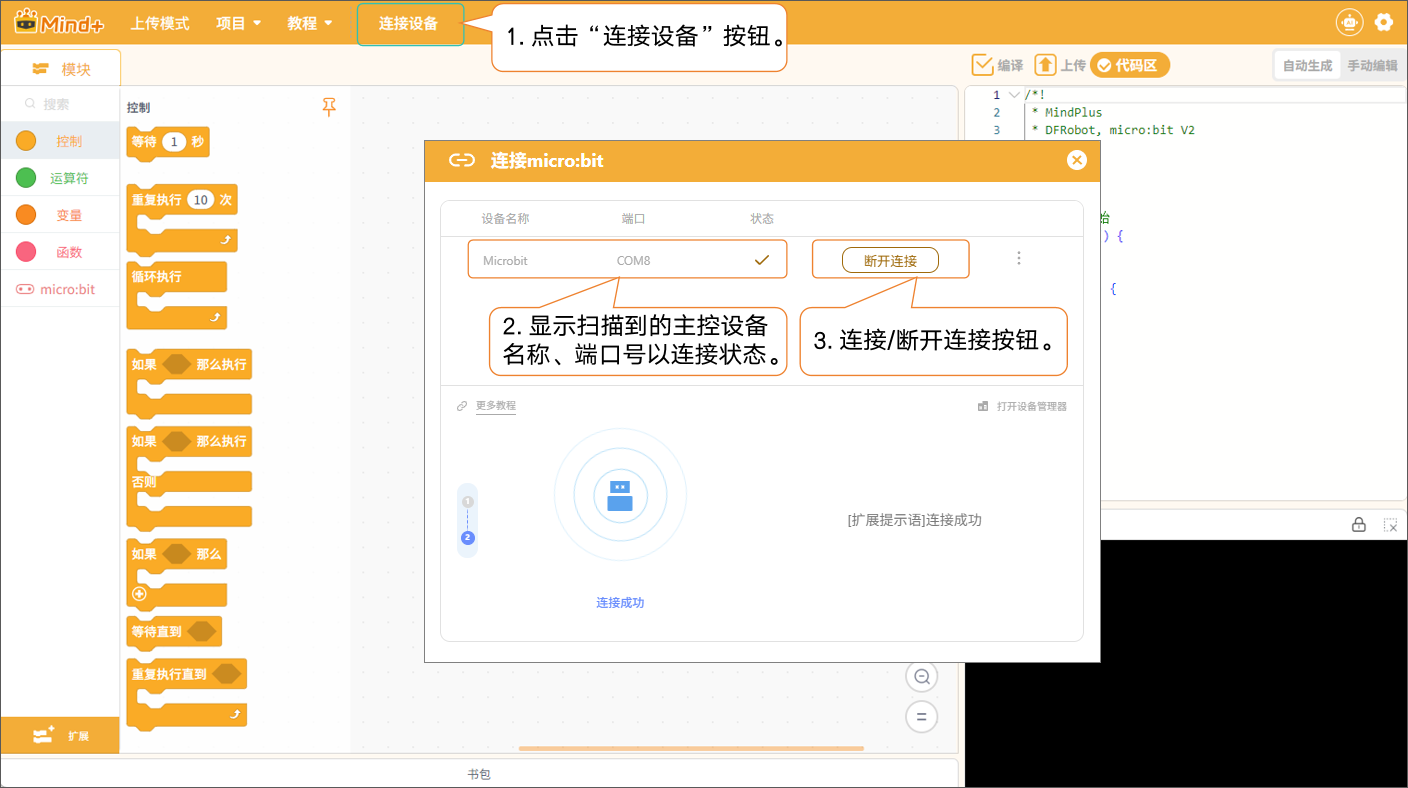
在上传模式下,当添加了主控设备后,可通过点击“连接设备”按钮,实现硬件的连接或断开。同时还提供了快捷入口“教程”以及“打开设备管理器”方便排查硬件连接故障。
4. 高级设置菜单
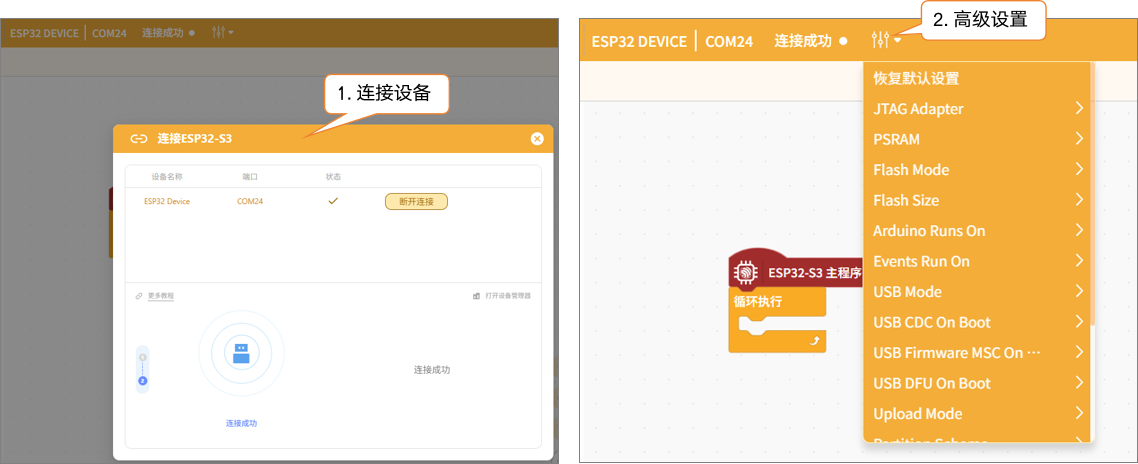
上传模式新增 【高级设置】 菜单,部分主板(ESP32 系列)支持在上传程序前对主控板底层参数进行配置,包括 CPU 主频、Flash 模式与频率、Flash 容量、分区方案、上传速度、PSRAM、核心分配及调试级别等,帮助用户根据不同硬件和调试场景灵活适配主控板。点击顶部导航栏「连接设备」旁的设置图标,即可打开该菜单。
操作方法
- 点击「连接设备」旁的设置图标,打开「高级设置」菜单;
- 按需修改各项参数;
- 点击「恢复默认设置」可一键还原所有参数;
高级设置项说明
| 设置项 | 功能说明 | 注意事项 |
|---|---|---|
| 恢复默认设置 | 一键还原所有高级设置项 | 会覆盖所有已修改的参数 |
| JTAG Adapter | 选择 JTAG 调试适配器,用于在线调试 | 需连接对应调试器(如 ESP-Prog)方可使用 |
| PSRAM | 启用或禁用外部 PSRAM 扩展内存 | 需板卡实际带有 PSRAM 芯片 |
| Partition Scheme | 设置 Flash 分区方案(程序区 / 文件系统区 / OTA 区的分配) | 修改后需重新上传程序方可生效 |
| CPU Frequency | 设置 CPU 运行主频 | 频率越高运行越快、功耗越大 |
| Flash Mode | 设置 Flash 读写模式(QIO/DIO/QOUT/DOUT) | QIO 性能最佳,需硬件支持 |
| Flash Frequency | 设置 Flash 时钟频率 | 部分硬件仅支持 40MHz |
| Flash Size | 设置板载 Flash 容量 | 需与硬件实际容量一致 |
| Upload Speed | 设置程序上传速度 | 速度过高导致上传失败时,可更换数据线或降低速率 |
| Arduino Runs On | 设置 Arduino 主程序(loop)运行所在核心 | 配合双核任务分配使用 |
| Events Run On | 设置事件(如 WiFi 事件)处理所在核心 | 同上 |
| Core Debug Level | 设置核心调试信息输出级别 | 级别越高输出信息越多,运行速度受影响 |
注意事项
- 该功能仅部分主板(ESP32 系列)支持,其他主控板不显示「高级设置」入口;
- 修改参数后需重新上传程序方可生效;
- 「Flash Size」「Partition Scheme」等设置需与实际硬件匹配,设置错误可能导致程序无法上传或运行异常;
- 若上传失败,可先尝试调低「Upload Speed」,或点击「恢复默认设置」后重新上传。