06|行空板K10:点亮东方明珠

天色变暗时,东方明珠亮灯;环境变亮时,东方明珠熄灯。
通过这个项目,你将学习读取环境光强度、导入本地图片、使用条件判断,并将程序上传到行空板K10。
预计用时
10分钟
项目效果
- 环境光强度小于50:显示亮灯的东方明珠;
- 环境光强度大于或等于50:显示熄灯的东方明珠。
这个项目模拟了自动灯光系统:
天黑自动开灯,天亮自动关灯。
准备材料
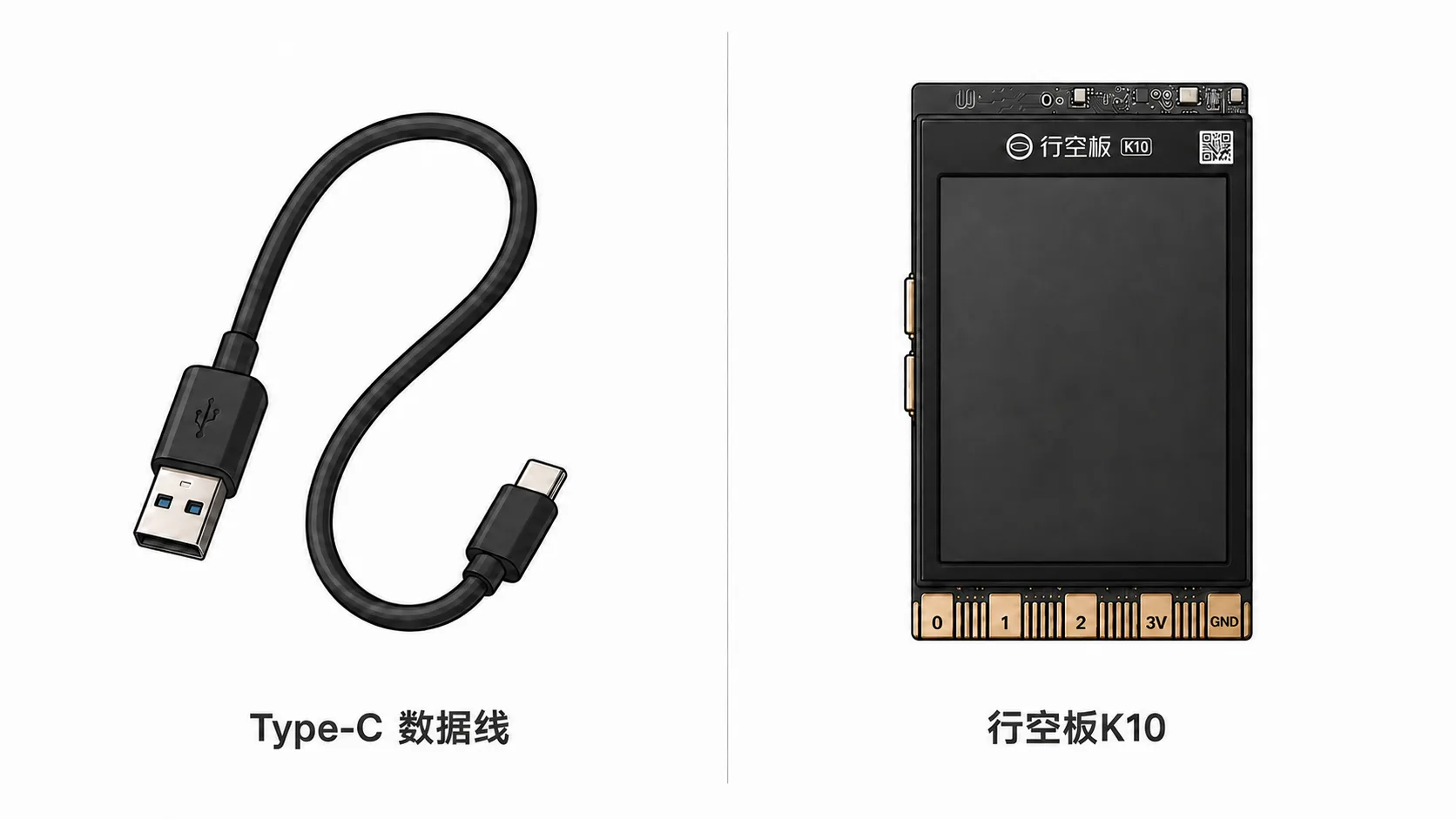
- 行空板K10;
- 支持数据传输的Type-C数据线;
- 电脑;
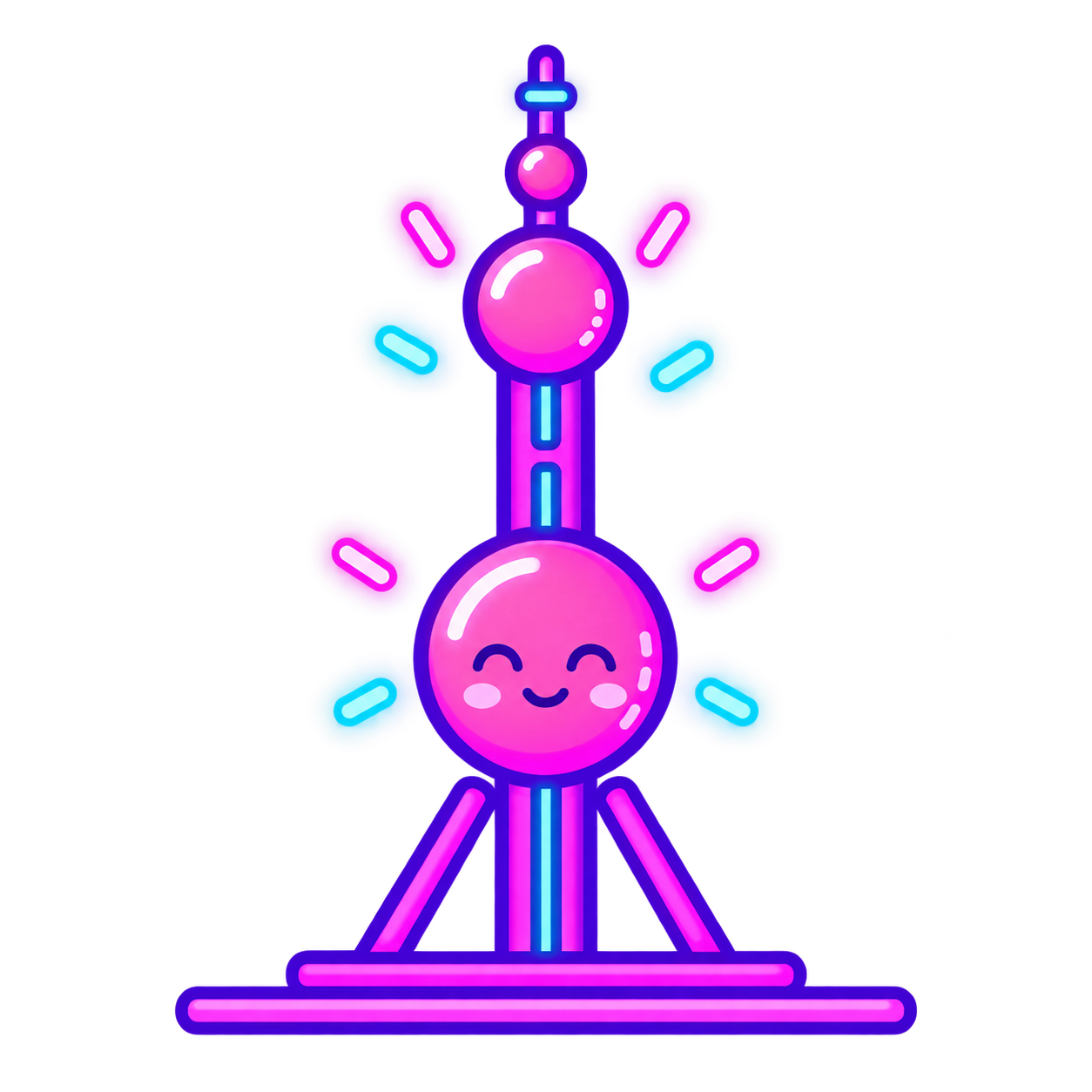
- 两张东方明珠图片;
- 充电宝或USB电源(可选)。
 |  |
|---|---|
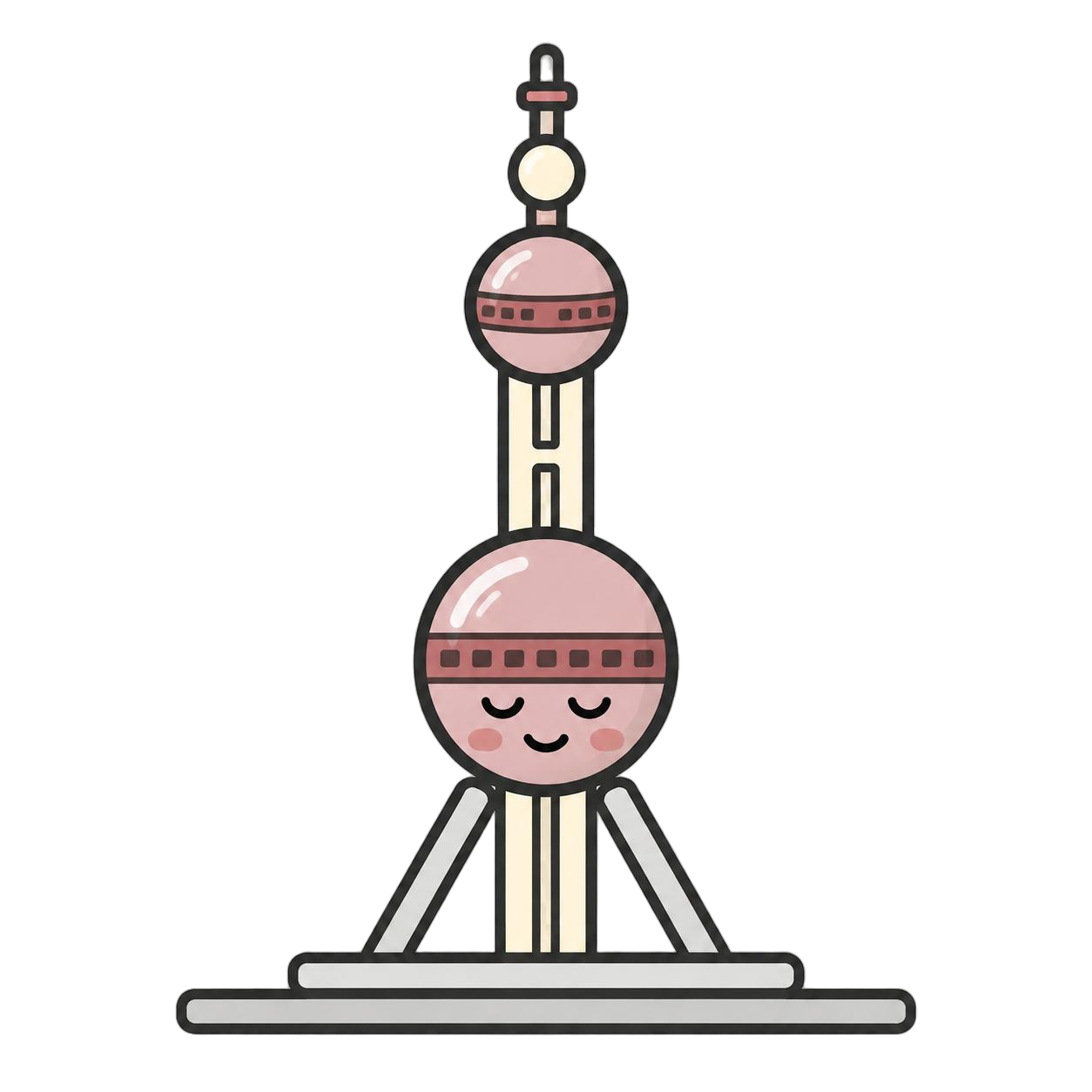
需要准备两张尺寸相同的图片或右键保存下方的图片素材:
- 亮灯的东方明珠;
- 熄灯的东方明珠。
建议使用正方形图片,并分别命名为:
东方明珠_白天东方明珠_夜晚
 |  |
|---|---|
进入上传模式
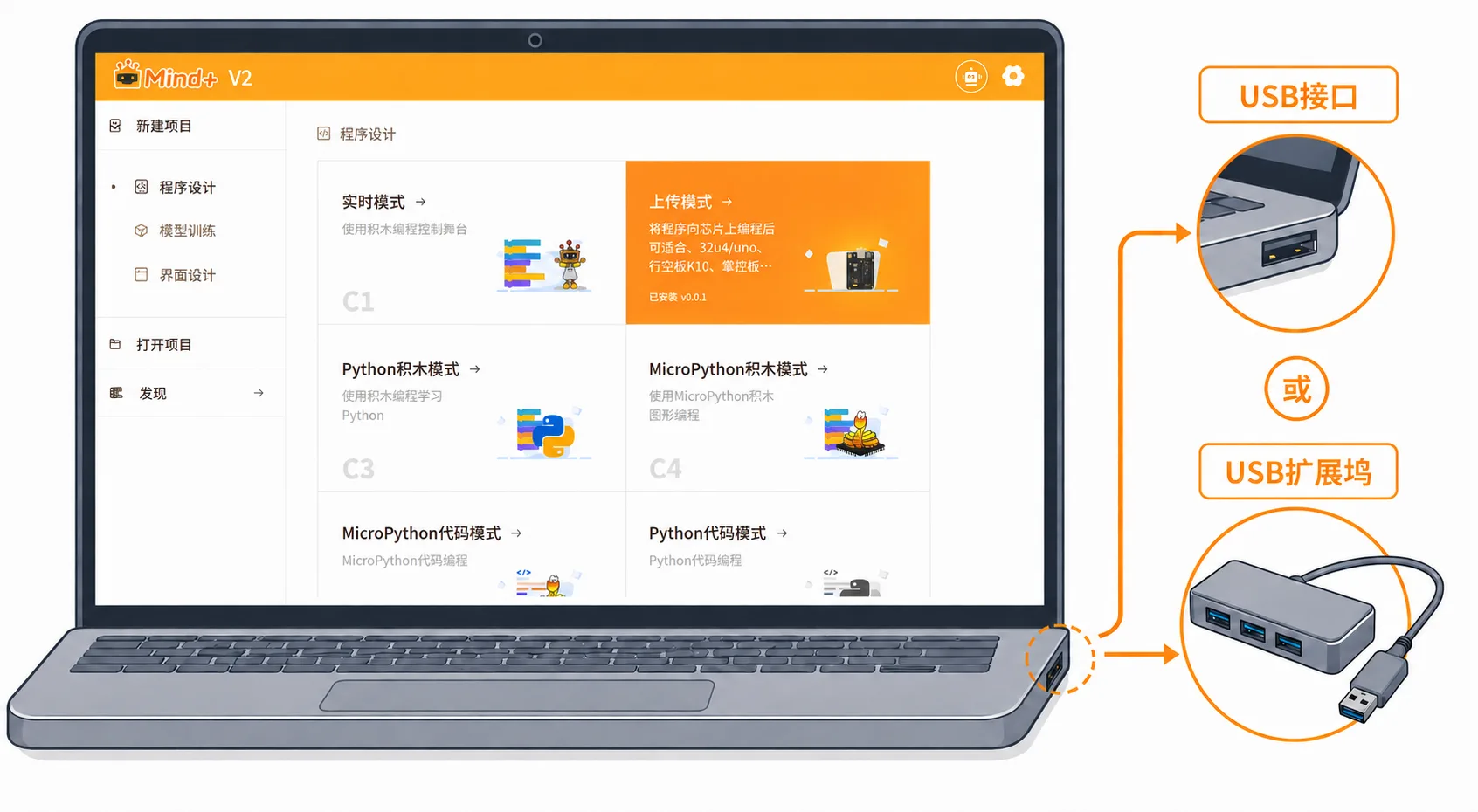
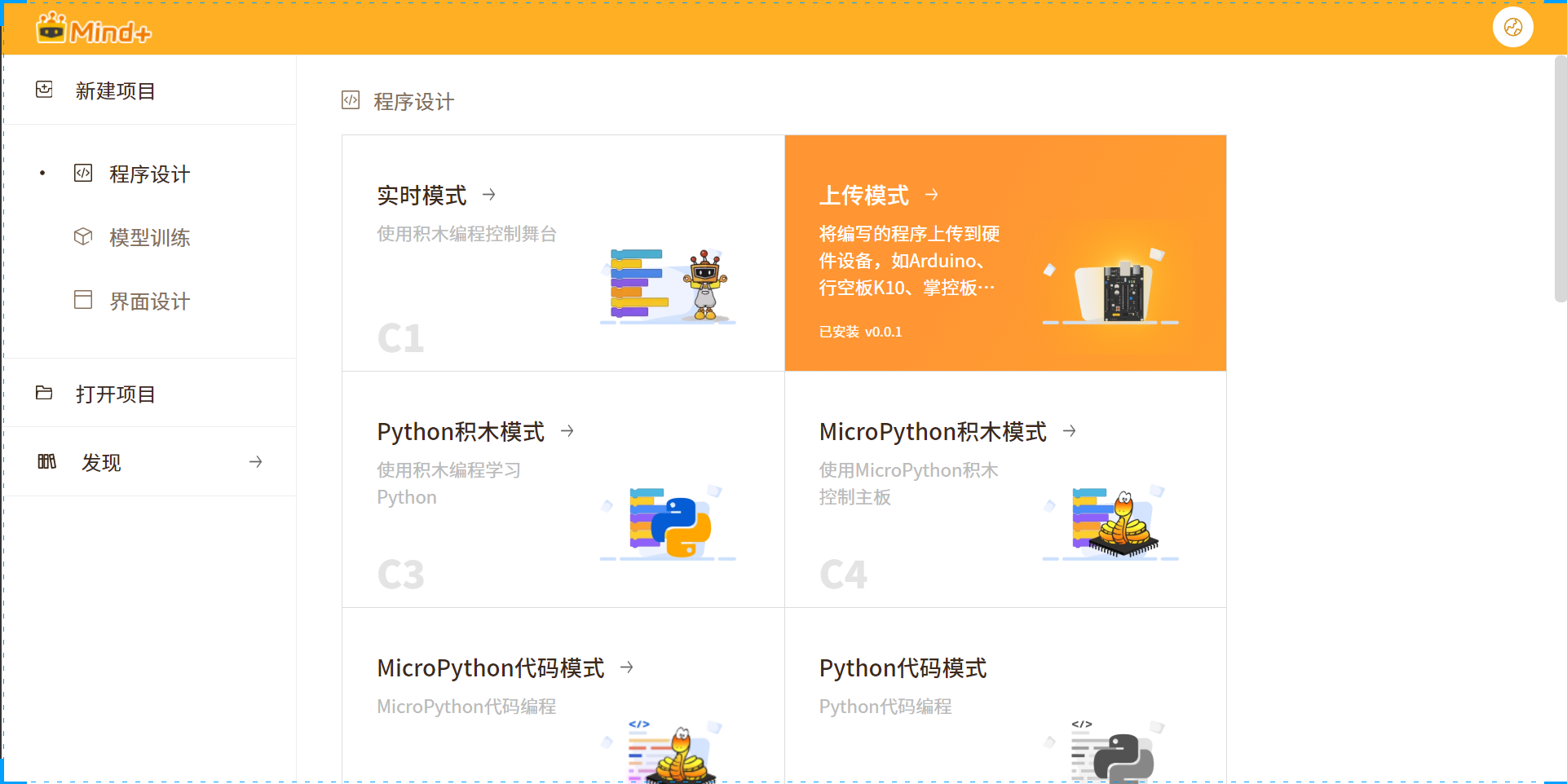
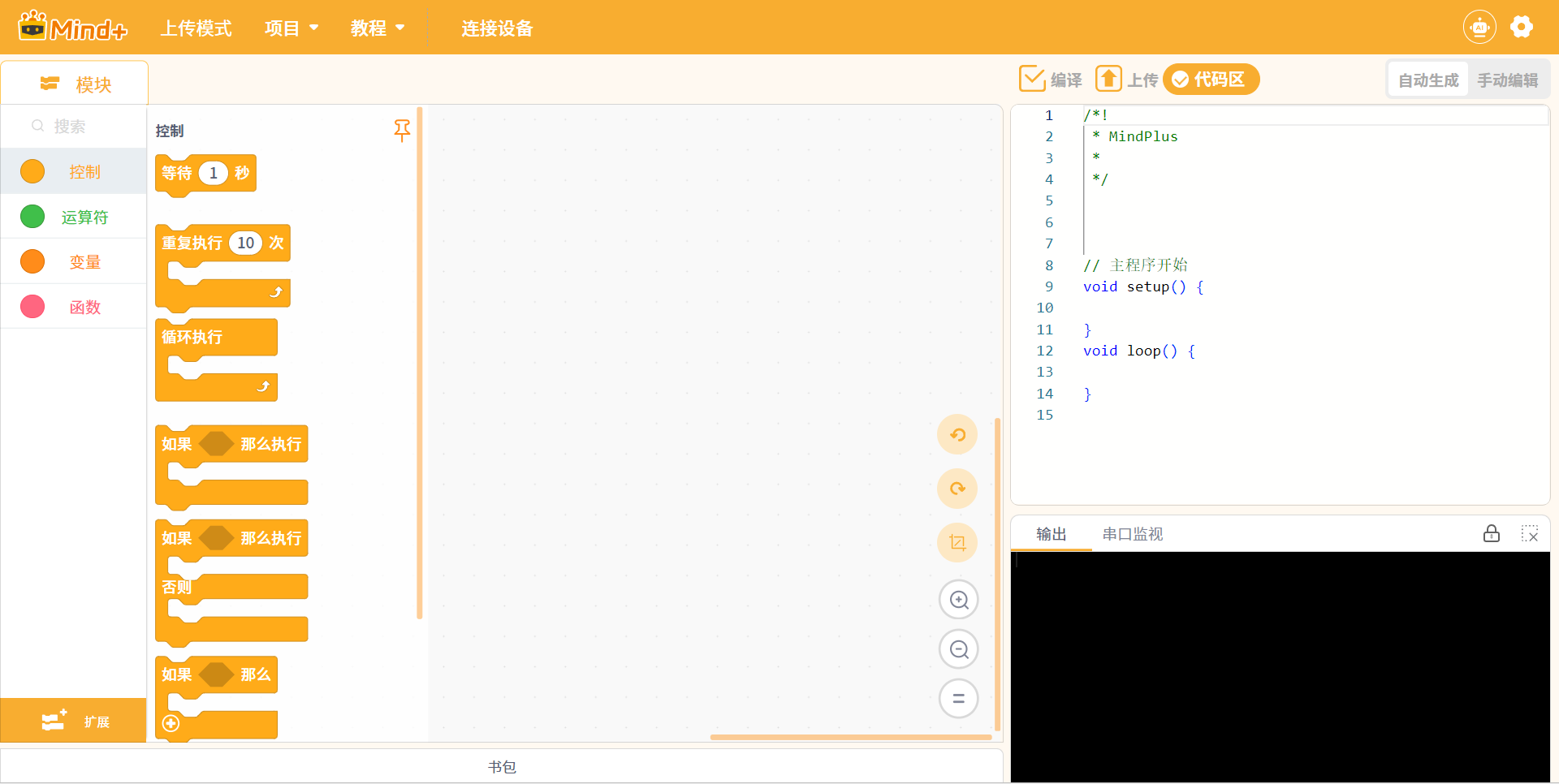
打开Mind+ V2,在“程序设计”中选择“上传模式”。
 |  |
|---|---|
添加行空板K10
进入编程界面后:
- 点击左下角的“扩展”;
- 找到“主控板”;
- 选择“行空板K10”;
如未下载过,点击后,请等待下载完成。
*本操作需要联网,只有第一次使用或版本更新时需下载。
- 点击添加。

添加成功后,积木区会出现K10相关积木,编程区中会出现“行空板K10主程序开始”。
连接行空板K10
使用USB数据线将行空板K10连接到电脑。
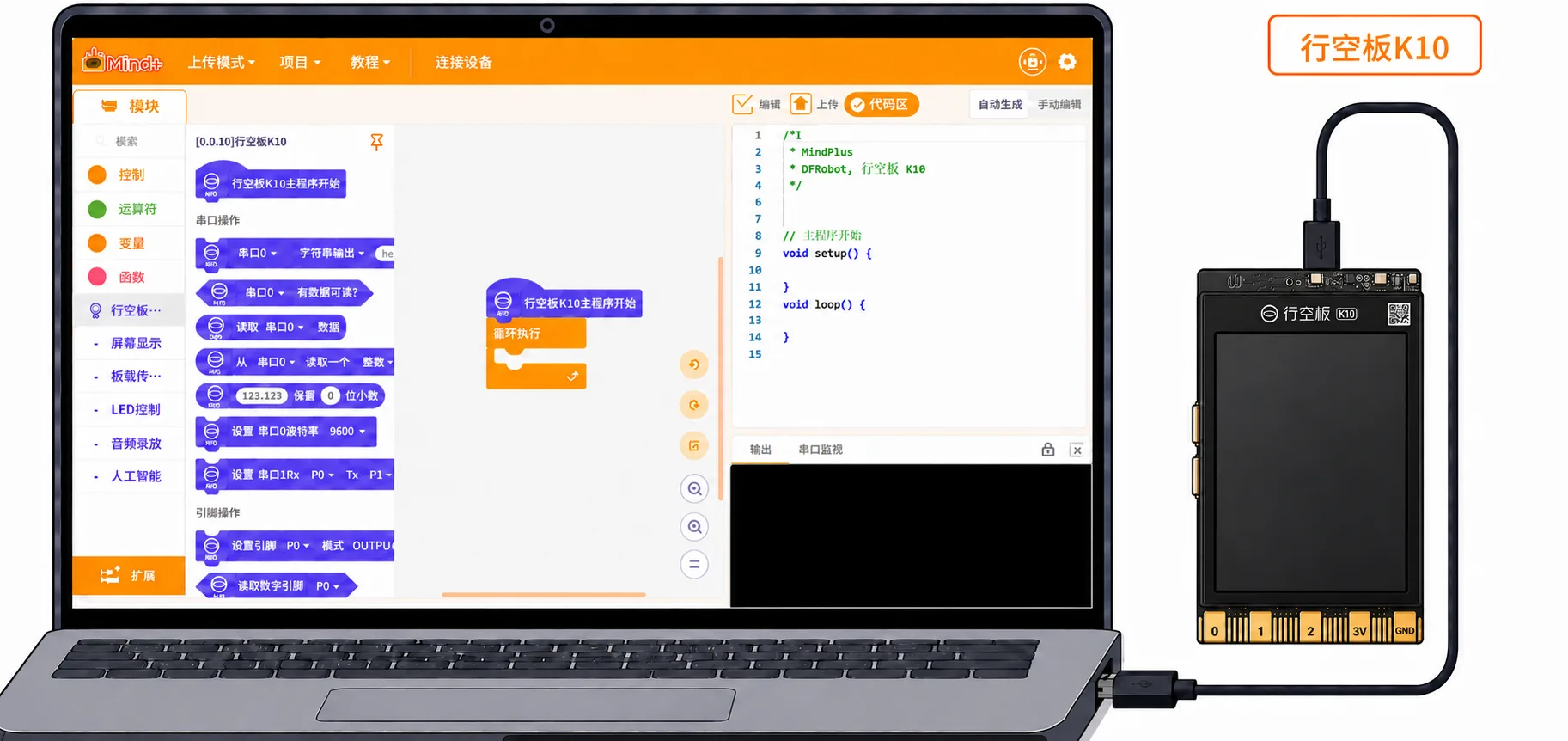

然后在Mind+中:
- 点击“连接设备”;
- 选择行空板K10对应的设备;

- 等待连接成功。
如果没有找到设备,请重新插拔USB数据线,并确认数据线支持数据传输。
设置屏幕背景

在“行空板K10主程序开始”下方添加:
显示纯色背景
将背景颜色设置为黑色。
然后添加:
将缓存内容显示/显示更新
“显示纯色背景”会先把内容写入屏幕缓存,“显示更新”才会让内容真正出现在屏幕上。

添加循环和条件判断
在程序下方添加“循环执行”。
再将“如果……否则”放入循环中。
从K10积木中找到“读取环境光强度”,将判断条件设置为:
如果读取环境光强度<50
程序会不断读取环境亮度,并判断当前环境是较暗还是较亮。

显示亮灯的东方明珠
在“如果”中添加:
缓存显示本地加载图片
选择“东方明珠_夜晚”图片,并设置:
- 图片预览窗下拉,图片尺寸设置宽高分别为240;
- X坐标:0;
- Y坐标:80。
图片积木下方再添加:
将缓存内容显示/显示更新
这样,当环境光强度小于50时,K10会显示亮灯的东方明珠。
显示熄灯的东方明珠

在“否则”中添加:
缓存显示本地加载图片
选择“东方明珠_白天”图片,同样设置:
- 图片预览窗下拉,图片尺寸设置宽高分别为240;
- X坐标:0;
- Y坐标:80。
图片积木下方再添加:
将缓存内容显示/显示更新
这样,当环境光强度大于或等于50时,K10会显示熄灯的东方明珠。
检查完整程序
| 完整程序依次为: 1. 行空板K10主程序开始; 2. 显示黑色纯色背景; 3. 将缓存内容显示/显示更新; 4. 循环执行; 5. 如果环境光强度小于50; 6. 显示亮灯的东方明珠并更新屏幕; 7. 否则显示熄灯的东方明珠并更新屏幕。 | 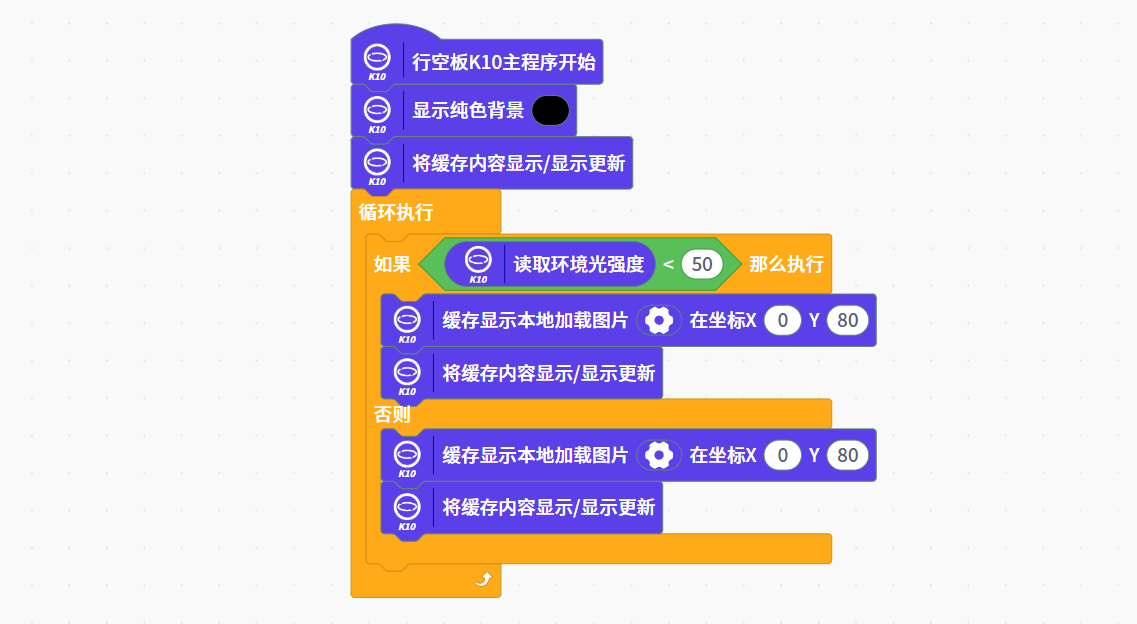 |
|---|---|
编译并上传
确认行空板K10已经连接。
点击“上传”。
Mind+会自动编译程序,并将程序上传到行空板K10。
看到上传成功的提示后,等待程序启动。
修改程序后,需要重新编译和上传。
测试环境光控制
遮挡K10的环境光传感器:
- 环境变暗;
- 光强度小于50;
- 屏幕显示亮灯的东方明珠。
移开手或使用灯光照射K10:
- 环境变亮;
- 光强度大于或等于50;
- 屏幕显示熄灯的东方明珠。
图片没有切换怎么办?
不同环境中的亮度不同。
如果图片一直不切换,可以将判断值50调整为更大或更小的数值,再重新上传测试。
K10独立运行测试(选做)
程序上传成功后,可以断开电脑,将K10连接到充电宝或USB电源。
通电后,K10仍然能够读取环境亮度并切换图片。
这就是上传模式的特点:
程序上传到主控板后,硬件可以脱离电脑独立运行。
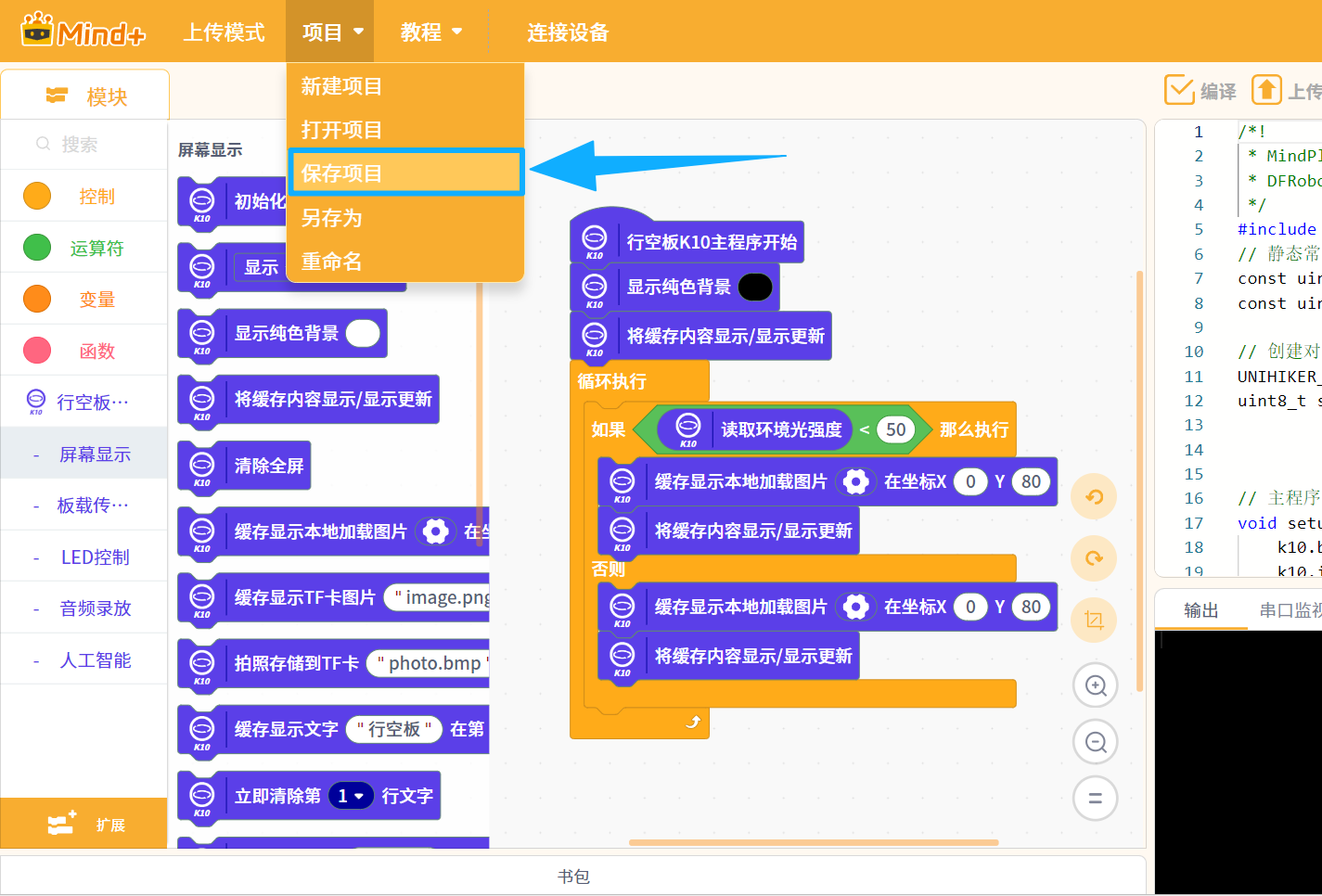
保存项目
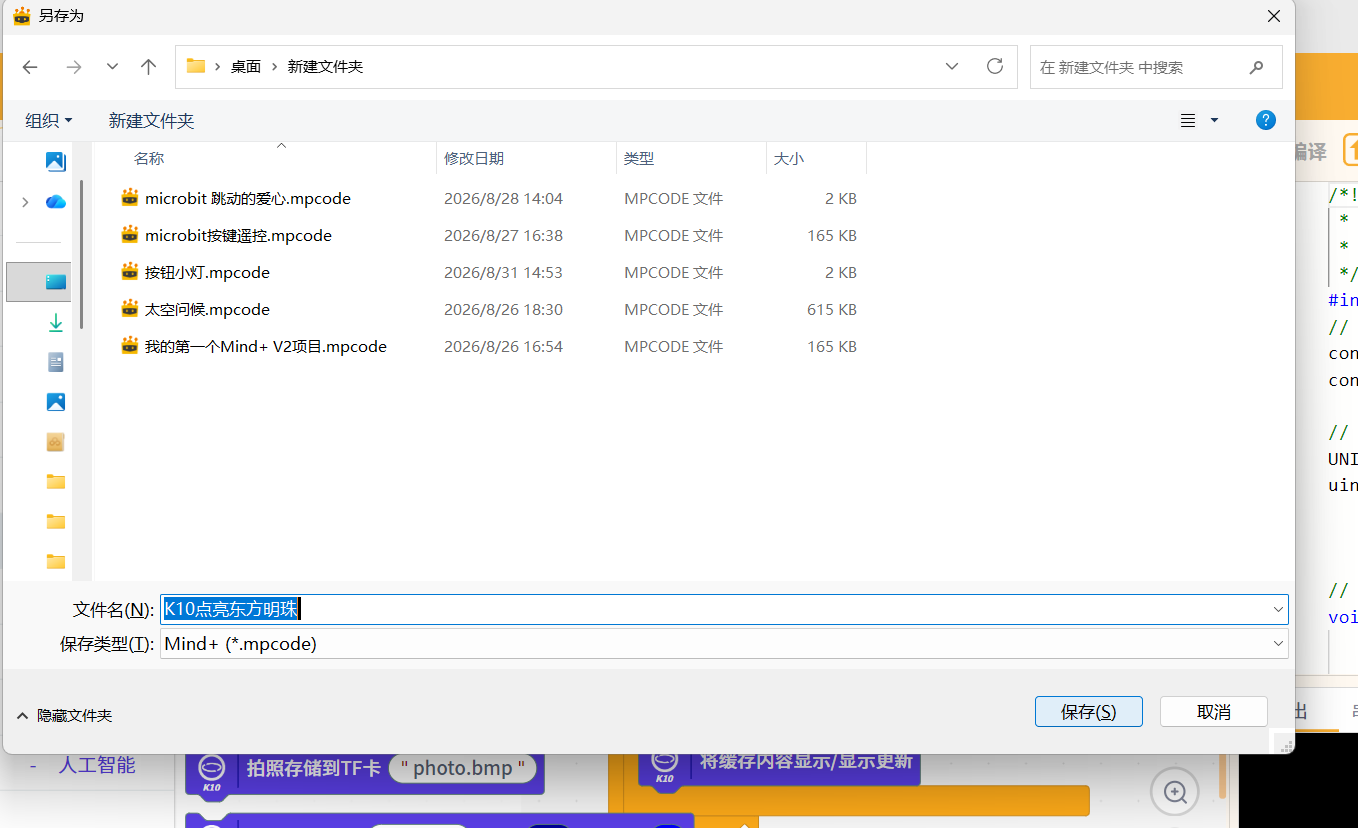
点击菜单中的“保存”,输入项目名称:
K10点亮东方明珠
选择保存位置并完成保存。
 |  |
|---|---|
常见问题
找不到行空板K10
打开“扩展”,确认已经在上传模式中添加行空板K10。
如无法下载扩展:· 无法下载扩展库怎么办?断网情况下如何安装扩展库?如何一次性安装所有库? - Mind+ 官方文档
无法连接或上传
依次检查:
- USB数据线是否支持数据传输;
- 是否选择了正确的设备;
- 重新插拔USB数据线;
- 重新连接后再次上传。
上传成功后没有反应
按一下K10右上角的Reset键,重新启动程序。
屏幕没有显示图片
检查:
- 是否已经正确导入图片;
- 两个图片积木是否选择了不同的图片;
- 图片积木后是否添加了“显示更新”;
- 图片坐标是否设置为X=0、Y=80。
显示结果与预期相反
检查亮灯图片是否放在“小于50”的分支中,熄灯图片是否放在“否则”分支中。
完成检查
现在,你应该已经完成:
- 添加并连接行空板K10;
- 设置屏幕背景;
- 导入并显示本地图片;
- 读取环境光强度;
- 使用条件判断切换图片;
- 编译并上传程序;
- 测试和保存项目;
- 让K10脱离电脑独立运行。
下一步
接下来,我们将使用掌控板的屏幕显示两行文字:
想继续学习本项目所使用的编程模式或主控板的更多项目: