时序模式识别
本篇文档将介绍如何使用 Mind+>编程软件>上传模式 下的 时序模式识别库 ,应用 自行训练的时序模式识别模型 ,结合 行空板K10 完成时序模式识别项目。
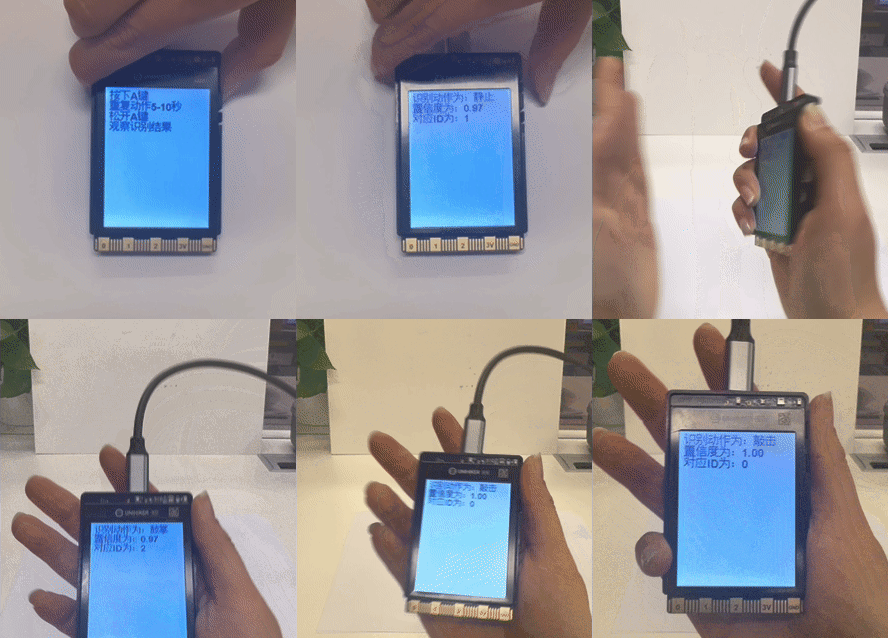
功能介绍
通过时序模式识别库,用户可以加载已训练完成的时序模式识别模型,对 连续输入的传感器时序数据 进行实时识别与分类,并获取对应的类别 ID、标签名称及置信度等结果信息。
基于该库,用户不仅可以快速应用自训练的时序模式识别模型,构建如动作识别、状态变化检测、行为判断与触发控制等多种基于传感器时序数据的应用项目,还可以直观地理解并体验从 数据采集、模型推理到结果输出 的完整应用流程,从而深入理解时序模式识别的基本原理与实际应用价值。
准备工作
硬件准备
- 电脑 *1
- 行空板K10 *1
- USB数据线 *1
硬件连接
通过 USB 连接线将行空板K10连接到计算机。

软件准备

安装V2.0.4及以上版本的Mind+编程软件,点击查看Mind+安装教程。如何检查软件版本,见常见问题解答。
模型准备
在制作时序数据识别项目之前,需要先训练并导出一个识别时序数据的模型。 可使用 Mind+ V2.0 模型训练工具 中的 时序模式识别模块 完成模型训练,并将模型导出用于后续推理,导出的识别时序数据的模型为一个以 **.zip 为后缀的压缩包。后续项目中,将直接使用该压缩包加载时序模式识别模型并进行时序模式识别任务。
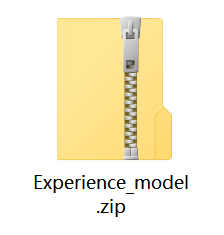
请自行参考以下教程,准备一个识别时序数据的模型用于后面项目制作。
时序模式识别模型训练教程:时序识别-训练模型
时序模式识别模型导出教程:时序识别-模型导出
加载时序模式识别库
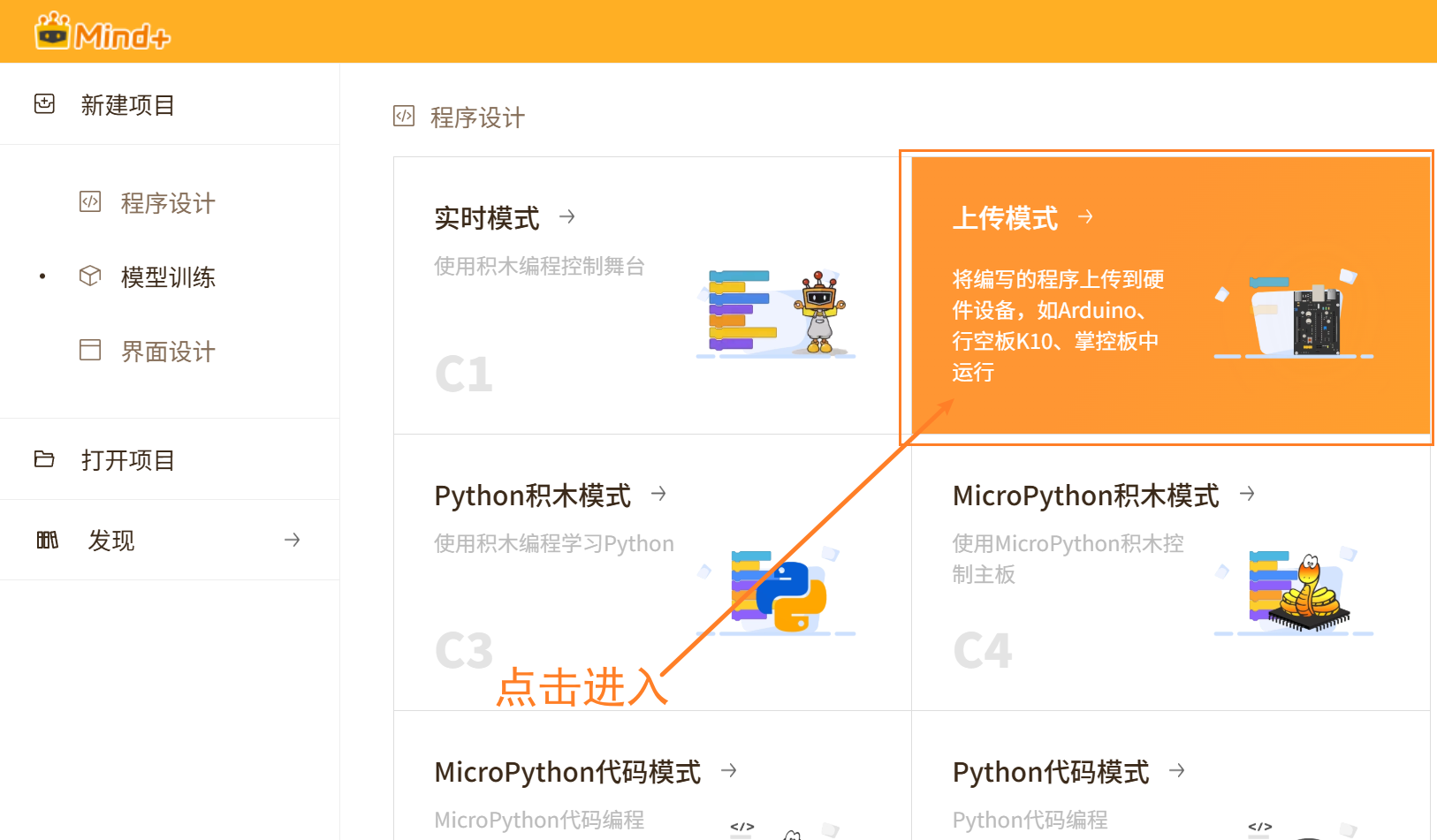
打开 V2.0.4及以上版本的Mind+ ,点击进入'上传模式'。
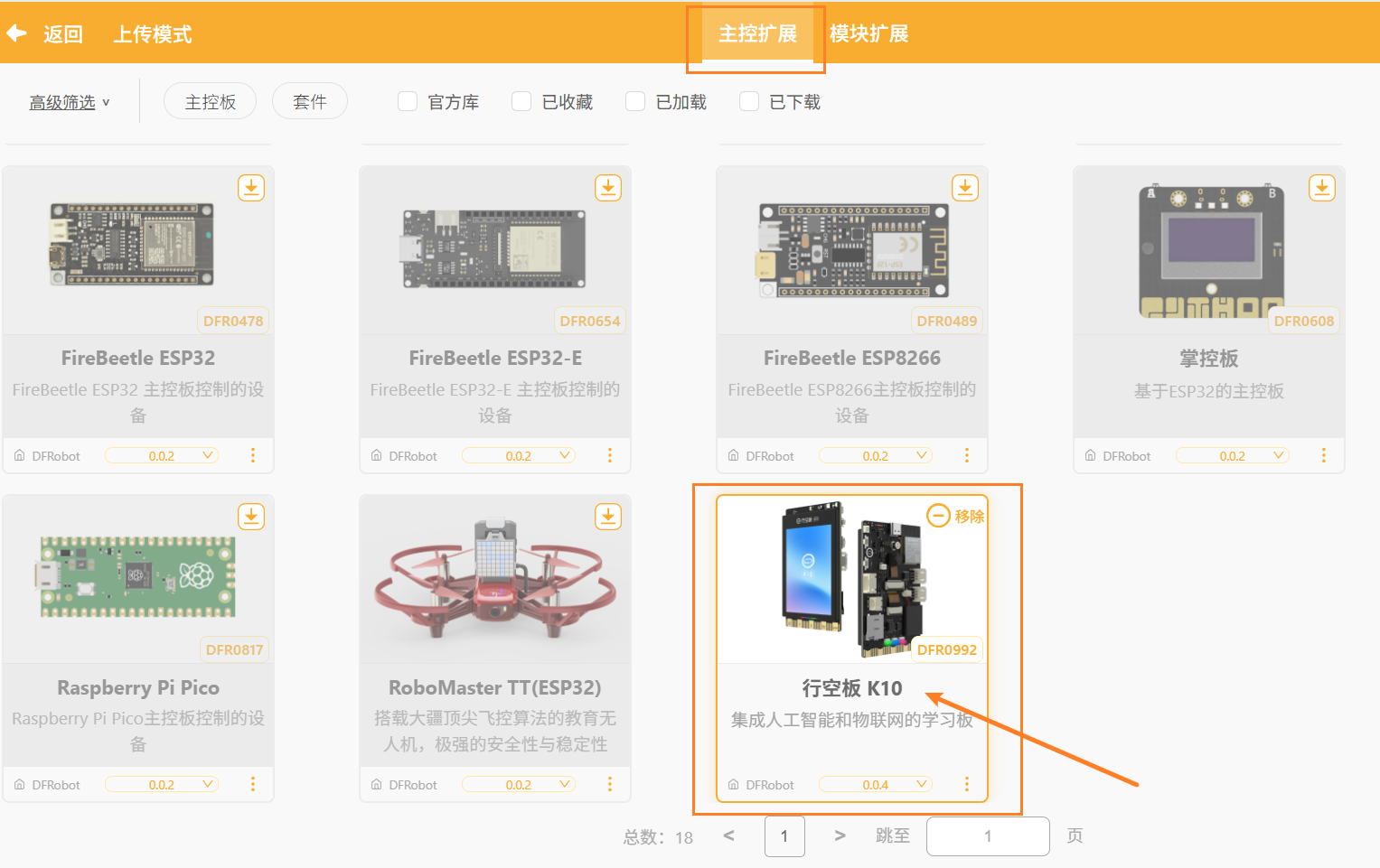
在上传模式下,点击左下角’扩展‘,点击'主控扩展' ,在主控扩展中选择 ' 行空板K10',点击加载 '行空板K10'库。
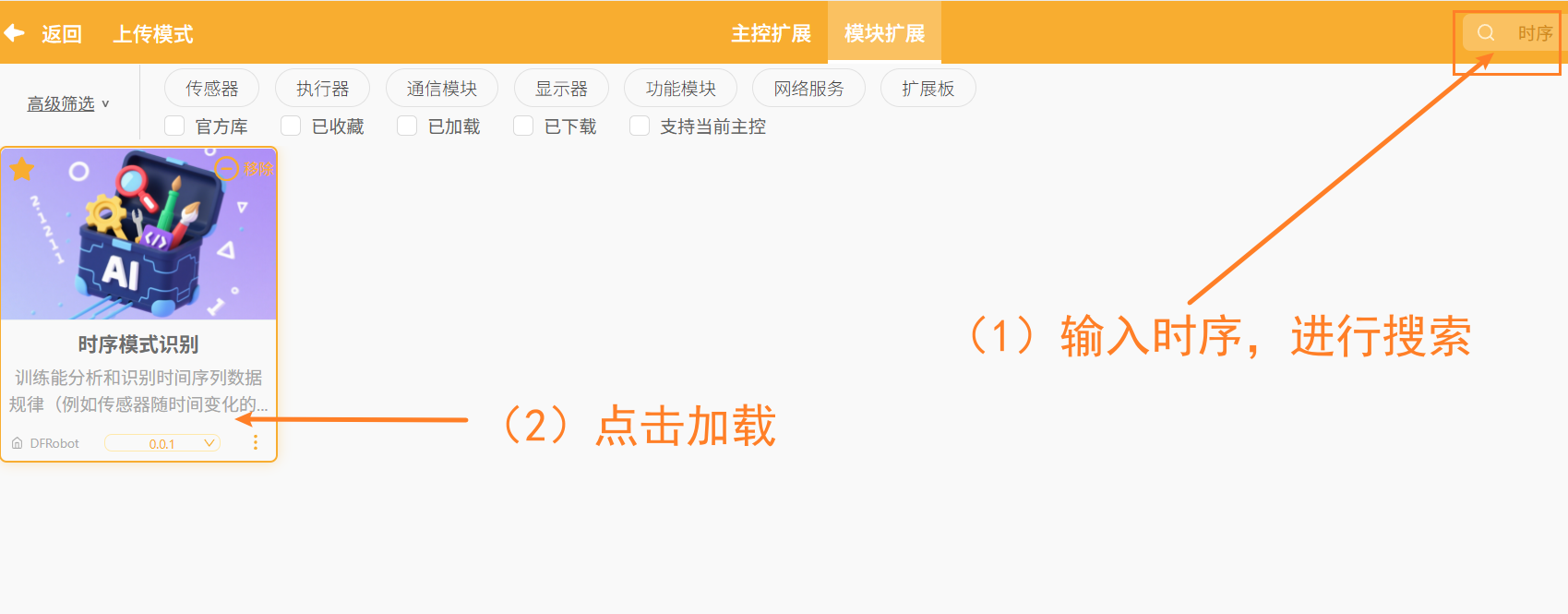
等待行空板K10库加载成功后,点击'模块扩展',然后在右上角搜索框中,输入关键词' 时序 ',进行搜索。检索到 后,点击加载' 时序模式识别 '库。
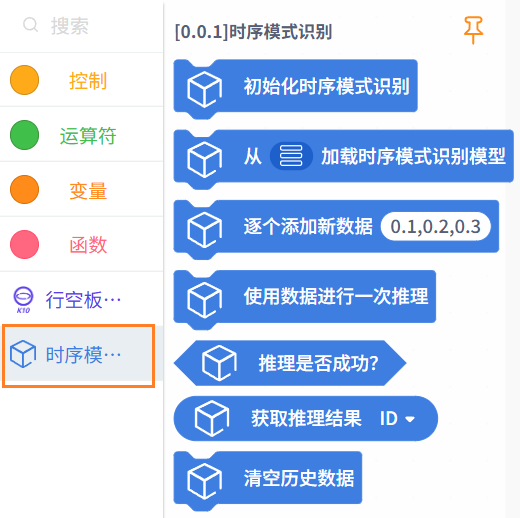
加载成功后,返回上传模式编程页面,点击 '时序模式识别' ,可以找到时序模式识别积木块,如下所示。
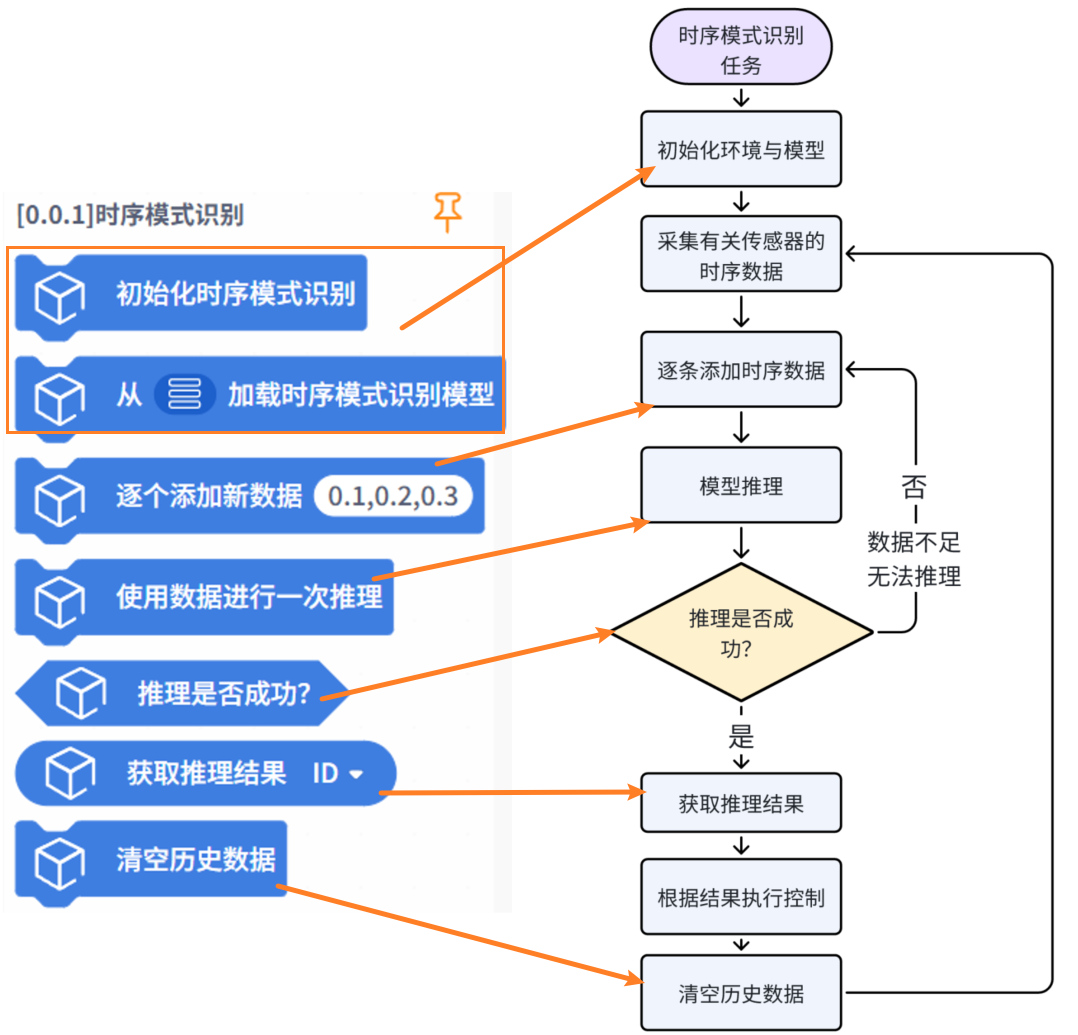
使用逻辑说明
项目:动作识别
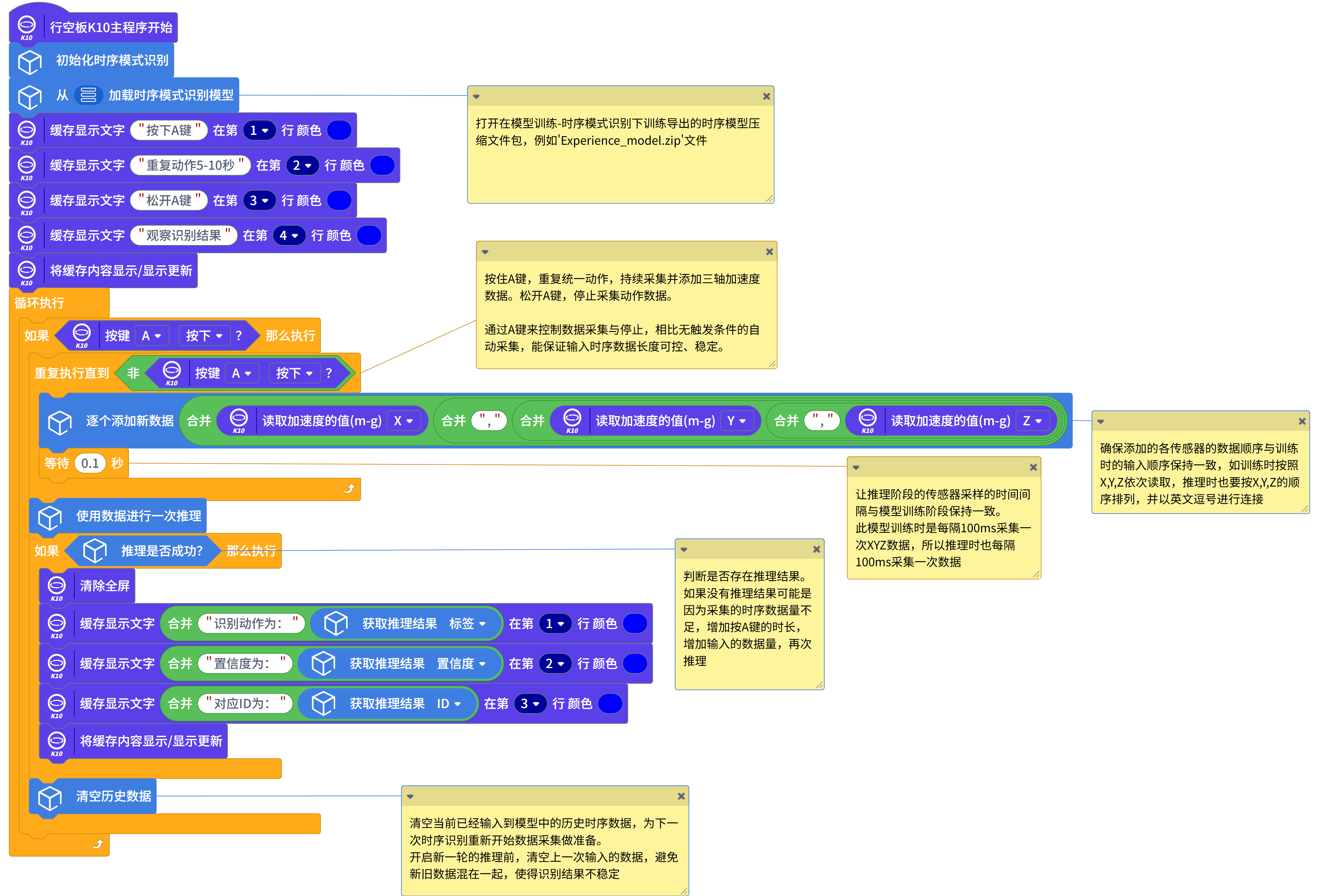
本项目演示如何使用已训练好的时序模式识别模型,对行空板 K10 加速度传感器采集的 连续数据 进行识别,并获取推理结果中的标签数据,实现动作识别。
在本示例中,使用的示例模型为能识别鼓掌、敲击和静止三种状态的时序模式识别模型。
在实际使用中,你可以将示例模型替换为 自己训练或已有的时序数据识别模型 ,其余代码流程保持一致,有关时序模式识别的常见问题,见文档最后常见问题解答。
示例程序
运行效果
点击 '连接设备'。当界面提示连接成功后,点击 '上传',等待程序上传成功。
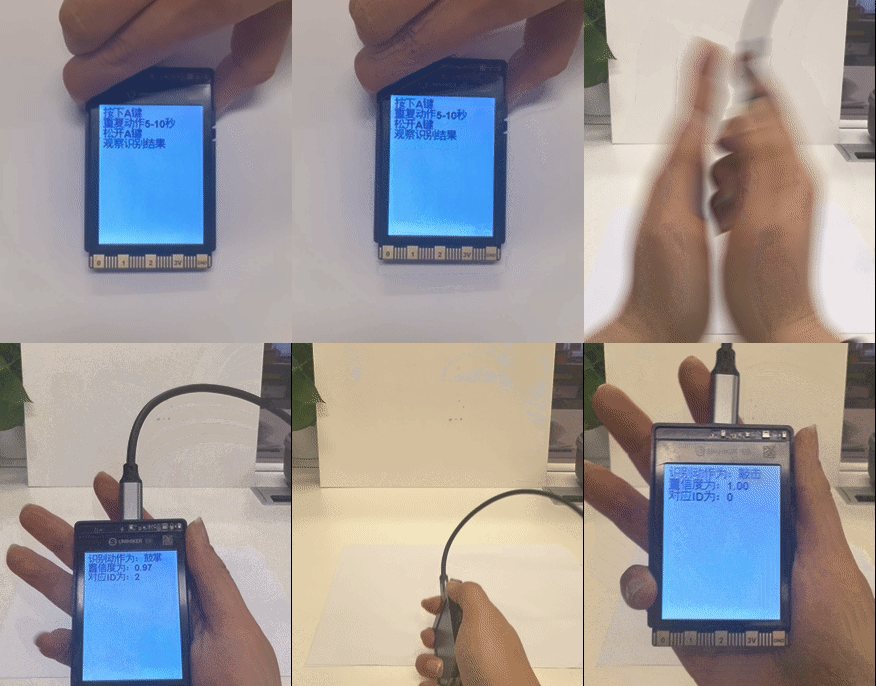
程序上传完成后,单手按住行空板 K10 的 A 键,同时做出 鼓掌或敲击 动作,保持动作 约 5~10 秒。随后 松开 A 键 。观察屏幕上显示识别到的 动作标签、类别 ID 以及对应的置信度。重复上述操作,进行新一轮的动作识别。
| 库积木 | 功能说明 |
|---|---|
 | 初始化时序模式识别任务。 使用时序模式识别相关积木功能前,需要先执行该积木。 |
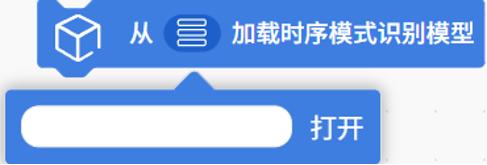 | 从本地加载已经训练好的时序模式识别模型文件,用于时序模式识别推理任务。 这里的时序模式识别模型为在模型训练-时序模式识别模块下训练导出的模型压缩文件,例如 'Experience-model.zip '。 |
 | 用于添加一条新的时序数据进入数据缓冲区。 多个数值之间必须使用英文逗号 , 连接。通过连续调用该积木,可逐步输入,累计形成一段完整的时序数据,用于后续的时序模式识别与推理。 这里数据的长度、顺序必须与训练模型时的数据长度和顺序保持一致。 |
 | 清空历史数据,在开始新一轮数据输入和推理前,清除数据缓冲区已有的旧数据,确保新一轮的推理仅基于新采集的时序数据。 |
 | 使用数据缓冲区中的积累是时序数据,进行一次时序模式推理。 数据缓冲区累计的时序数据必须累计到不少于模型所需的时序数据条数,模型推理才会成功并出现推理结果,最少需要 20 条时序数据 。 |
 | 判断时序模式推理是否成功,如果存在推理结果,成功则返回真(True),否则返回假(False)。 若返回 False,可能因为采集的时序数据量不足导致没有推理结果,延长时序数据采集时间后再次尝试推理。 |
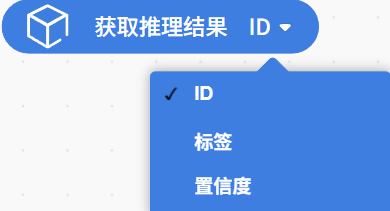 | 获取一次时序模式识别的推理结果信息。包括类别 ID、类别标签名称或对应的置信度。 |
常见问题解答
| Q | 如何检查Mind+软件版本号? |
|---|---|
| A | 打开Mind+编程软件,点击右上角系统设置图标。 V2.0.4及以上版本的Mind+ 的系统设置面板中新增一栏 '版本更新',点击'版本更新',可以查看当前Mind+软件版本。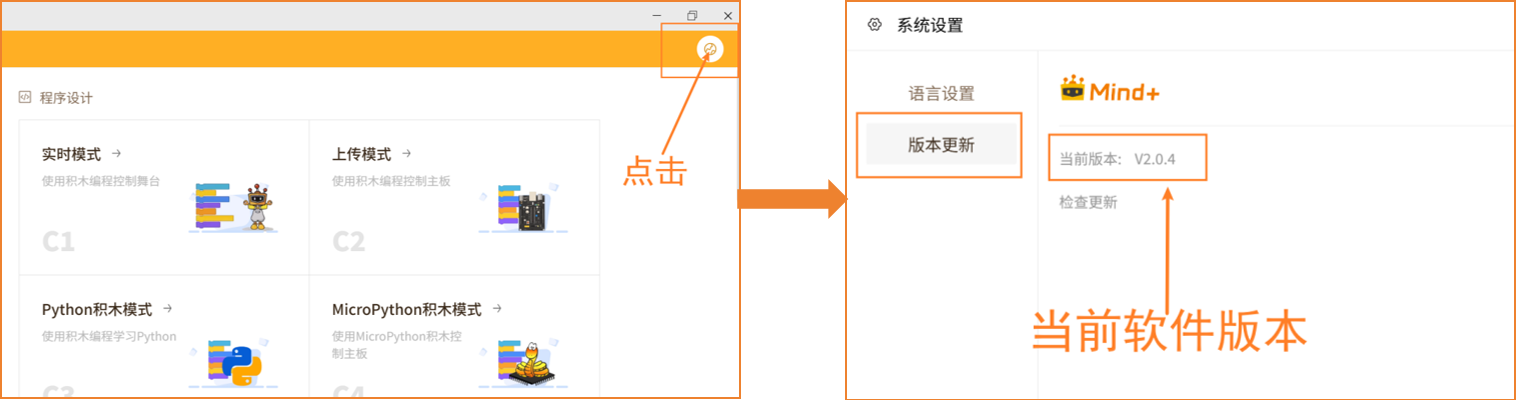 |
| Q | 时序数据是什么,什么是时序模式识别? |
| A | 时序模式识别是指利用模型对一段连续的时序数据进行分析,识别其中所包含的 动作、行为或变化模式 。模型不是关注单个数据值,而是 综合判断一段时间内数据变化的整体特征 ,从而完成识别与分类。 时序数据是指 按照时间顺序连续采集的数据 。与单张图片或单次输入不同,时序数据反映的是数据随时间变化的过程。例如,行空板 K10 加速度传感器在一段时间内连续采集到的 X、Y、Z 轴数据,就构成了一段时序数据。 |
| Q | 训练出的时序模式识别模型的识别效果不理想、准确率低,如何改进? |
| A | 可尝试从以下几个方面进行优化: (1)增加训练样本数量,重新训练模型。在采集训练数据时, 适当延长单次采集的持续时间 ,以捕捉更加完整、稳定的时序特征。 (2)在应用模型时,确保数据输入方式与训练阶段保持一致,例如进行有关加速度传感器时序模式识别项目时,行空板 K10 的使用朝向一致、动作幅度和执行方式统一。 (3)在 实际应用过程 中, 适当延长同一类时序数据的输入时间, 比如进行有关加速度传感器时序模式识别项目时,重复同一动作5-10秒,保证模型在推理时能够获取足够的连续时序数据,从而提高识别稳定性和准确率。 |
| Q | 这个库适用于哪些主控? |
| A | 上传模式下,时序模式识别库仅 支持行空板 K10 主控。 |