05|Arduino Uno:按钮小灯
按下按钮,LED灯亮起;松开按钮,LED灯熄灭。
本教程将使用Arduino Uno、LED灯模块和按钮模块,完成一个可以独立运行的按钮小灯。
预计用时
10分钟
项目效果
- 按下按钮模块,LED灯模块亮起;
- 松开按钮模块,LED灯模块熄灭。
- 程序上传成功后,Arduino可以脱离电脑运行。
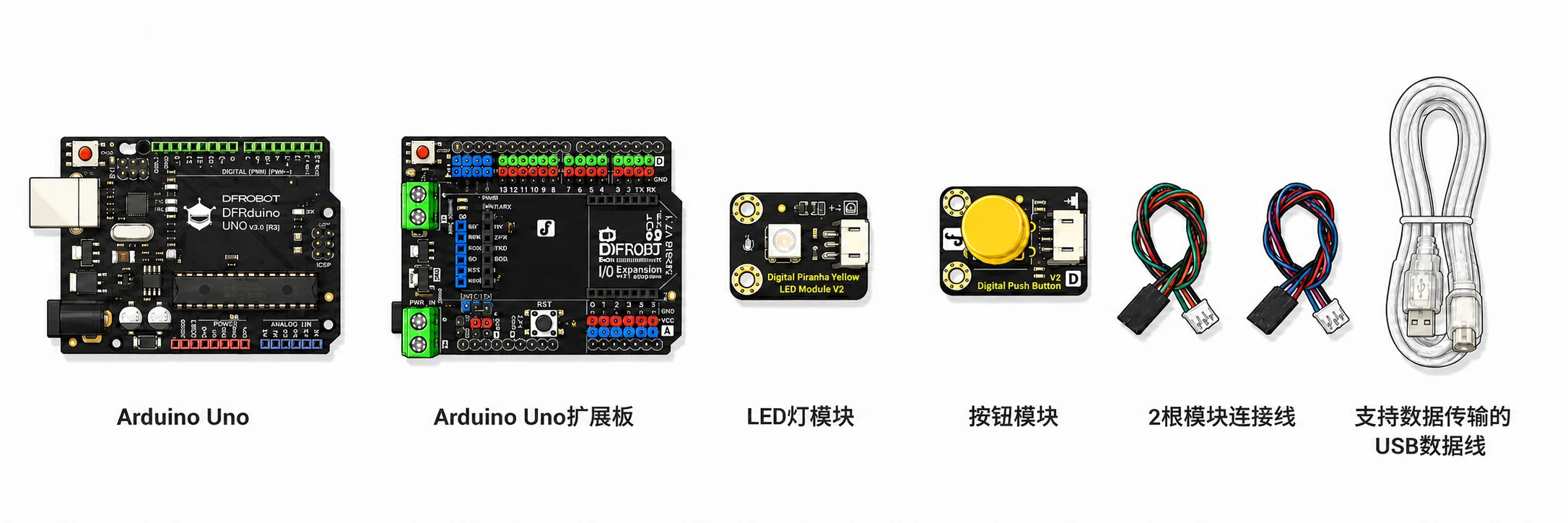
准备材料
- Arduino Uno;
- Arduino Uno扩展板;
- LED灯模块;
- 按钮模块;
- 2根模块连接线;
- 支持数据传输的USB数据线;
- 电脑;
- 充电宝或USB电源(可选)
如果想让Arduino Uno脱离电脑运行,需要使用电池盒或其他方式为主板供电。
 |
|---|
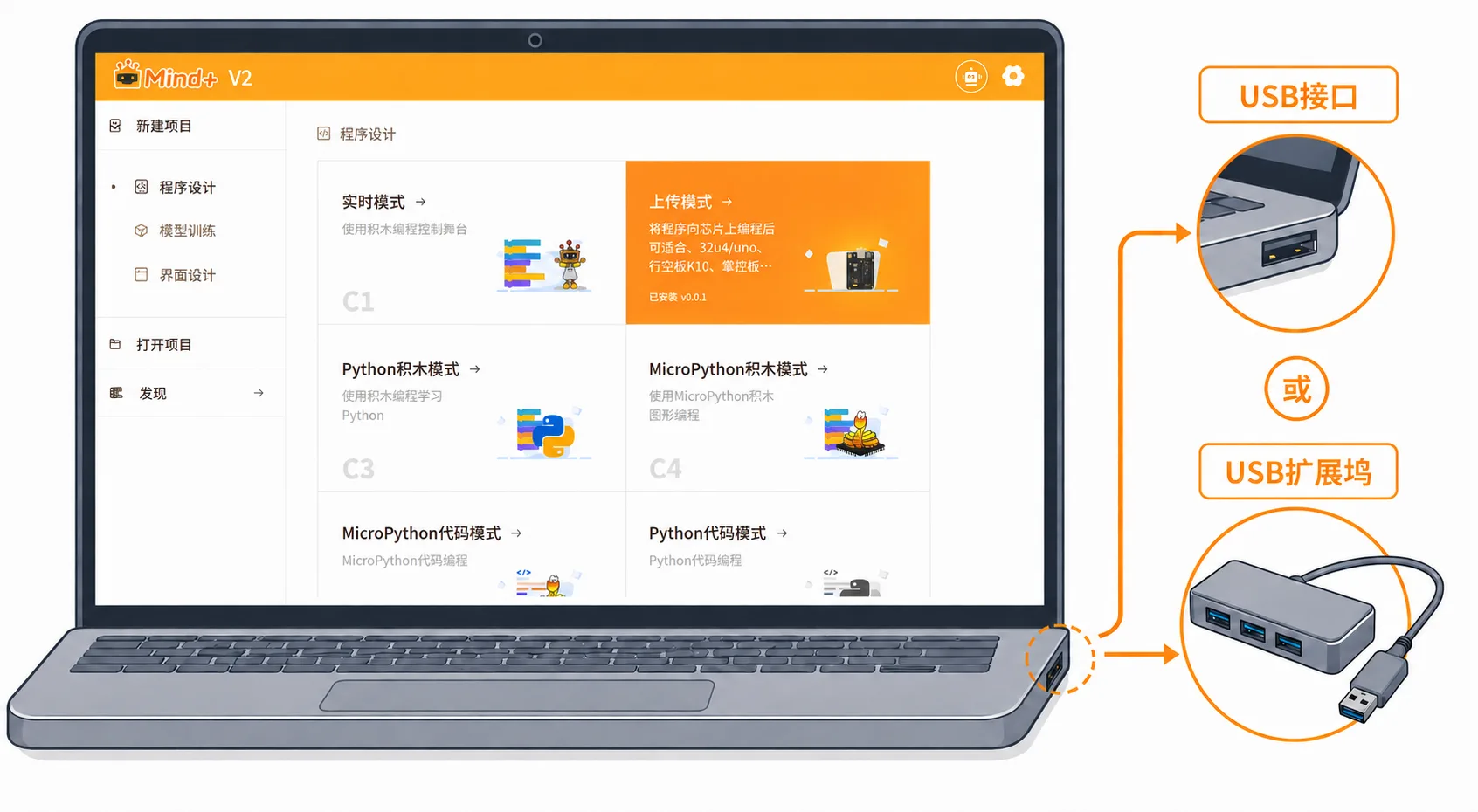 |
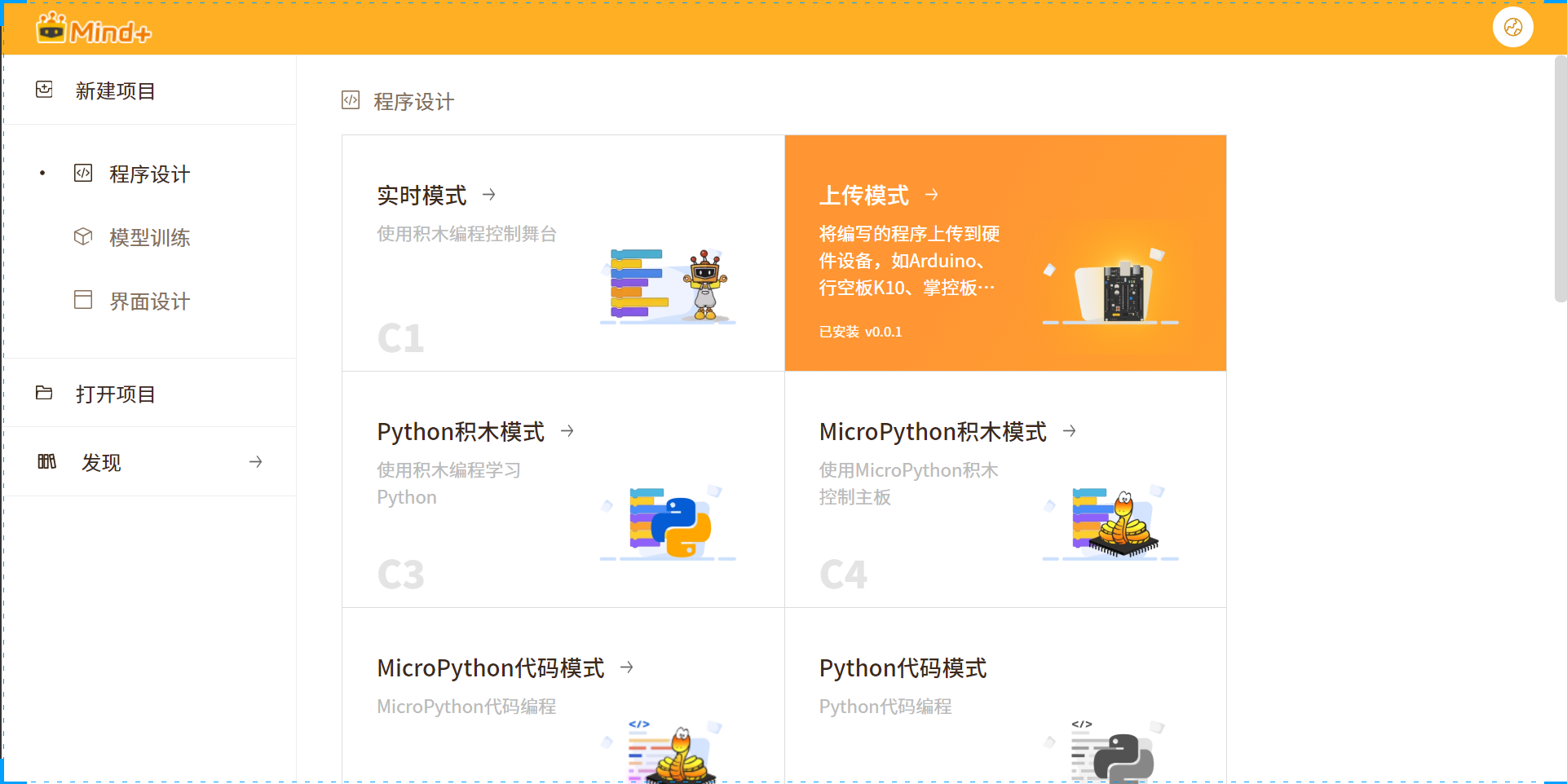
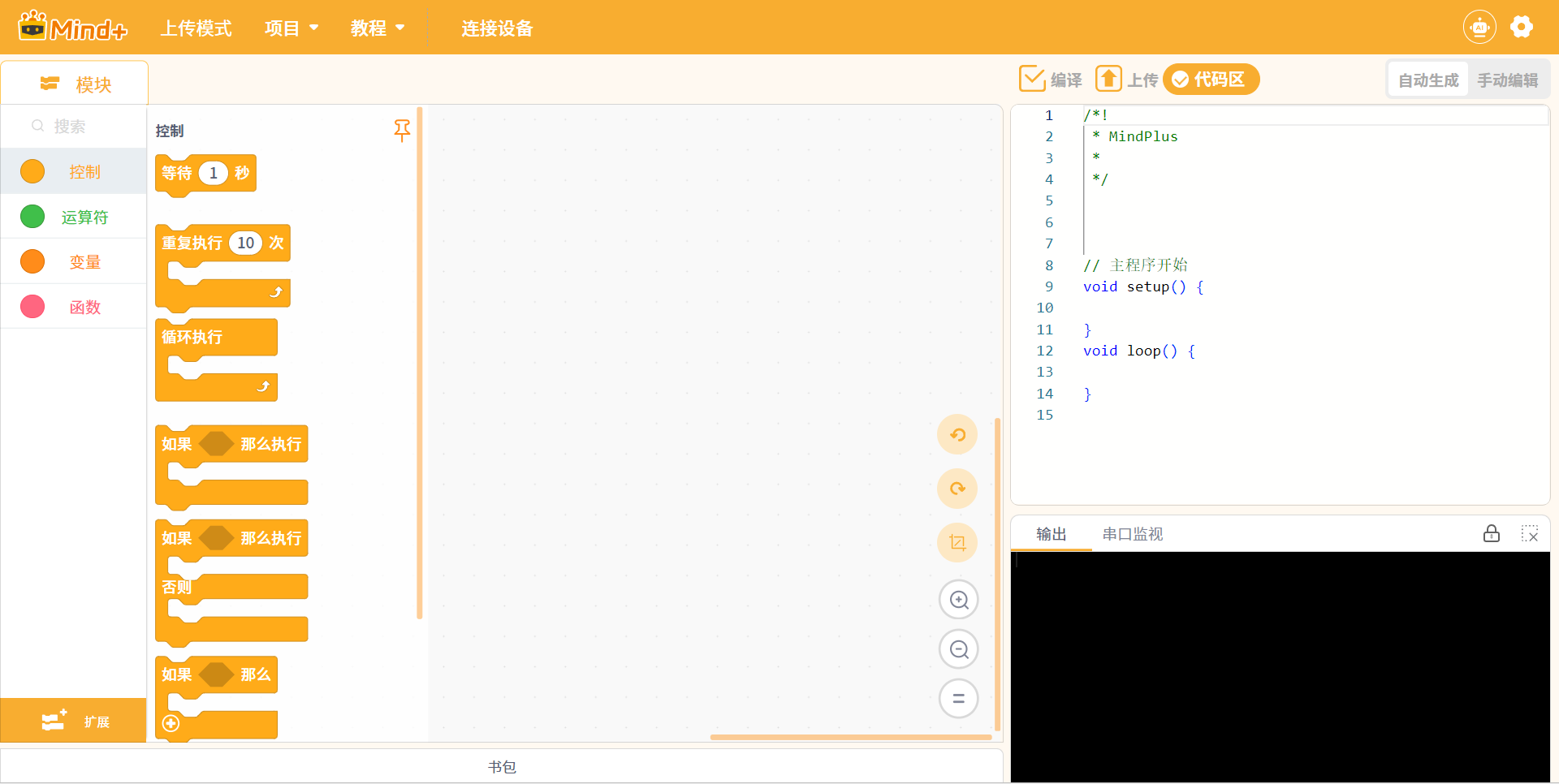
进入上传模式
打开Mind+ V2,在“程序设计”中选择“上传模式”。
 |  |
|---|---|

添加Arduino Uno
进入编程界面后:
- 点击左下角的“扩展”;
- 找到“主控板”;
- 选择“Arduino Uno”;
如未下载过,点击后,请等待下载完成。
*本操作需要联网,只有第一次使用或版本更新时需下载。
- 点击添加。
添加成功后,积木区会出现Arduino Uno相关积木。

连接模块
连接模块前,先断开Arduino Uno的USB数据线。
按照下表连接:
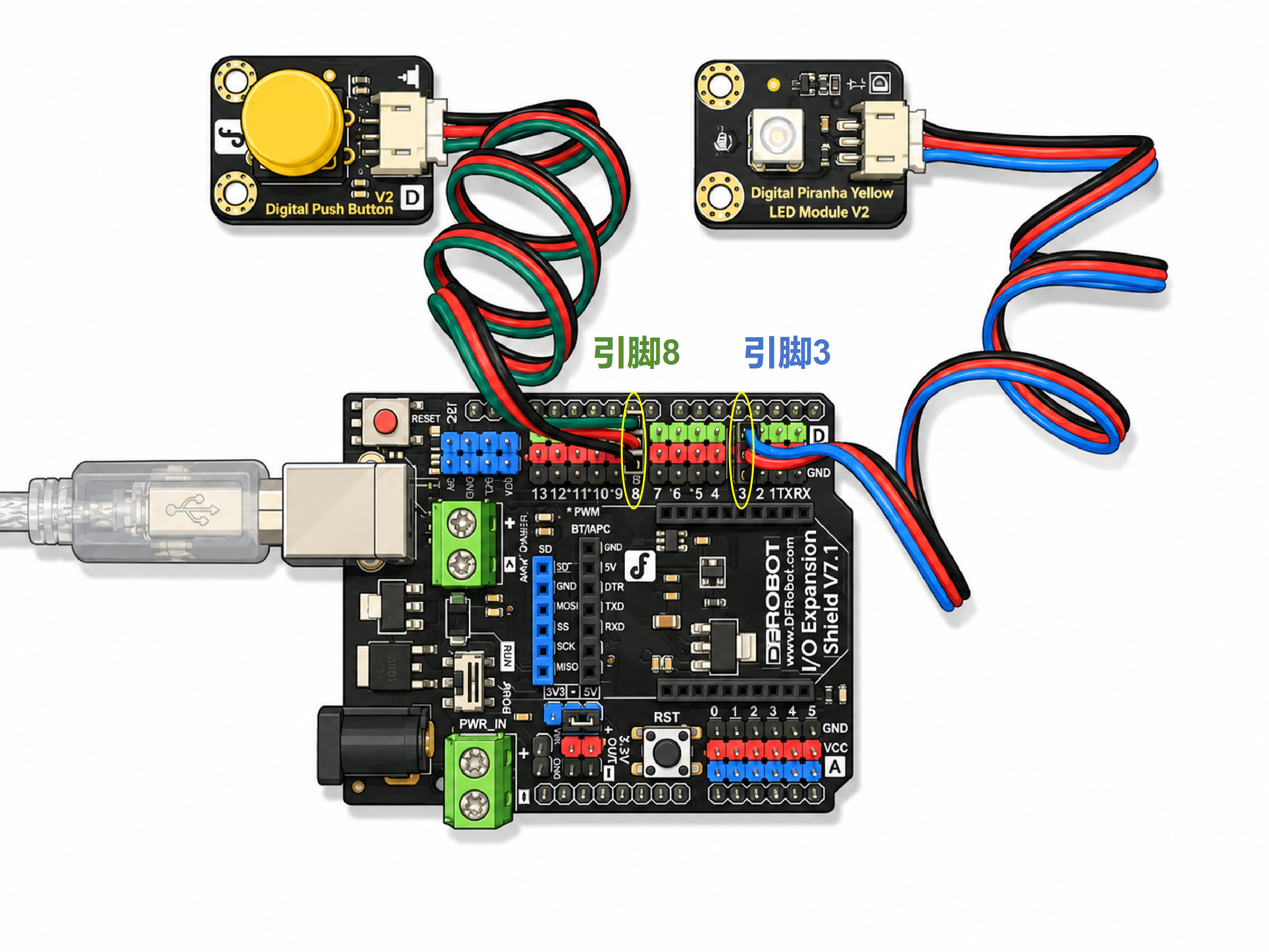
连接时,注意连接线的方向,不要将接口接反。
确保黑线对准黑色引脚,红线对红色引脚,彩色对彩色(对照上面效果实拍)
连接完成后,检查:
- 引脚3连接LED灯模块;
- 引脚8连接按钮模块;
- 两根连接线方向正确;
- 接口没有松动。
连接Arduino Uno
使用USB数据线将Arduino Uno连接到电脑。
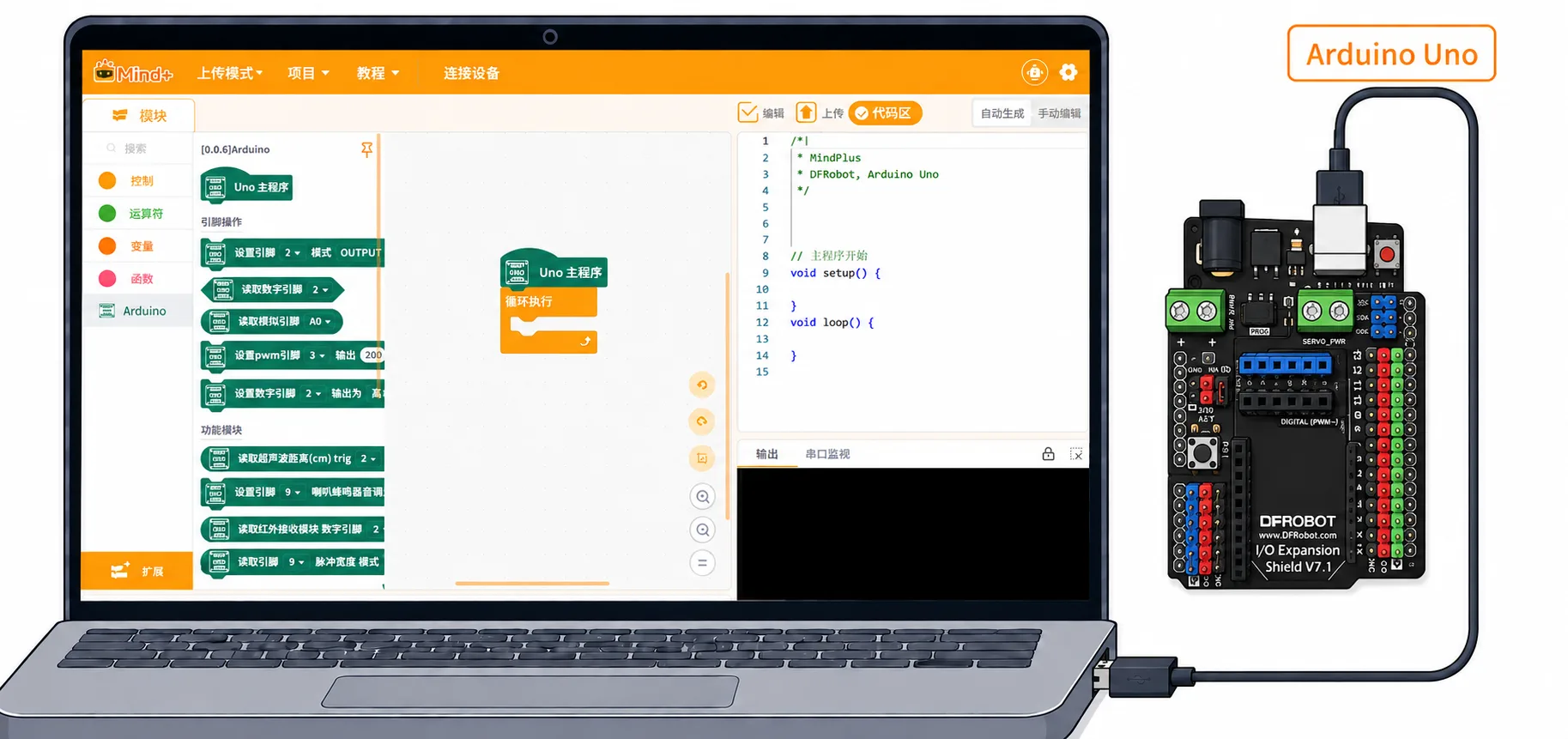
然后在Mind+中:
- 点击“连接设备”;
- 选择Arduino Uno对应的串口;
- 等待连接成功。
Windows电脑中的串口通常显示为“COM+数字”,例如COM3或COM5。
没有找到串口
请依次检查:
- USB数据线是否支持数据传输;
- Arduino Uno是否已经通电;
- 重新插拔USB数据线;
- 更换电脑USB接口;
- 重新打开设备列表。
- 打开设备管理器更新主板串口驱动。
编写程序

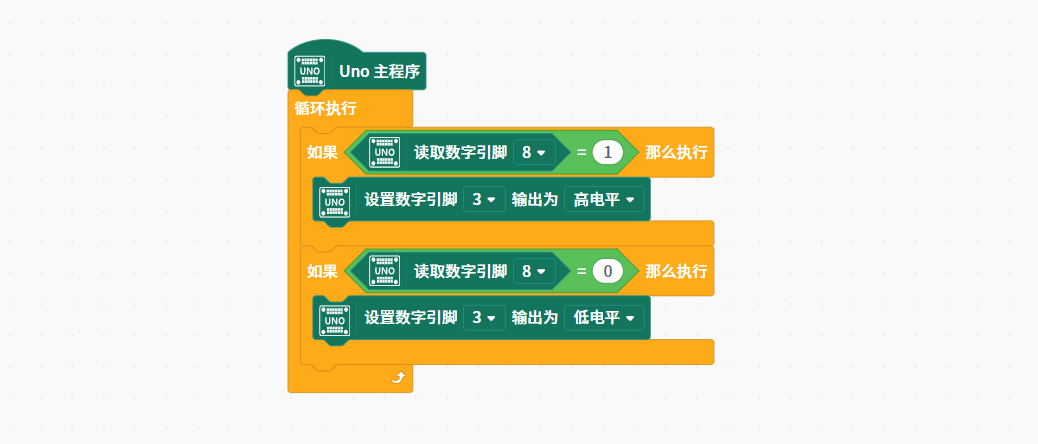
程序需要不断检测引脚8上的按钮模块,并控制引脚3上的LED灯模块。
按钮状态需要持续检测,因此判断程序要放在循环中。
添加条件判断
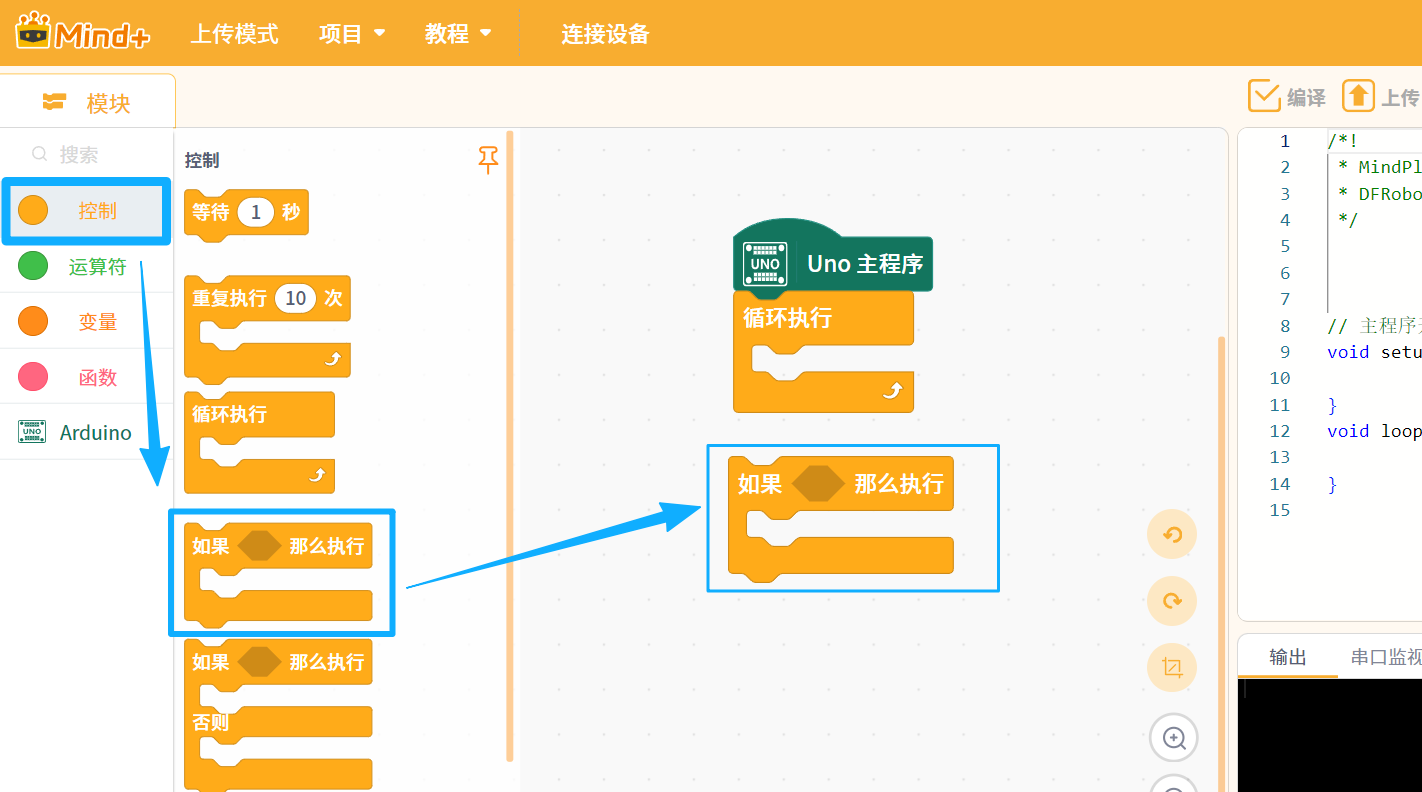
在“控制”中添加“如果...那么执行”积木。

检测按钮是否按下
将按钮模块积木放入判断条件,并将引脚设置为8:
如果引脚8上的按钮模块被按下,读取数字引脚8=1 如果松开按钮,则引脚8读取到的数值=0
控制LED灯
在“引脚操作”中添加“设置数字引脚2输出为高电平”,把引脚2改为引脚3:
设置引脚3输出为“高电平”(亮灯)
设置引脚3输出为“低电平”(关灯)

完整程序逻辑如下:
- 按下引脚8的按钮,打开引脚3的LED灯;
- 松开引脚8的按钮,关闭引脚3的LED灯。
编译并上传
确认Arduino Uno已经连接,并选择了正确的串口。
点击“上传”。
Mind+会自动编译程序,并将程序上传到Arduino Uno。


看到上传成功的提示后,就可以测试程序了。
如修改了程序,则需重新点击上传,并等待上传成功后,才能再次测试。
测试按钮小灯
按下按钮模块,观察LED灯模块:
- 按下按钮,LED灯亮起;
- 松开按钮,LED灯熄灭。
连续测试几次,确认按钮和灯光响应正常。
Arduino Uno独立运行测试(选做)
程序上传成功后,已经保存在Arduino Uno中。
断开电脑,将Arduino Uno连接到充电宝或USB电源。通电后,按钮小灯仍然可以正常运行。
这就是上传模式的特点:
程序上传到主控板后,硬件可以脱离电脑独立运行。
保存项目
点击菜单中的“保存”,输入项目名称:
按钮小灯
选择保存位置并完成保存。
常见问题
找不到Arduino Uno
打开“扩展”,确认已经在上传模式中添加Arduino Uno。
如无法下载扩展:· 无法下载扩展库怎么办?断网情况下如何安装扩展库?如何一次性安装所有库? - Mind+ 官方文档
找不到串口
- 确认使用的是支持数据传输的USB数据线,然后重新插拔数据线或更换USB接口。
- 如果是首次使用,可尝试打开设备管理器更新主板串口驱动。
程序上传失败
依次尝试:
- 确认已经添加Arduino Uno;
- 重新选择串口;
- 关闭其他正在使用串口的软件;
- 重新插拔USB数据线;
- 再次编译并上传。
按下按钮后LED灯没有亮
检查:
- LED灯模块是否连接引脚3;
- 按钮模块是否连接引脚8;
- 模块连接线方向是否正确;
- 程序中的引脚编号是否为3和8;
- 程序是否已经成功上传。
完成检查
现在,你应该已经完成:
- 添加Arduino Uno;
- 连接LED灯模块和按钮模块;
- 选择串口并连接Arduino Uno;
- 检测按钮模块状态;
- 控制LED灯模块;
- 编译并上传程序;
- 测试和保存项目;
- 让Arduino Uno独立运行。
下一步
接下来,我们将使用行空板K10读取环境亮度,并根据亮度切换屏幕中的东方明珠图案:
想继续学习本项目所使用的编程模式或主控板的更多项目: