3.5.1 菜单栏
菜单栏提供了针对上传模式的项目操作,包含项目、选择主板、连接设备。

1. 项目
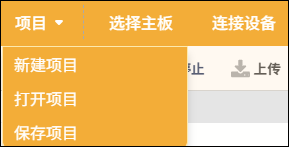
提供项目管理操作,包含新建项目、打开项目、保存项目等操作,方便用户对编程项目进行完整管理。
| 功能 | 说明 |
|---|---|
| 新建项目 | 创建一个空白项目,并清除当前加载的所有扩展指令,便于从零开始编程。 |
| 打开项目 | 打开已保存的项目文件,继续编辑或运行。 |
| 保存项目 | 将当前项目保存到计算机上,更新原有文件内容。 |
2. 选择主板
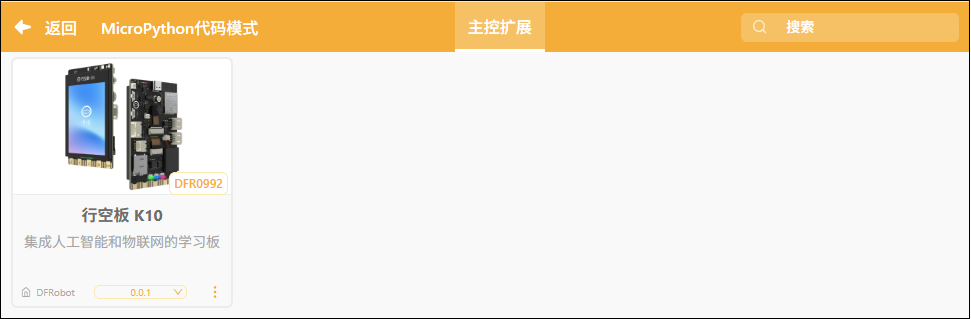
点击“选择主板”按钮,自动跳转到“主控扩展”页面,选择所需的主控板即可。
3. 连接设备
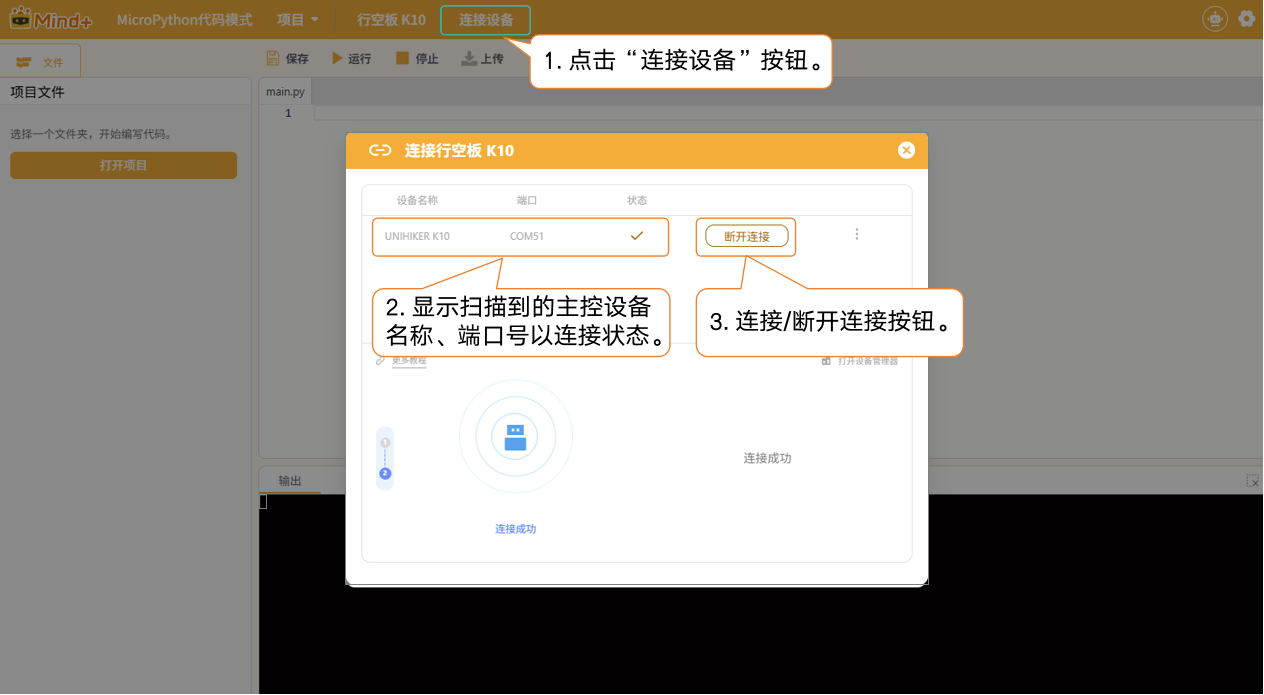
在MicroPython代码模式下,当添加了主控设备后,可通过点击“连接设备”按钮,实现硬件的连接或断开。同时还提供了快捷入口“教程”以及“打开设备管理器”方便排查硬件连接故障。
注意:
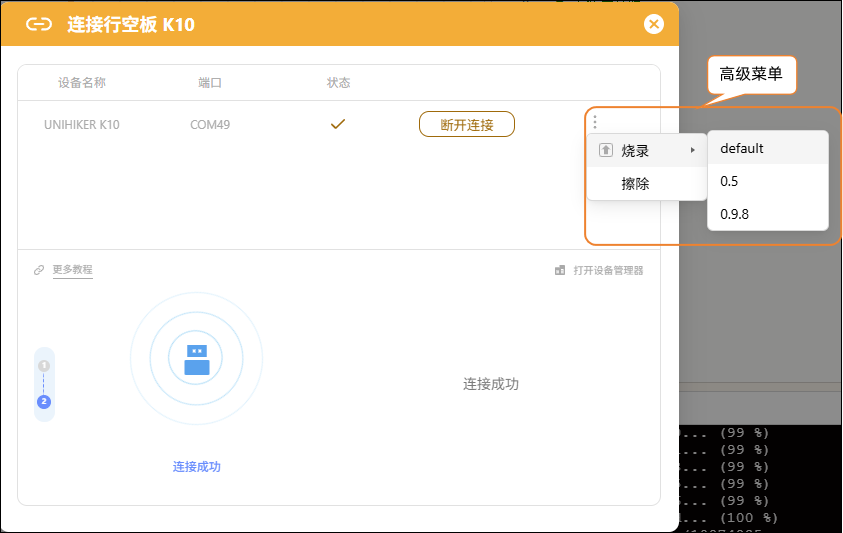
在连接好主控后,连接按钮右侧有一个高级菜单,可以通过这个高级菜单,对主控进行固件的烧录和擦除(以行空板K10为例)。
烧录:给主板刷写底层系统固件,在烧录选项中有default、0.5、0.9.8……。
擦除:清空主板芯片内部全部存储数据,清空Flash存储区。
| 功能分类 | 子选项 | 作用说明 | 适用场景 |
|---|---|---|---|
| 烧录 | default | default为默认固件选项,是软件一键自动烧录时默认选用的固件版本,默认指向列表里版本号最新的官方固件。 | 1. 板子系统错乱、无法连接Mind+; 2. 刷完第三方固件(AI/读卡器固件)需要换回原厂编程系统; |
| 0.5/0.9.8 | 烧录指定版本固件,手动选择后,单独烧录该指定历史版本固件。 | 需要使用新版固件新功能、适配特定项目程序。 | |
| 擦除 | 擦除 | 清空开发板Flash全部数据,包括用户代码和已安装固件。 | 1. 固件残留导致烧录失败; 2. 板子开机异常、程序顽固报错,先擦除再烧固件; |